用CDAConv把音乐CD抓轨翻录成mp3,flac

 时间:2026-02-15 10:11:16

1、1.把音频CD光碟放入电脑光驱里。

用CDAConv把音乐CD抓轨翻录成mp3,flac

2、2.选择下载的程序“CDAConv32.exe”,右键点“7-Zip → 提取到CDAConv32\”。

用CDAConv把音乐CD抓轨翻录成mp3,flac

3、3.打开刚解压的文件夹,双击“CDAConv.exe”程序运行。

用CDAConv把音乐CD抓轨翻录成mp3,flac

4、4.点“English(英文)”图标按钮。

用CDAConv把音乐CD抓轨翻录成mp3,flac

5、5.点列表中的一个“OGG ...”(也可能显示的是“MP3 ...”等)。

用CDAConv把音乐CD抓轨翻录成mp3,flac

6、6.左边下拉选择“MP3”或“Flac”。

用CDAConv把音乐CD抓轨翻录成mp3,flac

7、7.右边下拉选择“320kbps”(mp3的最高音质)。

用CDAConv把音乐CD抓轨翻录成mp3,flac

8、8.勾选“Apply changes to all tracks(应用到所有)”,点“OK”按钮。

用CDAConv把音乐CD抓轨翻录成mp3,flac

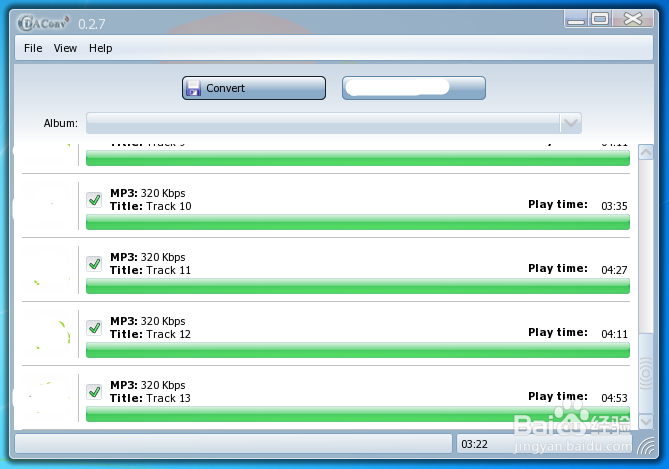
9、9.点“Convert”按钮,选择输出路径。

用CDAConv把音乐CD抓轨翻录成mp3,flac

10、10.等待转换全部完成,在输出的文件夹查看mp3等文件。

用CDAConv把音乐CD抓轨翻录成mp3,flac

用CDAConv把音乐CD抓轨翻录成mp3,flac

11、11.【注意】此软件为2010年的古老软件。为了防止以后运行此程序无法使用的一直处于连接状态的问题,可以运行“regedit”(C:\Windows\regedit.exe),展开“HKEY_CURRENT_USER\Software\CIVIS SOFTWARE\CDAConv 0.2\FreeDB”,在右边双击“Auto”,把其值改为“0”确定。

   然后再运行“CDAConv.exe”程序就恢复正常了。

用CDAConv把音乐CD抓轨翻录成mp3,flac

  • 牛肉粉丝的家常做法
  • 女生如何调理身体?
  • 墨迹天气怎样开启关闭消息推送和天气提醒?
  • 韭菜饼的家常做法
  • 大众点评怎么关闭评审消息?
  • 热门搜索
    碳素笔怎么洗掉 康奈尔大学怎么样 本溪旅游景点 ipad怎么下载东西 伤心的时候可以听情歌 长帝烤箱怎么样 哺乳期可以吃巧克力 安耐晒怎么样 安之星净水器怎么样 桃花潭景区