1、首先将图片拖入PS软件中;

2、在【Ctrl+J】复制一层图片;

3、新建一个图层,将背景色填充为灰色;

4、在选择【矩形工具】在灰色背景上画一个竖着的矩形;

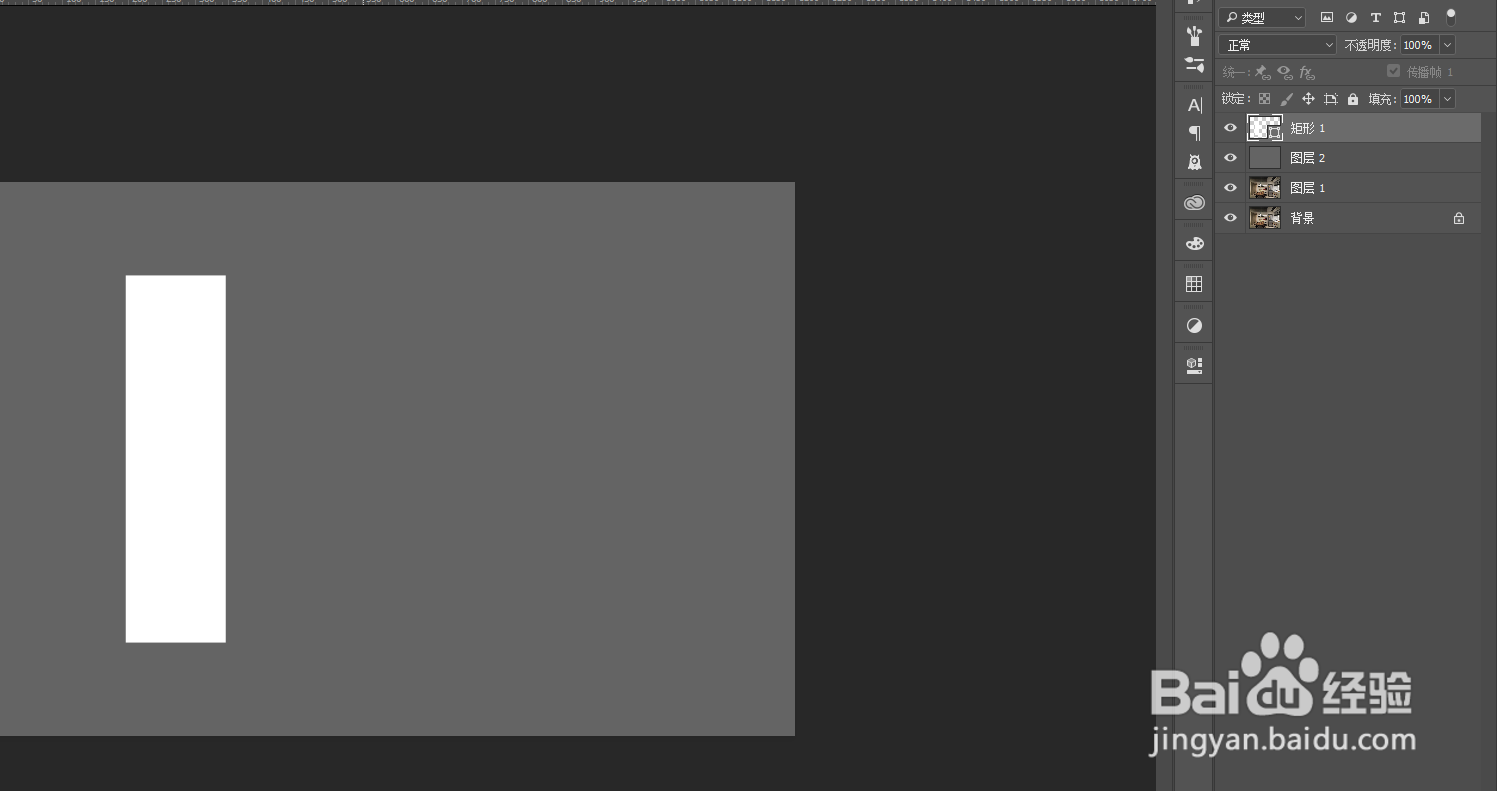
5、选中矩形图层,双击打开【混合选项】设置参数值(参数可参考下图);

6、再给矩形设置描边和阴影;
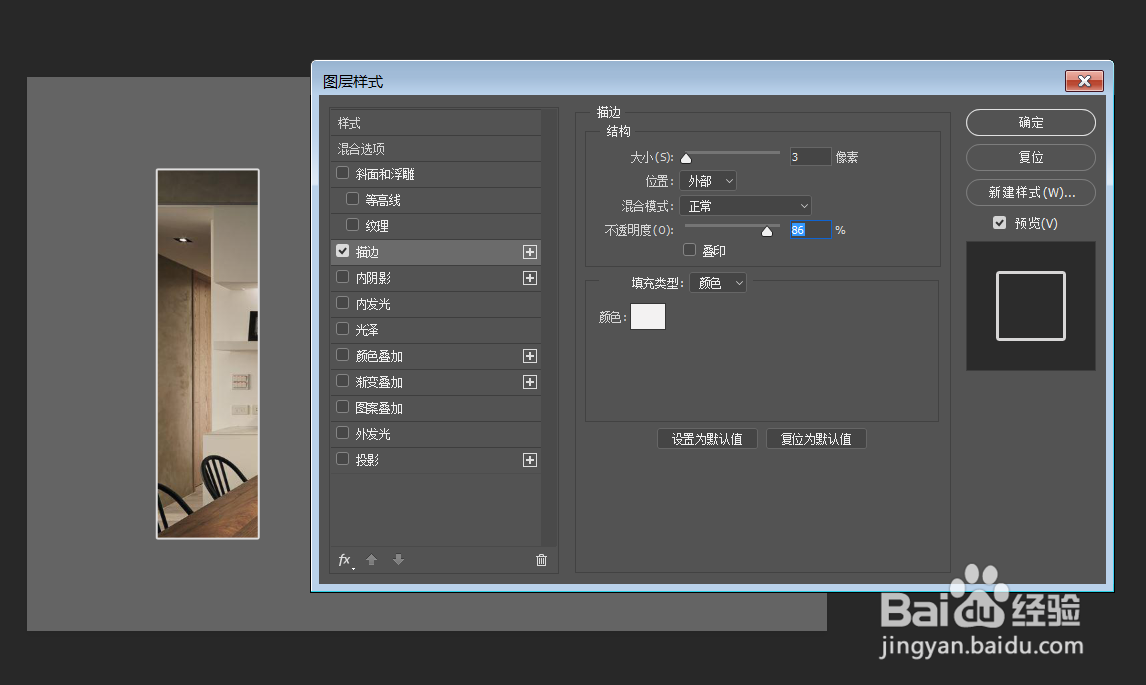
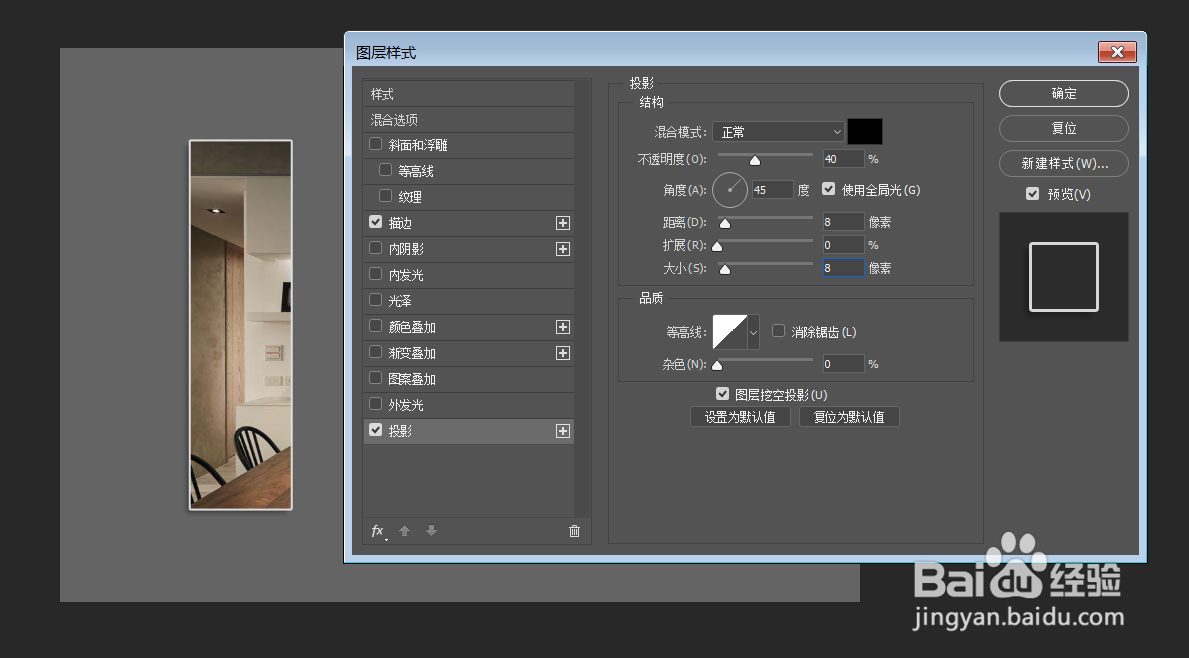
7、其他矩形可以通过复制前一个矩形,再进行调整位置角度得到;

8、最后将开始填充灰色的图层去掉就好啦!效果图~~~

时间:2026-04-26 23:51:06
1、首先将图片拖入PS软件中;
2、在【Ctrl+J】复制一层图片;
3、新建一个图层,将背景色填充为灰色;
4、在选择【矩形工具】在灰色背景上画一个竖着的矩形;
5、选中矩形图层,双击打开【混合选项】设置参数值(参数可参考下图);
6、再给矩形设置描边和阴影;
7、其他矩形可以通过复制前一个矩形,再进行调整位置角度得到;
8、最后将开始填充灰色的图层去掉就好啦!效果图~~~
