工资表每一行有表头怎么打印

 时间:2026-04-27 03:32:23

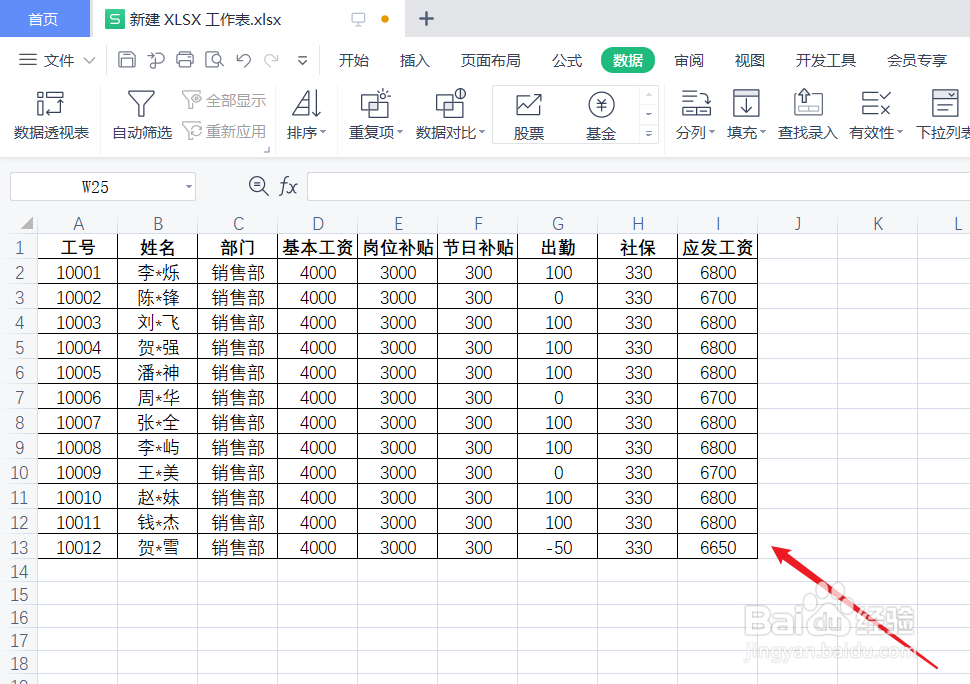
1、打开需要设置为每一行有表头Excel工资表。
工资表每一行有表头怎么打印

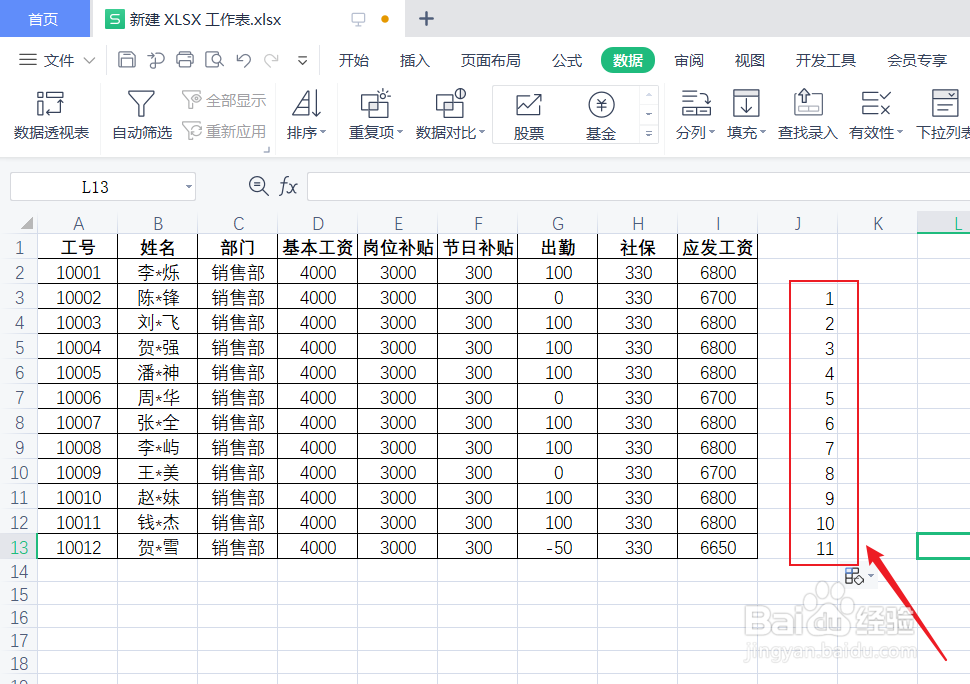
2、在工资表的第二位人员后面的单元格,输入【1】,下拉填充至最后一位人员,进行编号。
工资表每一行有表头怎么打印

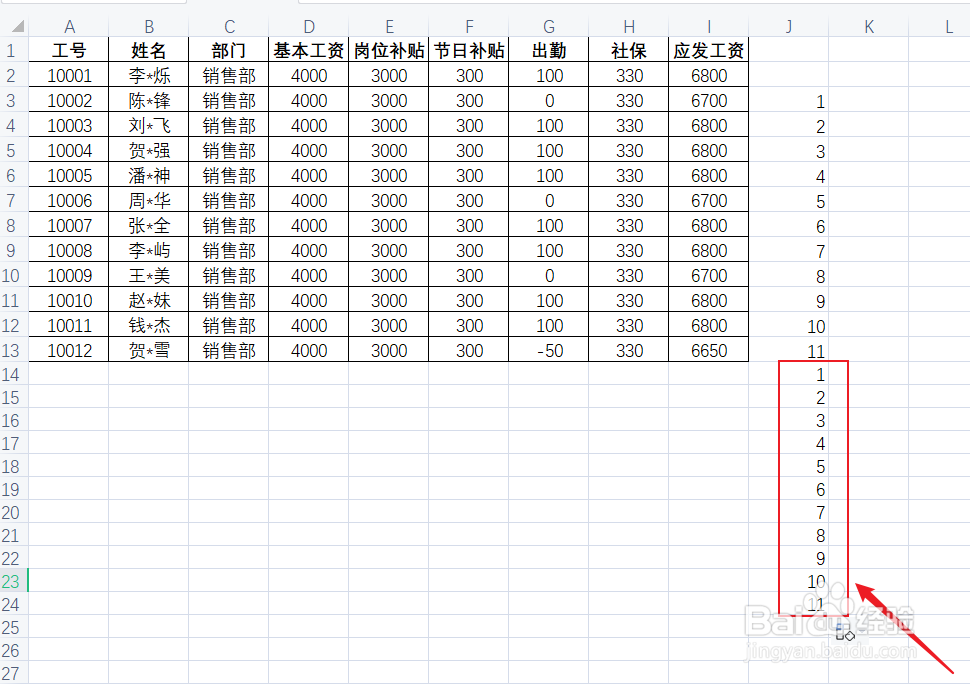
3、在最后一位人员的编号后面,再次输入【1】,下拉填充,需要和上面一样的编号。
工资表每一行有表头怎么打印

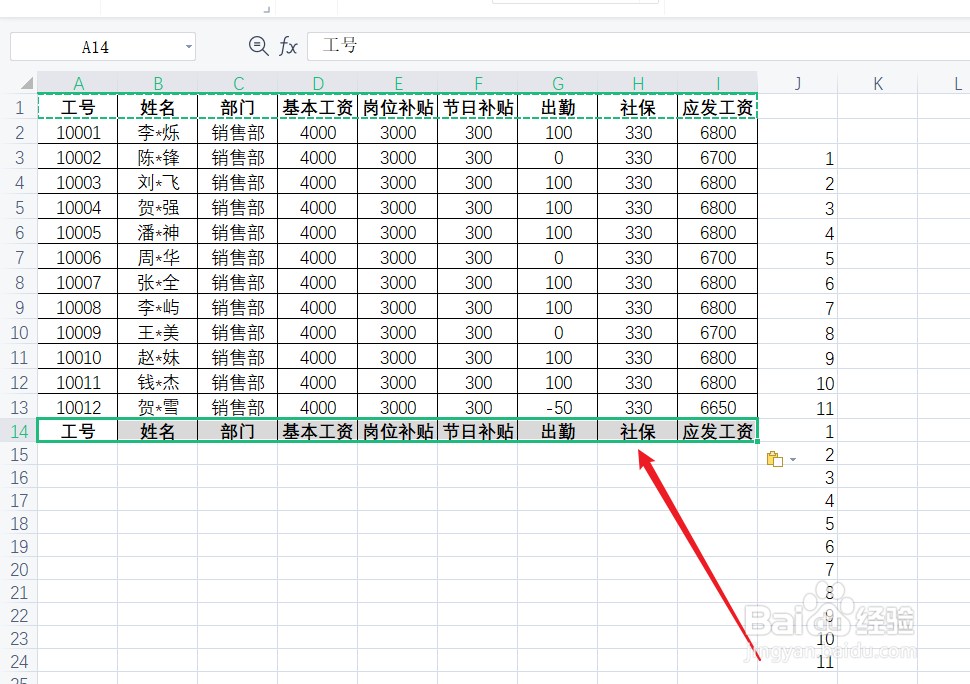
4、把工资表的表头复制、粘贴到到最后一位人员的下方。

工资表每一行有表头怎么打印

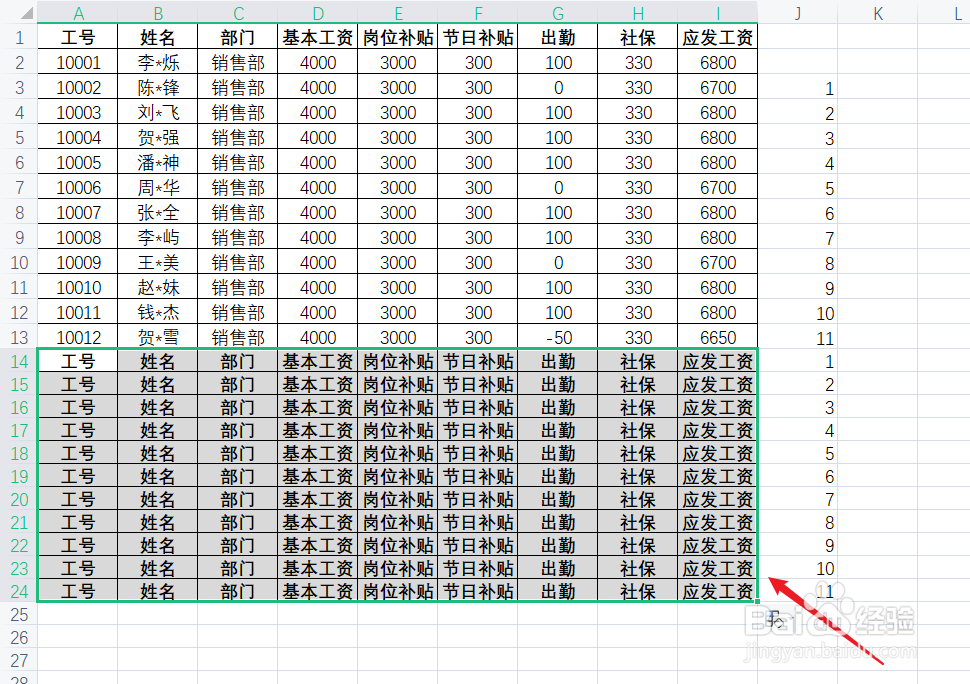
5、把工资表的表头,进行下拉填充至编号截止的位置。

工资表每一行有表头怎么打印

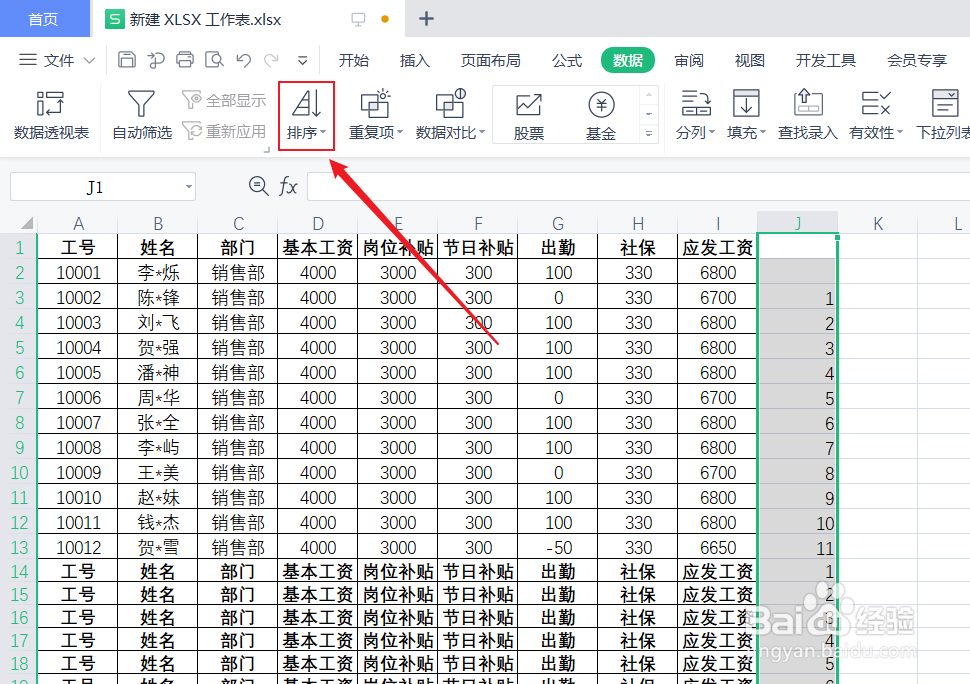
6、单击选定编号所在的列。

工资表每一行有表头怎么打印

7、单击工具栏的【数据】。

工资表每一行有表头怎么打印

8、单击【排序】。

工资表每一行有表头怎么打印

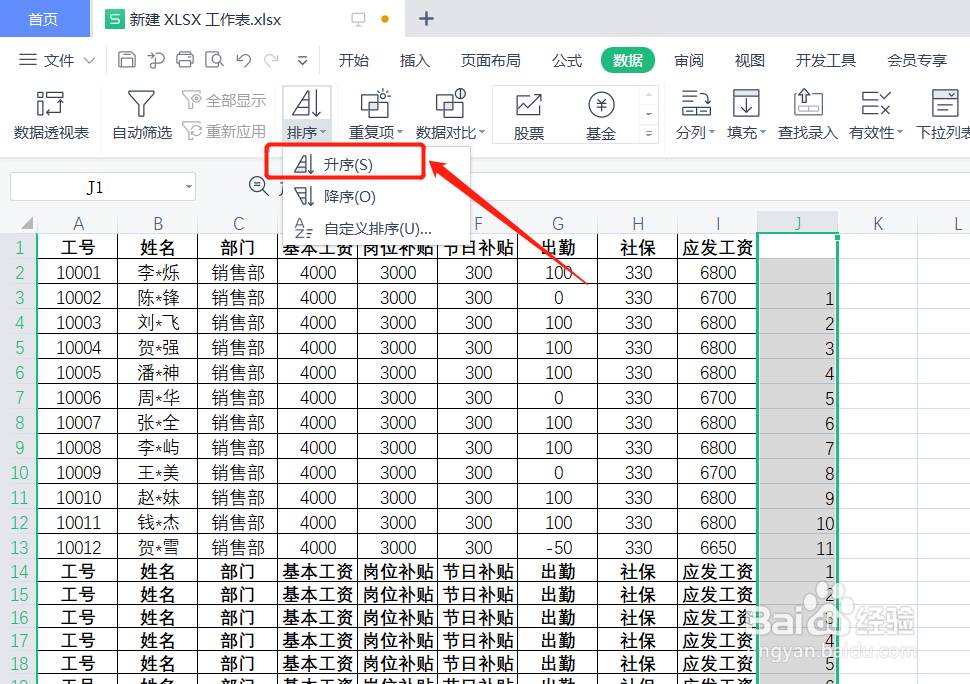
9、单击【升序】。

工资表每一行有表头怎么打印

10、在【排序警告】对话框,选定【扩展选定区域】,单击【排序】。

工资表每一行有表头怎么打印

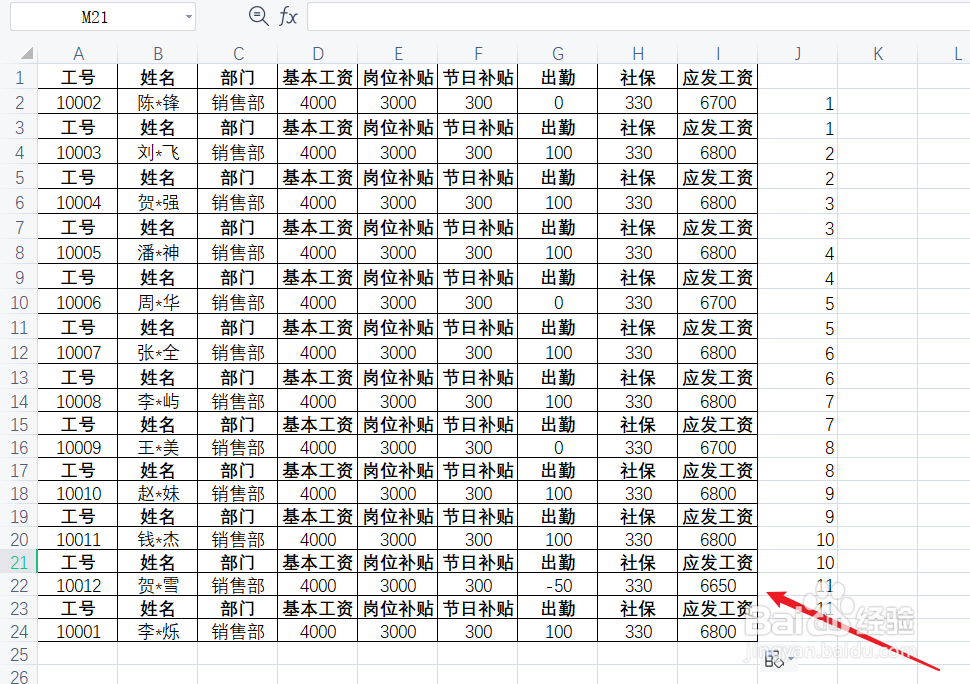
11、即可每一行都设置为有表头。

工资表每一行有表头怎么打印

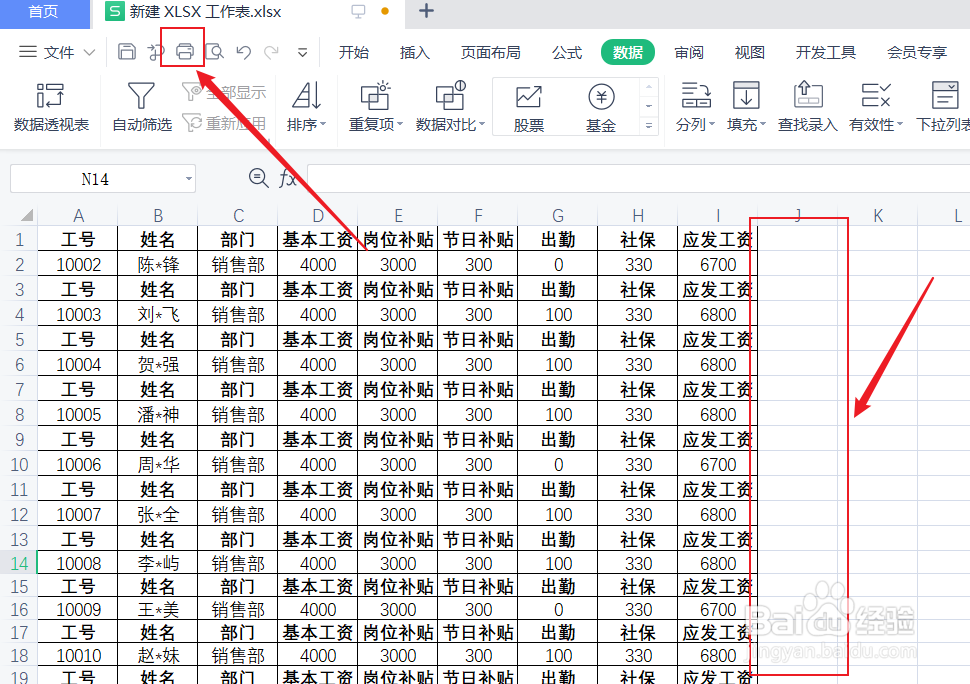
12、清除【编号】,单击工具栏的【打印】,即可进行打印。

工资表每一行有表头怎么打印

  • 工资表怎么一键生成工资条
  • 工资表头有两行怎么做工资条
  • 工资表每一行有表头怎么打印
  • 如何让每张打印的工资表都有表头
  • 工资条怎么制作
  • 热门搜索
    张国荣是怎么去世的 如何下载游戏 成都东站在哪里 路由器怎么装 肾阴虚如何调理 如新怎么样 列腺炎怎么治疗 脸部红肿怎么办 excel如何换行 如何学好高中英语