1、1.如图所示,在电脑桌面上,我们双击打开“谷歌浏览器”这个软件。

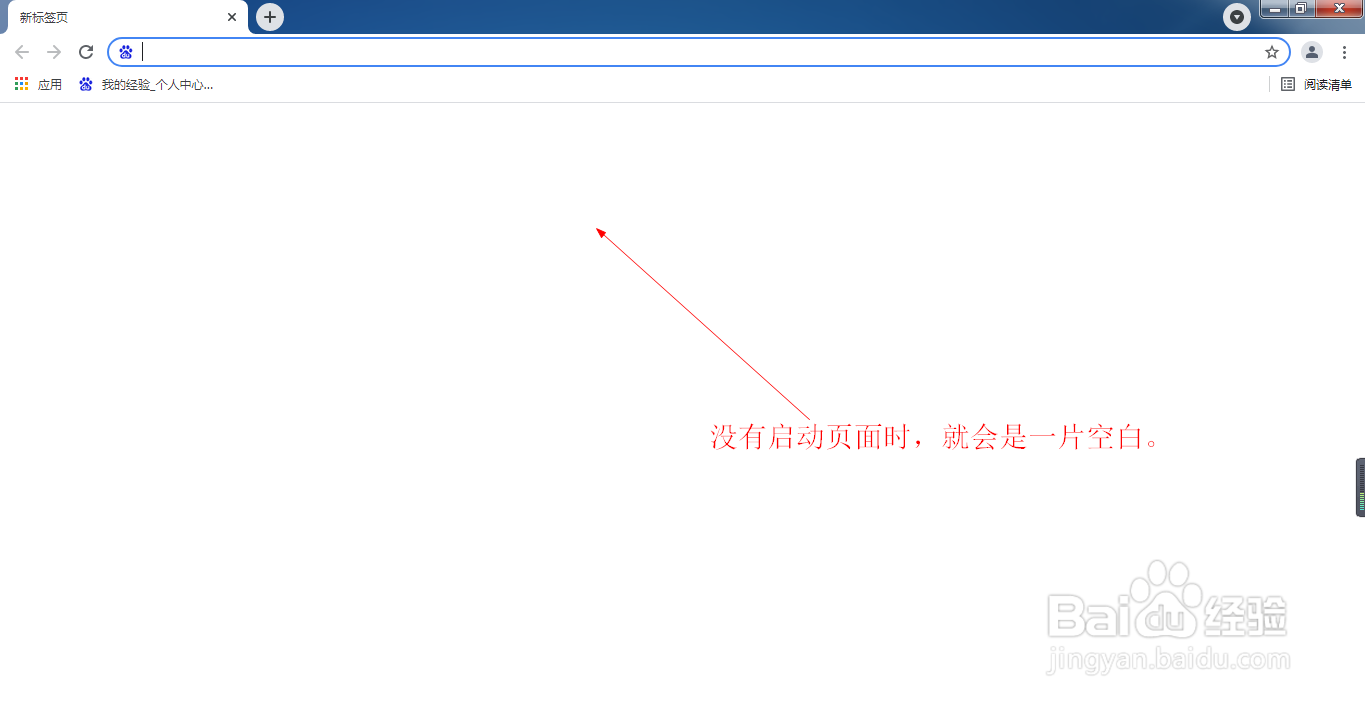
2、2.如图所示,我们看到此时由于没有设置启动页面,所以显示为一个空白的页面。下面我们将启动页面设置为百度首页,来演示下在谷歌浏览器中设置启动页面的方法。
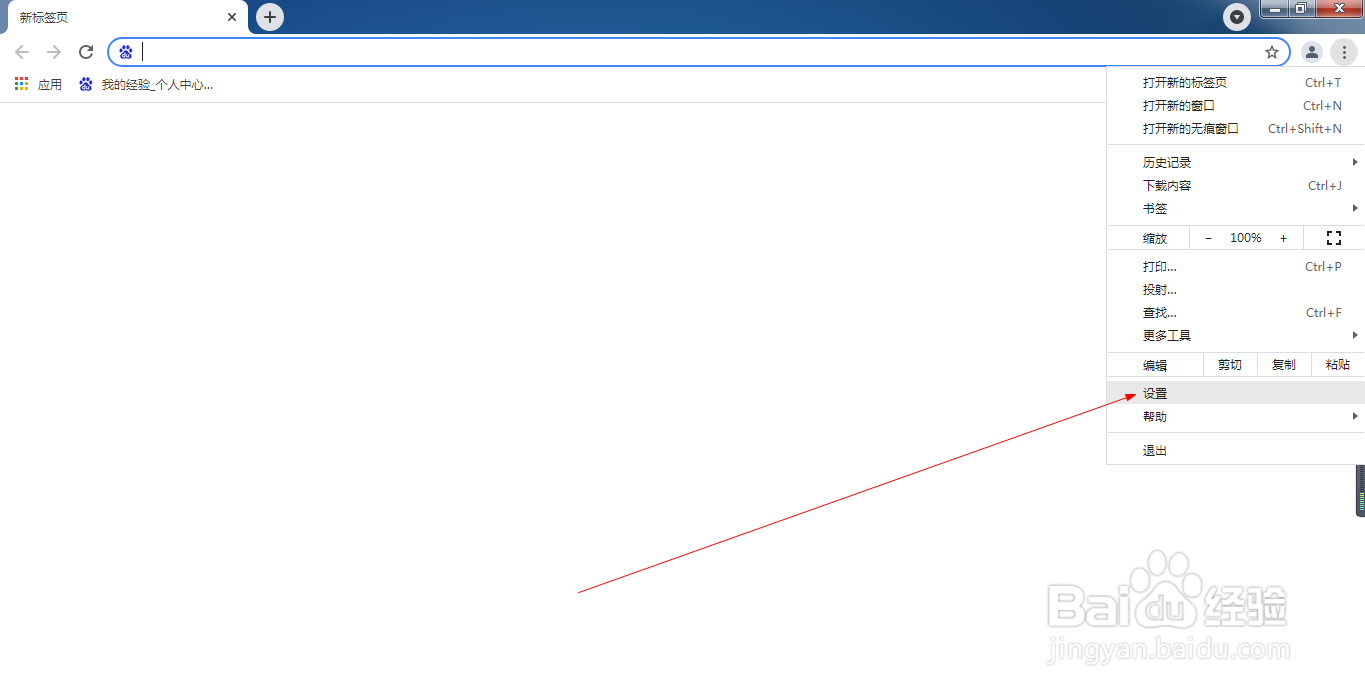
3、3.如图所示,在谷歌浏览器的主界面中,我们点击箭头所指的“三个竖点”这样的按钮。

4、4.如图所示,在弹出的下拉列表菜单中,我们点击箭头所指的“设置”这一项。
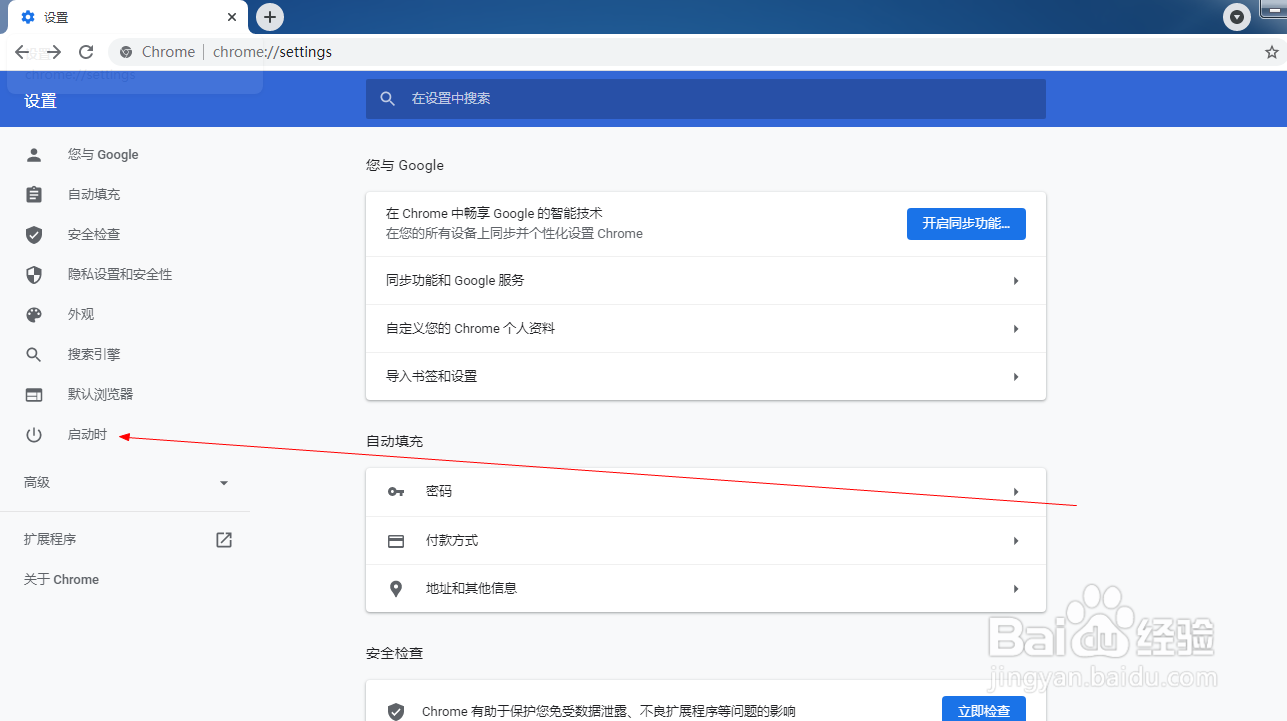
5、5.如图所示,在“设置”这个页面中,我们点击箭头所指的“启动时”这项。
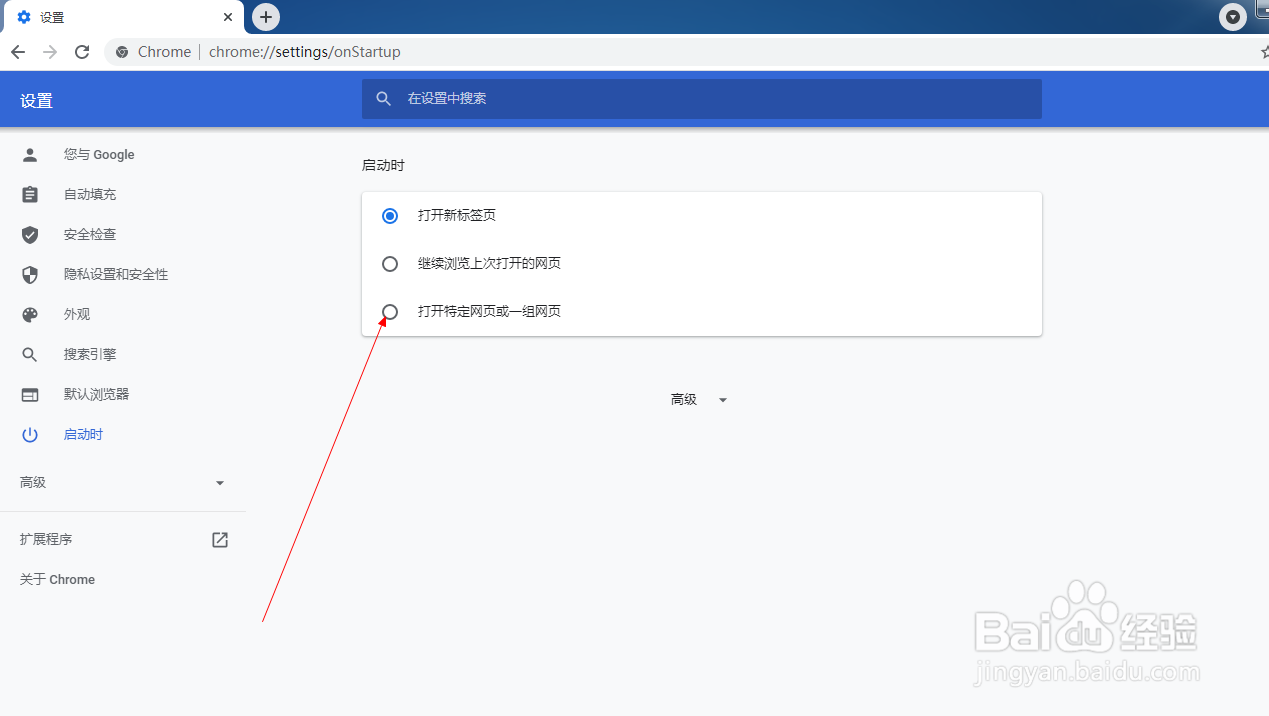
6、6.如图所示,在“启动时”这项里面,我们点击箭头所指的“打开特定网页或一组网页”这项。
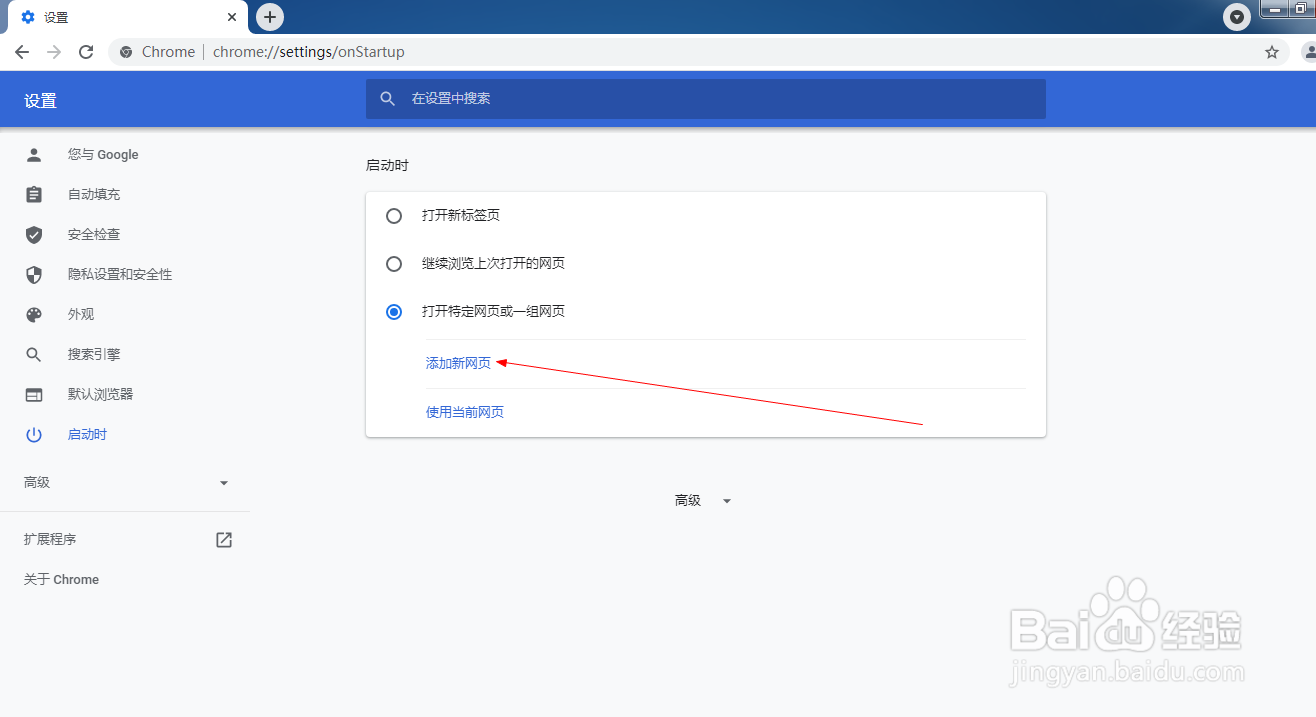
7、7.如图所示,在弹出的下拉列表菜单中,我们点击箭头所指的“添加新网页”这几个字。
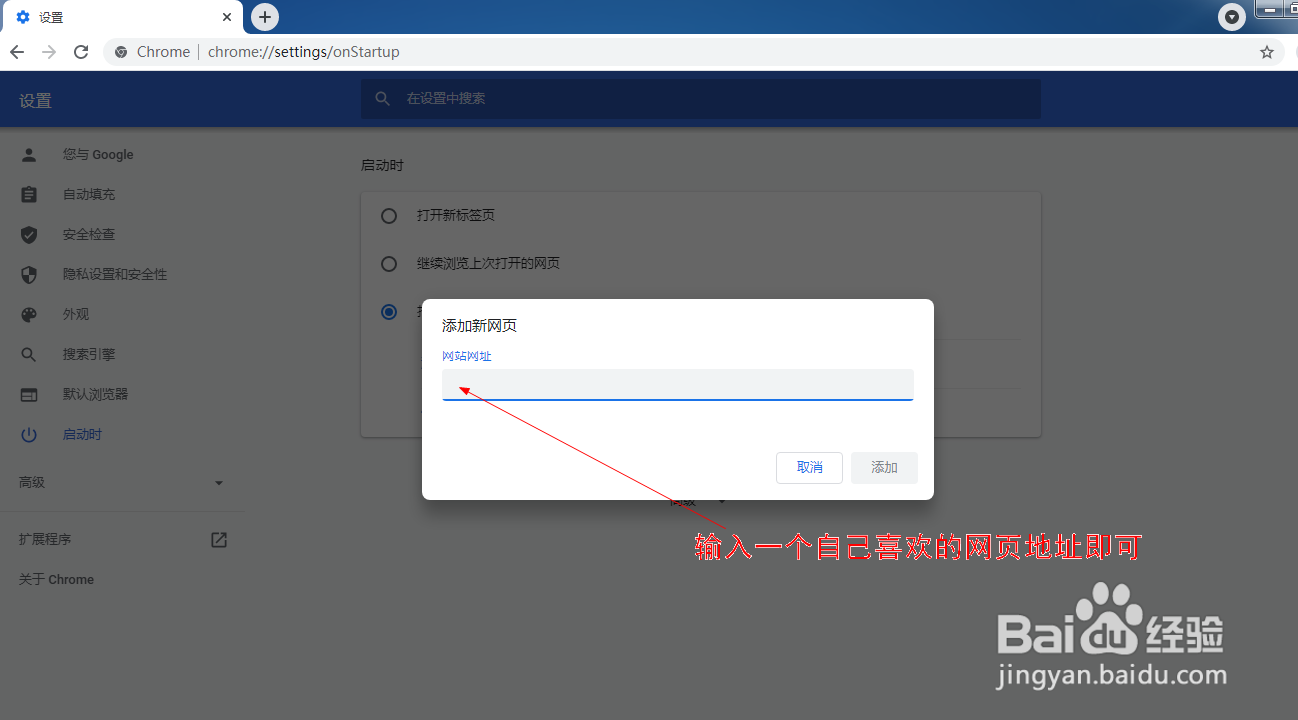
8、8.如图所示,在弹出的添加新网页对话框中,我们在箭头所指的地方,就可以输入启动页的网址了。
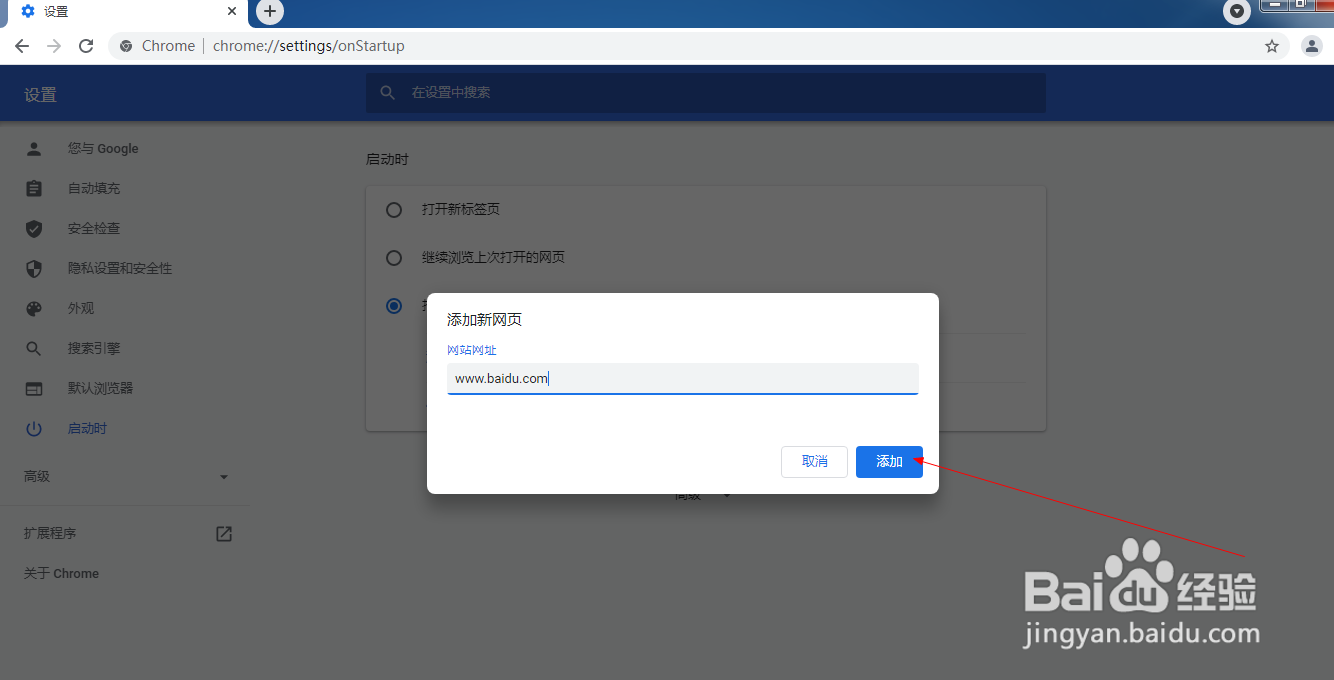
9、9.如图所示,我们这里输入的是“www.baidu.com”,这个网址也就是百度的首页网址了。

10、10.如图所示,输入完启动页的网址之后,我们点击箭头所指的“添加”按钮,就可以将这个百度首页的网址添加到谷歌浏览器的启动页中了。
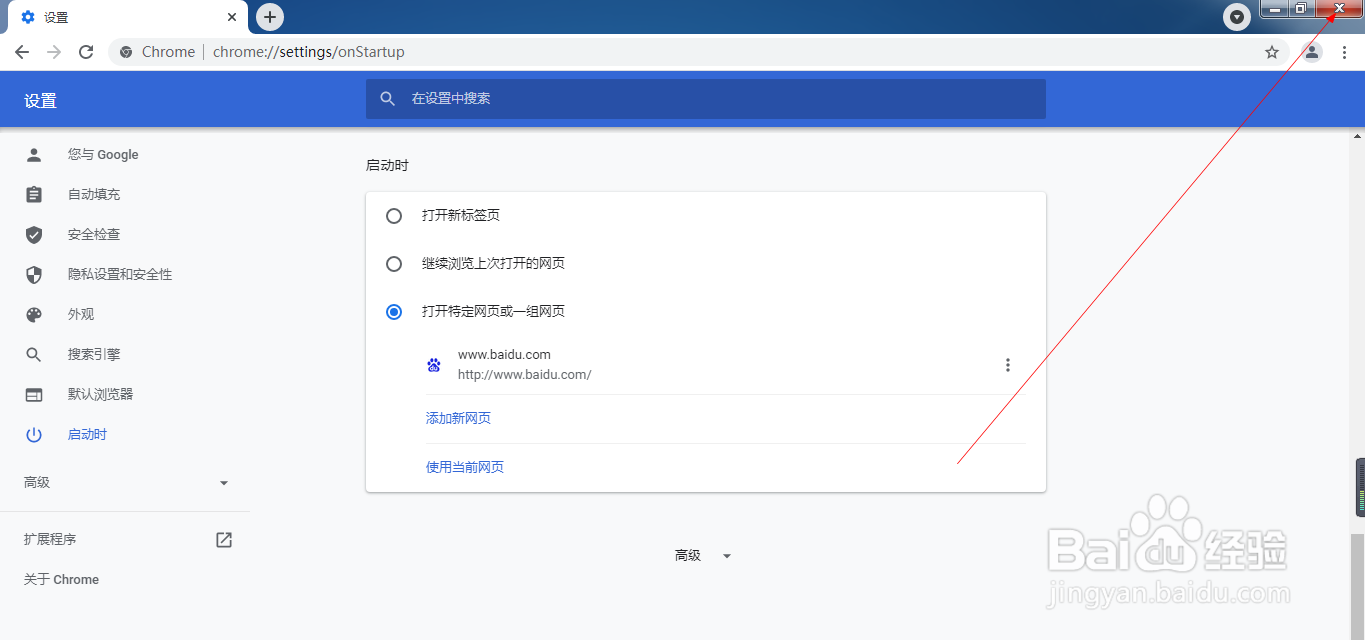
11、11.如图所示,我们点击箭头所指的的“X”按钮,关闭谷歌浏览器器,因为要关闭浏览器之后,再次重启谷歌浏览器,此次的设置才会生效哦!
12、12.如图所示,我们点击箭头所指的“谷歌浏览器”图标打开。

13、13.如图所示,我们看到打开谷歌浏览器之后,直接出现了我们设置的百度首

