1、首先,点击“插入”选项卡。

2、再点击下方的“图片”图标。

3、选择需要插入的图片,点击下方“插入”。

4、这样图片就插入进来,再适当的调整大小。

5、选择图片,点击右边的“布局选项”图标。
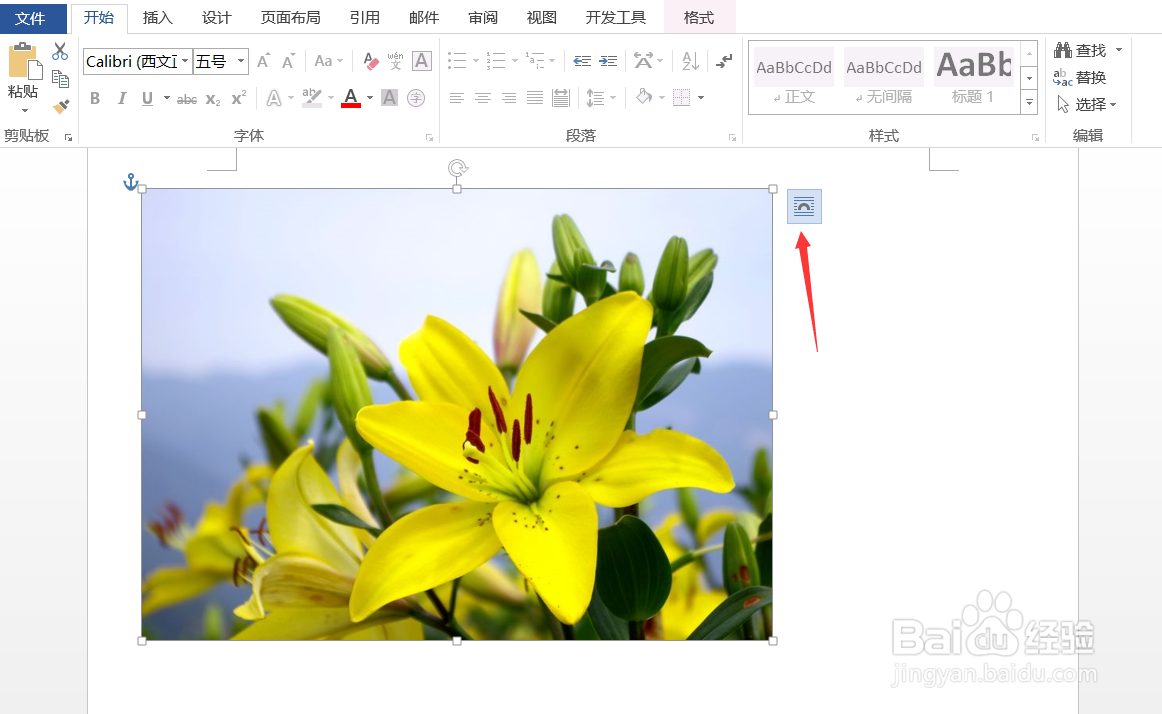
6、选择下方的文字环绕,这里我们选择第一个。

7、这样图片就可以随意地在文档中移动了。

时间:2026-05-01 15:21:15
1、首先,点击“插入”选项卡。
2、再点击下方的“图片”图标。
3、选择需要插入的图片,点击下方“插入”。
4、这样图片就插入进来,再适当的调整大小。
5、选择图片,点击右边的“布局选项”图标。
6、选择下方的文字环绕,这里我们选择第一个。
7、这样图片就可以随意地在文档中移动了。
