1、首先,在屏幕右下角找到并点击“所有设置”选项。

2、进入“Windows设置”页面,点击“应用”按钮。

3、进入“应用”的设置页面。

4、然后在右边找到并点击“程序和功能”。

5、接着,选择“启用或关闭Windows功能”。

6、这里,勾选上“Telnet客户端”并点击“确定”。

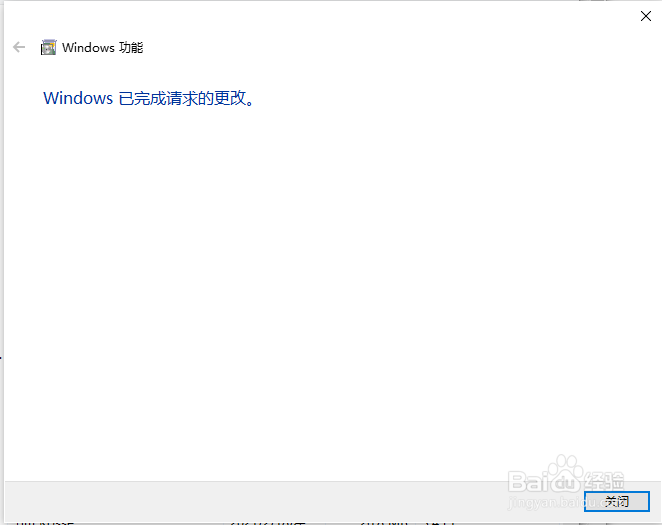
7、最后,等待功能自动安装成功即可。
时间:2026-04-24 14:34:46
1、首先,在屏幕右下角找到并点击“所有设置”选项。
2、进入“Windows设置”页面,点击“应用”按钮。
3、进入“应用”的设置页面。
4、然后在右边找到并点击“程序和功能”。
5、接着,选择“启用或关闭Windows功能”。
6、这里,勾选上“Telnet客户端”并点击“确定”。
7、最后,等待功能自动安装成功即可。
