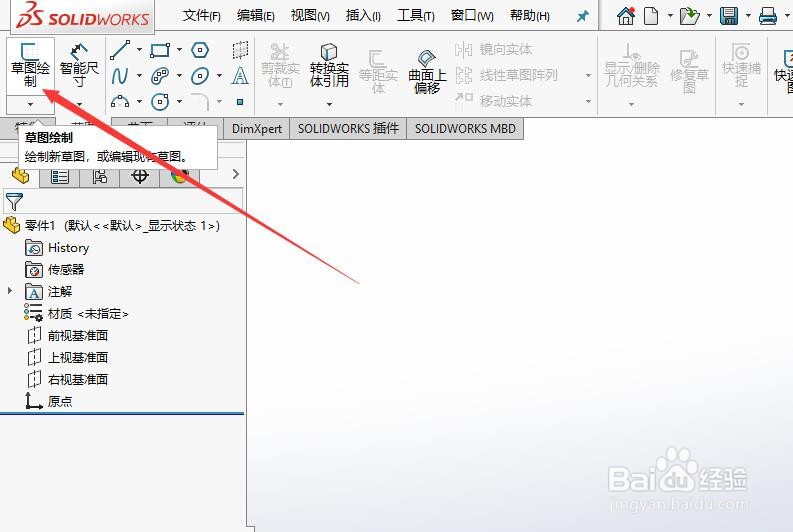
1、首先,打开SW 2018,新建一个零件草图,选择“草图绘制”按钮

2、其次戴耻针,用矩形工具绘制一个矩形


3、之后,用拉伸命囊政令爬海将其进行拉伸


4、再之后,选择“插入”里“参考几何体”中的“基准轴”

5、最后,选择一个点和一个面,点击对勾确定即可完成参考基准轴的添加,最终的效果如图所示


时间:2026-04-22 11:23:24
1、首先,打开SW 2018,新建一个零件草图,选择“草图绘制”按钮
2、其次戴耻针,用矩形工具绘制一个矩形
3、之后,用拉伸命囊政令爬海将其进行拉伸
4、再之后,选择“插入”里“参考几何体”中的“基准轴”
5、最后,选择一个点和一个面,点击对勾确定即可完成参考基准轴的添加,最终的效果如图所示
