Word2013文档中怎样制作精美卡片

 时间:2026-02-14 06:48:43

1、鼠标左键双击计算机桌面Word2013程序图标,将其打开运行。在打开的Word2013程序窗口,点击“空白文档”选项,新建一个空白Word文档。如图所示;

Word2013文档中怎样制作精美卡片

2、在打开的Word文档窗口中,点击左上角的“文件”命令选项。如图所示;

Word2013文档中怎样制作精美卡片

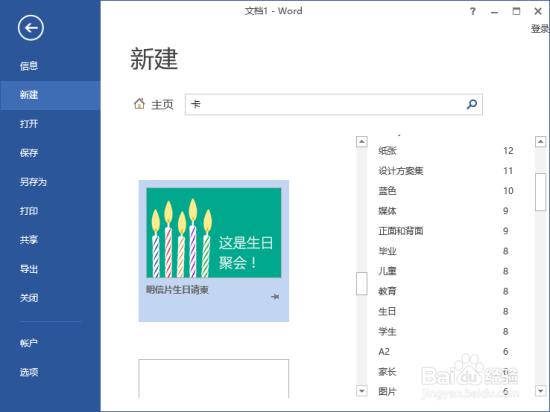
3、在打开的“文件”命令窗口中,点击“新建”命令选项,在新建选项的右侧窗格中点击“卡”选项。如图所示;

Word2013文档中怎样制作精美卡片

4、这个时候稍微等待片刻,进行网络连接到office库,在这里可以看到很多类型的卡片。如图所示;
Word2013文档中怎样制作精美卡片

5、选择一个卡片类型,然后再点击“创建”按钮,下载此模版。如图所示;

Word2013文档中怎样制作精美卡片

6、模版下载好以后,插入到Word主页面,我们即可对其进行编辑即可。如图所示;

Word2013文档中怎样制作精美卡片

  • 新手怎样在电脑打篇作文
  • 电脑上word怎么做表格?
  • 在文档里面怎么制作表格
  • 做好表格怎么发送给别人
  • 电脑上怎么做电子文档
  • 热门搜索
    sam是什么意思 郑州有什么好玩的地方 留什么给你 3月2日是什么星座 电脑上怎么截图按什么键 vc是什么意思 山东山西的山指的是什么山 下巴长痘痘是什么原因 什么才叫爱 河西走廊位于什么以西