Word2013文档打印时怎么使用后台打印功能

 时间:2026-04-26 05:11:01

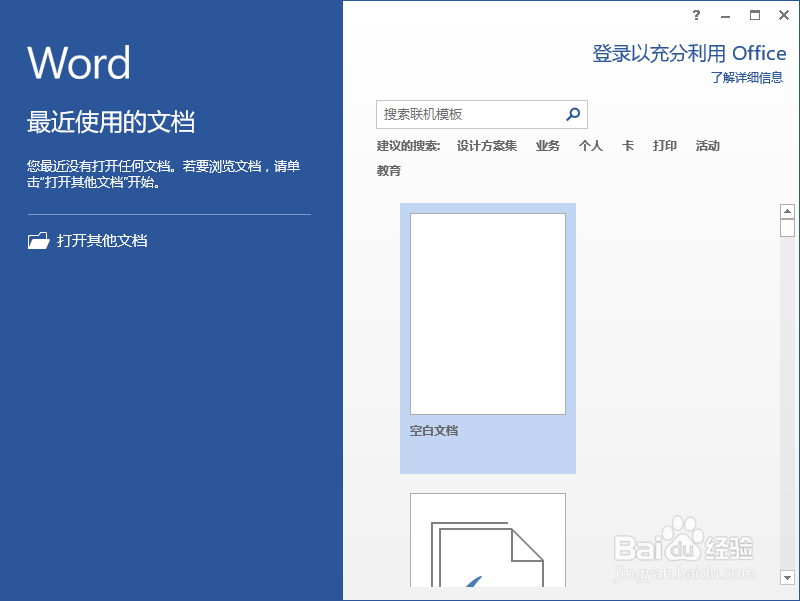
1、一、在电脑桌面的Word2013文档程序图标上双击鼠标左键,将其打开运行。点击“新建空白文档”命令,新建一个空白的文档。如图所示;
Word2013文档打印时怎么使用后台打印功能

2、二、在打开的Word2013文档窗口中,点击左上角的“文件”命令选项。如图所示;

Word2013文档打印时怎么使用后台打印功能

3、三、在弹出的“文件”命令选项对话框中,选择并点击“选项”命令选项。如图所示;

Word2013文档打印时怎么使用后台打印功能

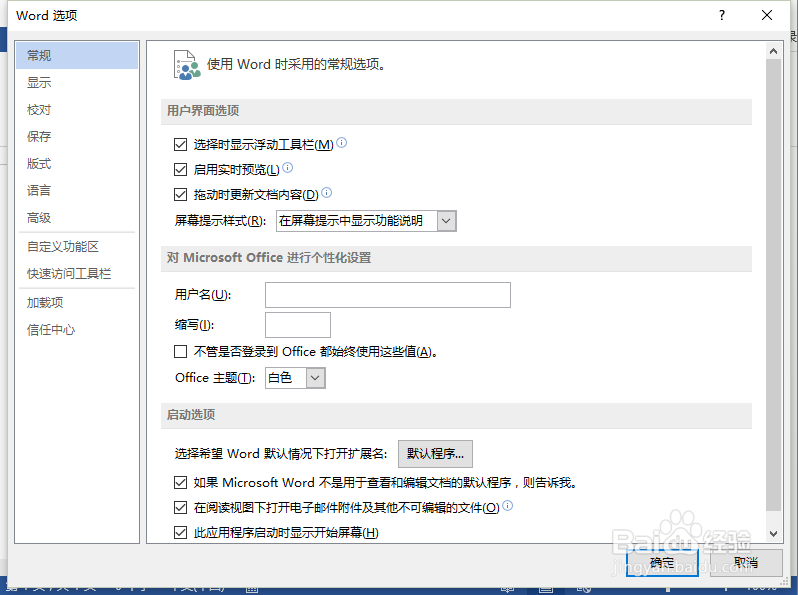
4、四、点击“选项”命令选项后,这个时候会弹出“Word选项”对话框。如图所示;
Word2013文档打印时怎么使用后台打印功能

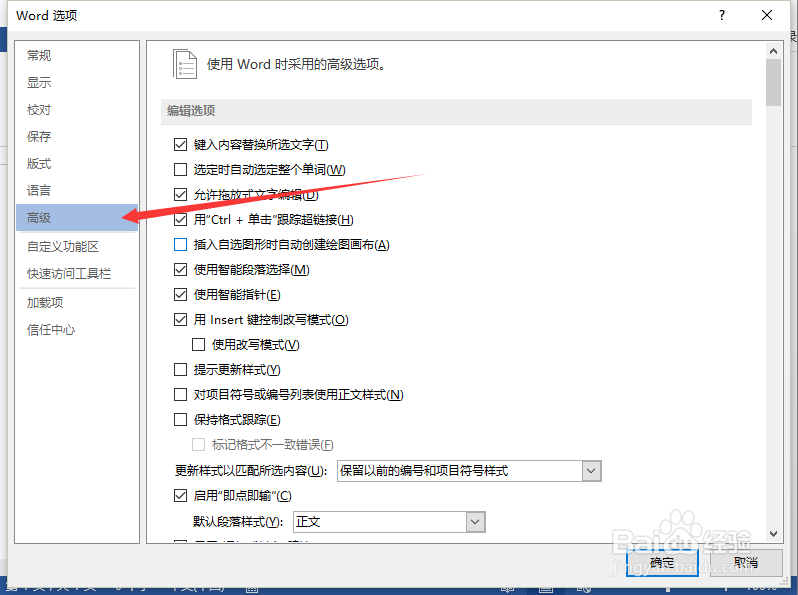
5、五、在弹出的“Word选项”对话框中,选择并点击“高级”选项卡栏。如图所示;
Word2013文档打印时怎么使用后台打印功能

6、六、在“高级”选项卡的右侧窗格中,找到“打印”区域中的“后台打印”选项,并将其复选框勾选即可。如图所示;

Word2013文档打印时怎么使用后台打印功能

  • 使用口袋PE制作iso镜像安装原版Win7系统的方法
  • 如何设置注册表缩短关机时间?
  • win10系统设置默认以管理员身份运行程序的方法
  • 无盘多网卡分流技术:深度无盘服务器端设置经验
  • win8.1 achi和ide自由切换
  • 热门搜索
    手机备份怎么恢复 儿童诗怎么写 口袋妖怪金手指怎么用 惊蛰怎么读 怎么样治疗早泄 凉拌黄瓜怎么做好吃 奥克斯空调质量怎么样 韩国维娜化妆品怎么样 福特汽车怎么样 婴儿流鼻涕怎么办