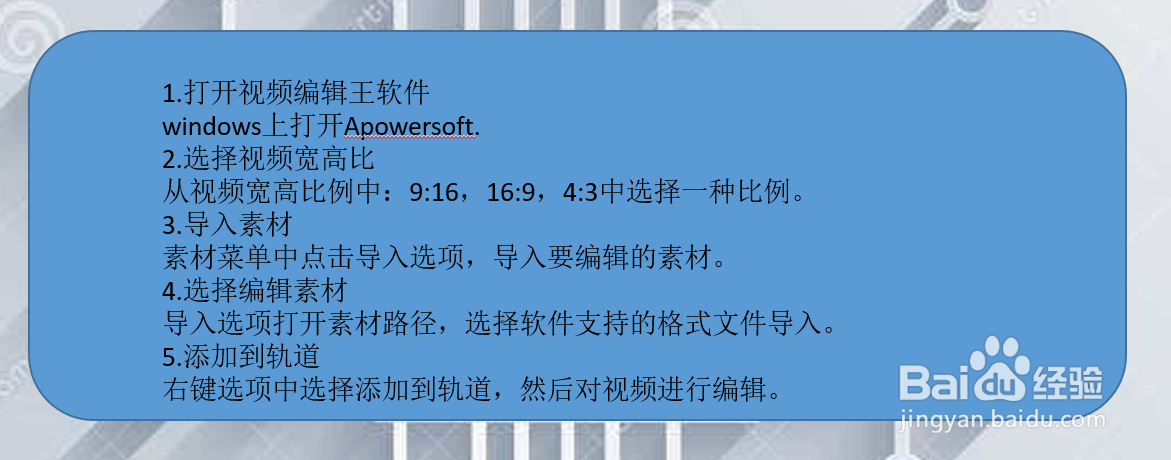
1、第一步,打开视频编辑王软件
windows上打开Apowersoft.

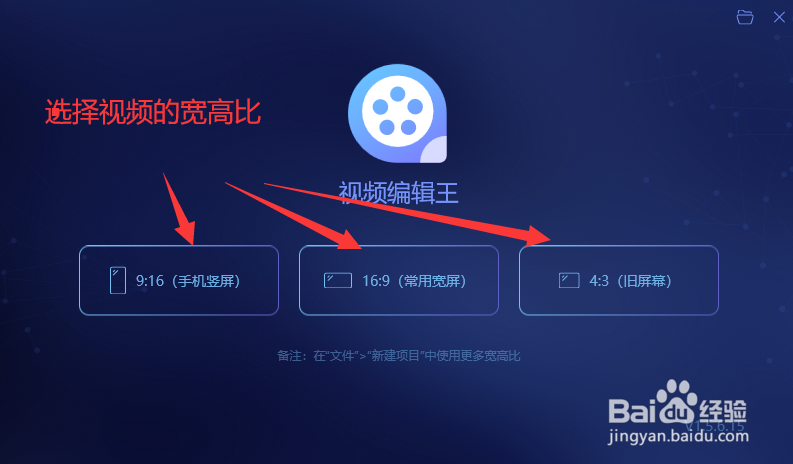
2、第二步,选择视频宽高比
从视频宽高比例中:9:16,16:9,4:3中选择一种比例。
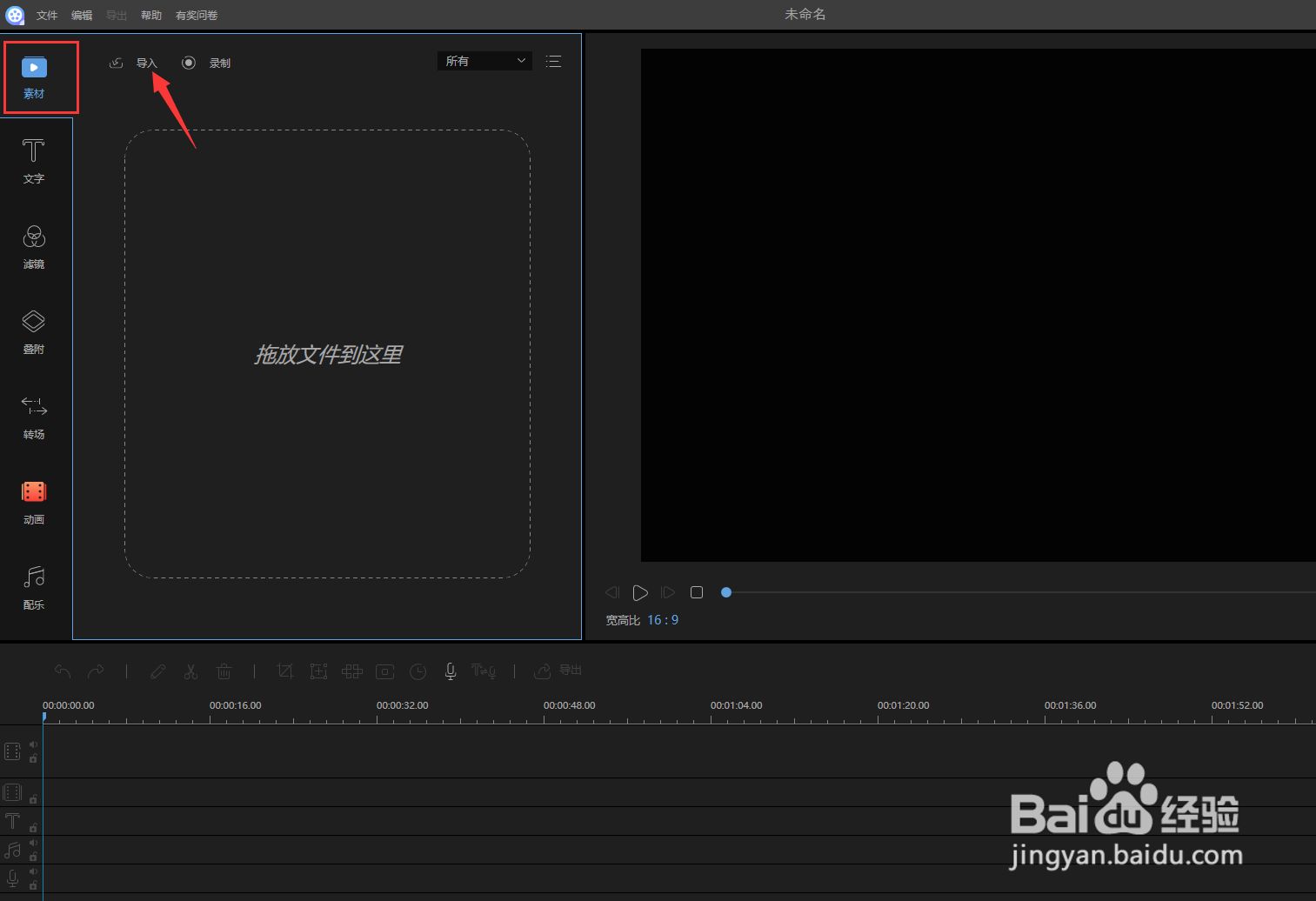
3、第三步,导入素材
素材菜单中点击导入选项,导入要编辑的素材。
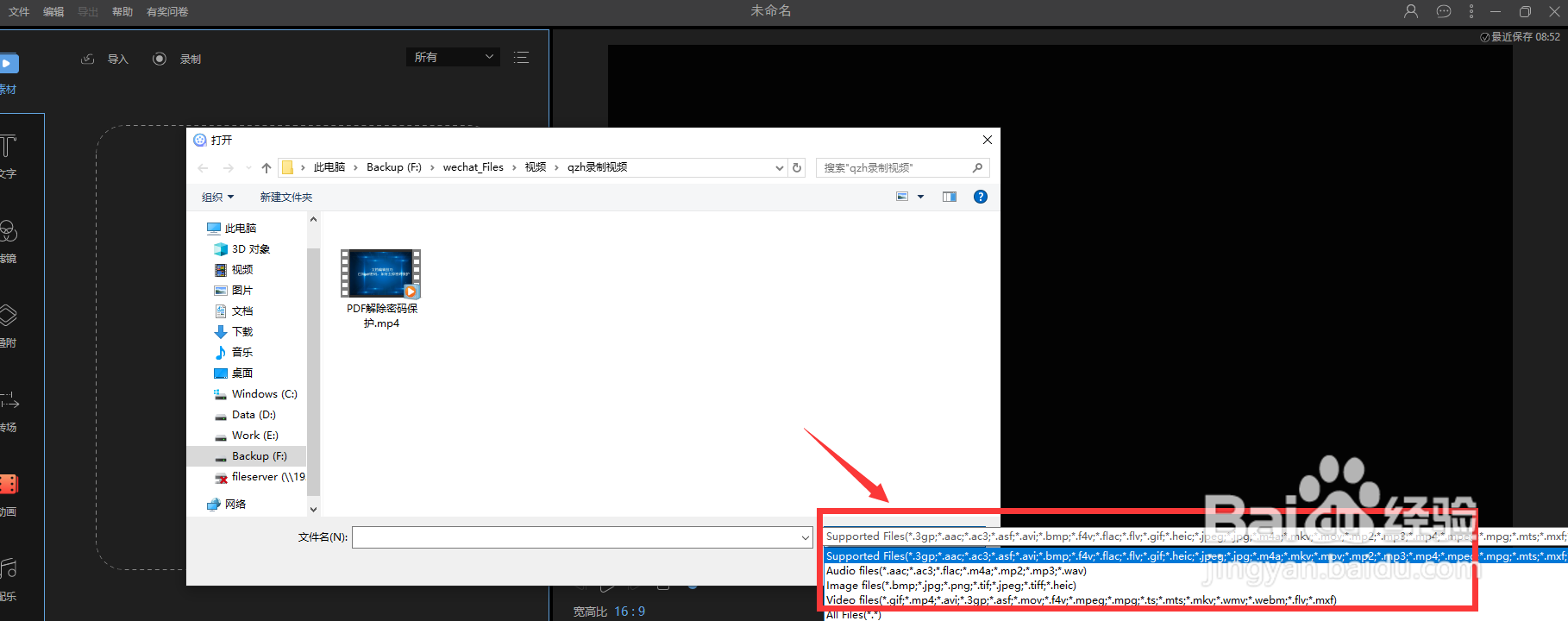
4、第四步,选择编辑素材
导入选项打开素材路径,选择软件支持的格式文件导入。
5、第五步,添加到轨道
右键选项中选择添加到轨道,然后对视频进行编辑。

1、1.打开视频编辑王软件
windows上打开Apowersoft.
2.选择视频宽高比
从视频宽高比例中:9:16,16:9,4:3中选择一种比例。
3.导入素材
素材菜单中点击导入选项,导入要编辑的素材。
4.选择编辑素材
导入选项打开素材路径,选择软件支持的格式文件导入。
5.添加到轨道
右键选项中选择添加到轨道,然后对视频进行编辑。