PS抠图之矩形选框工具--抠取墙上挂画

 时间:2026-04-23 13:23:10

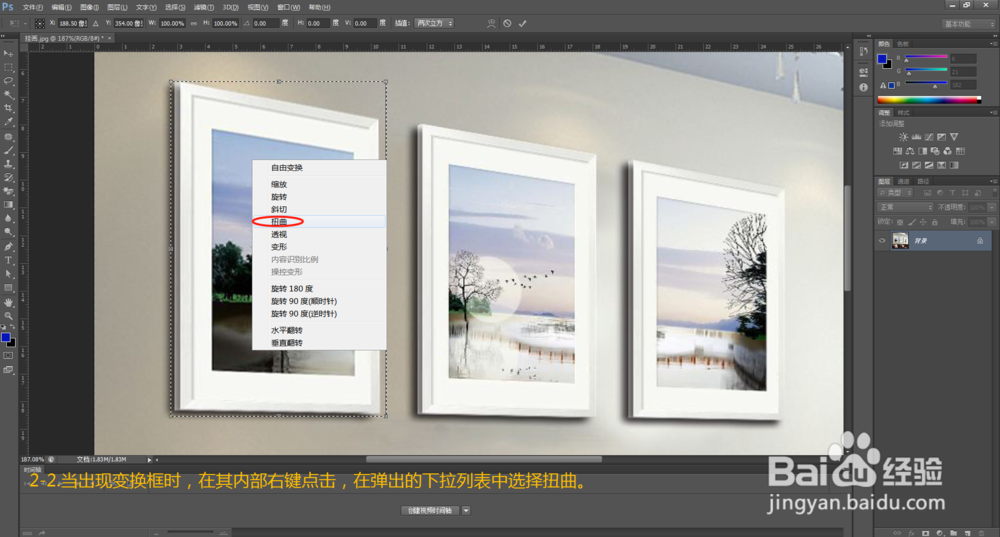
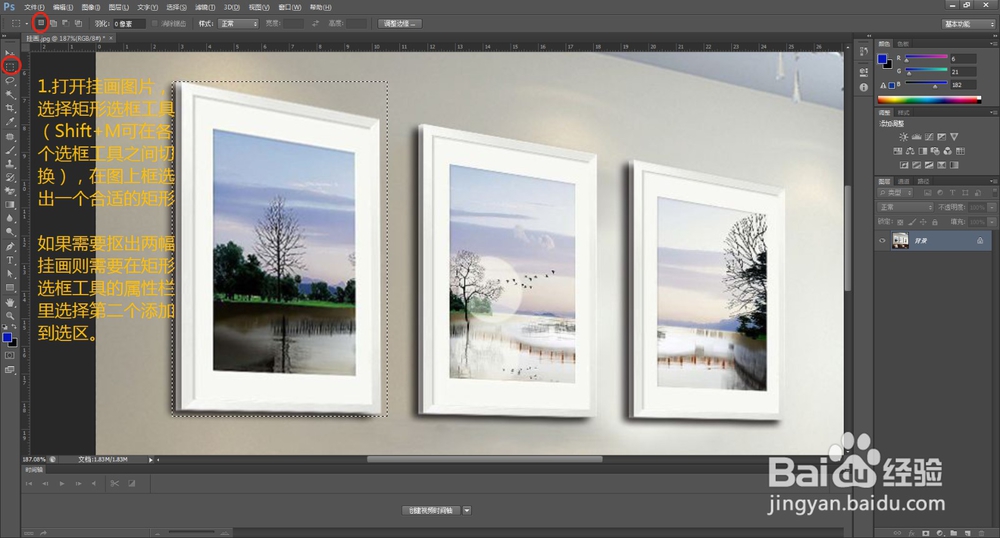
1、打开挂画图片,选择矩形选框工具(Shift+M可在各个选框工具之间切换),在图上框选出一个合适的矩形。

如果需要抠出两幅甚至更多挂画,需要在矩形选框工具属性栏里选择第二个属性:添加到选区。
PS抠图之矩形选框工具--抠取墙上挂画

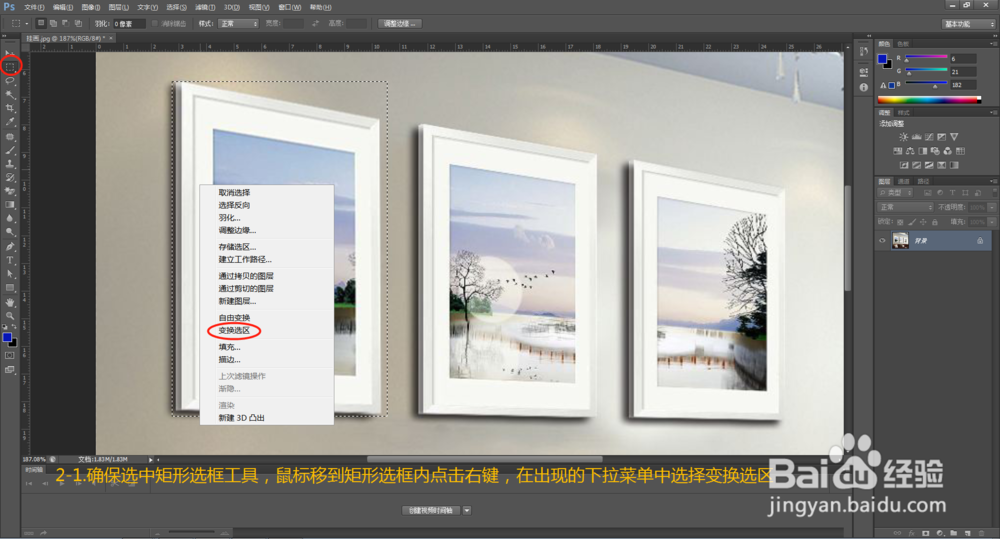
2、确保选中矩形选框工具,鼠标移到矩形选框内点击右键,在出现的下拉列表菜单中选择变换选区。

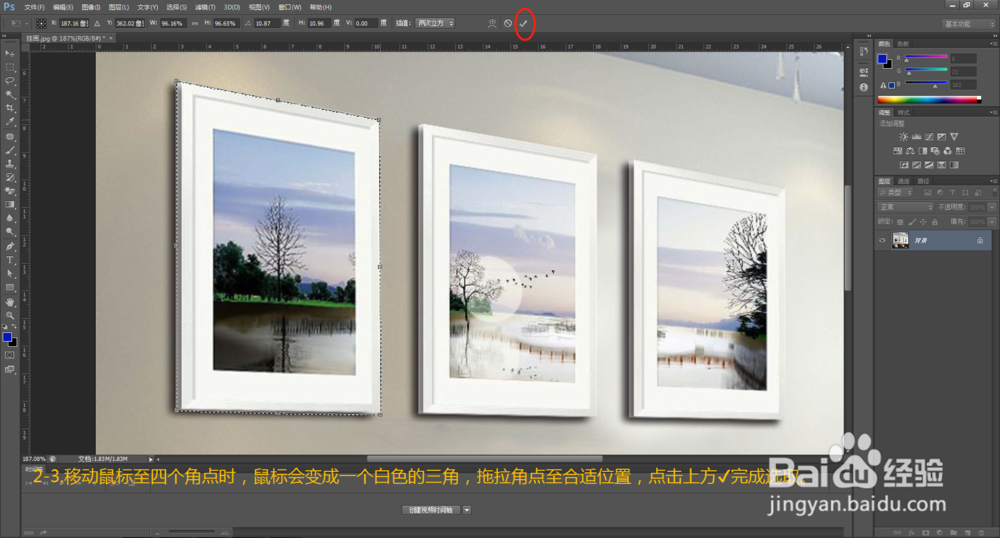
当出现变换框时,在其内部右键点击,在弹出的下拉列表中选择扭曲。

移动鼠标至角点,这时候鼠标灰变成白色的三角,拖拉至合适的位置,点击上方对号完成选取。
PS抠图之矩形选框工具--抠取墙上挂画

PS抠图之矩形选框工具--抠取墙上挂画

PS抠图之矩形选框工具--抠取墙上挂画

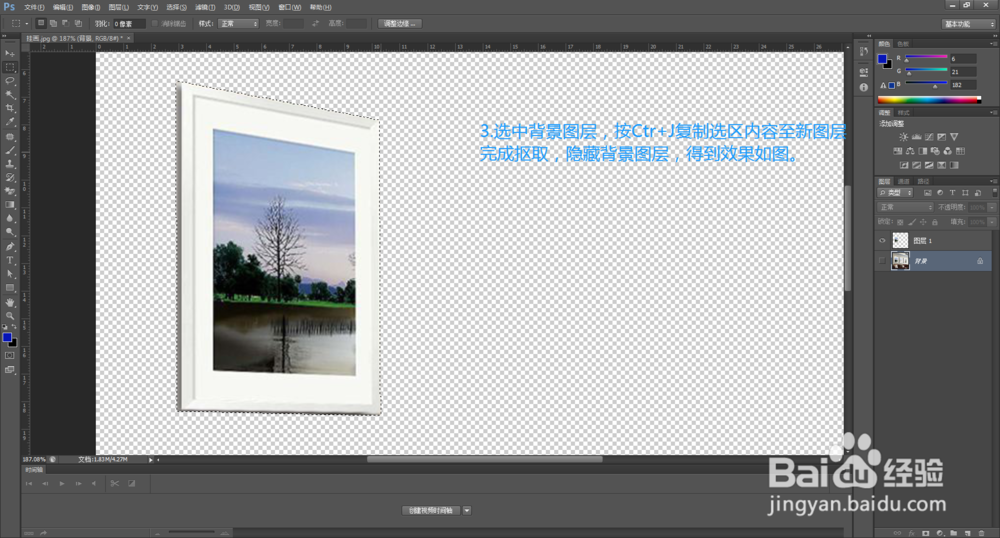
3、选中背景图层,按Ctr+J复制选区内容至新图层完成抠取,隐藏背景层,得到效果如图。
PS抠图之矩形选框工具--抠取墙上挂画

  • 在ps中怎么将图片栅格化
  • ps如何连续选择多个区域
  • ps魔棒怎么连续选择多个区域
  • ps填充快捷键
  • ps中减淡工具怎么用
  • 热门搜索
    北戴河旅游景点有哪些 郑州 旅游 旅游景区质量等级的划分与评定 雷蛇鼠标怎么设置 烤箱可以做什么好吃的 成都师范学院怎么样 哺乳期可以烫染头发吗 怎么快速删除qq好友 宿便怎么快速清除掉 活动策划案怎么写