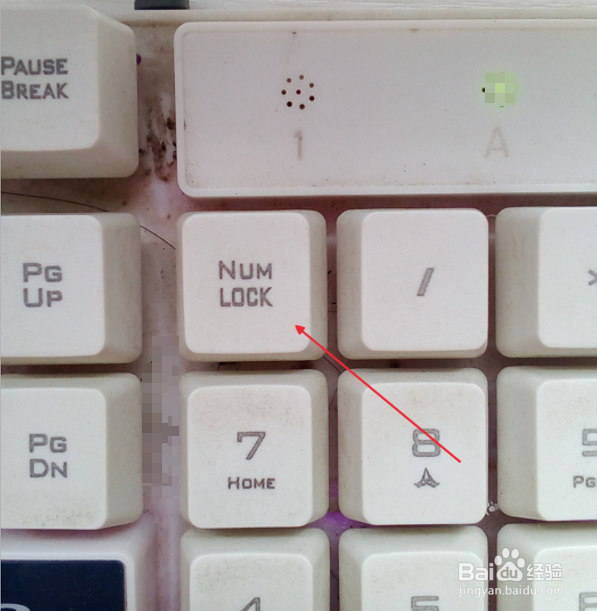
1、我们去按小键盘上的Numlock键,如果亮的话就没有问题了,如果按了之后键盘键盘灯没有亮,往下看解决方法,如图。
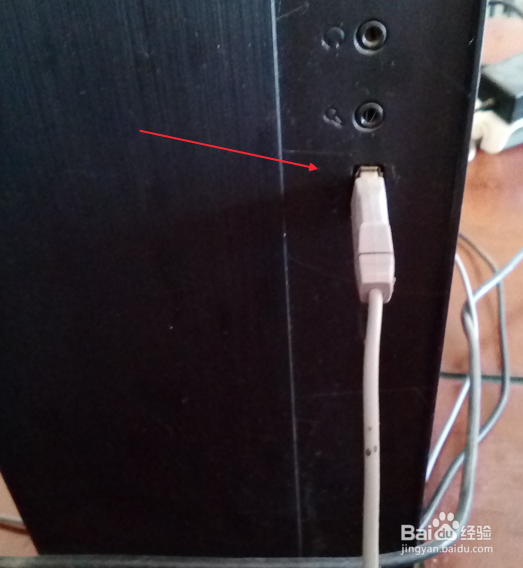
2、这时候我们首先要去检查键盘连接主机的USB接口是否连接好了,如图。
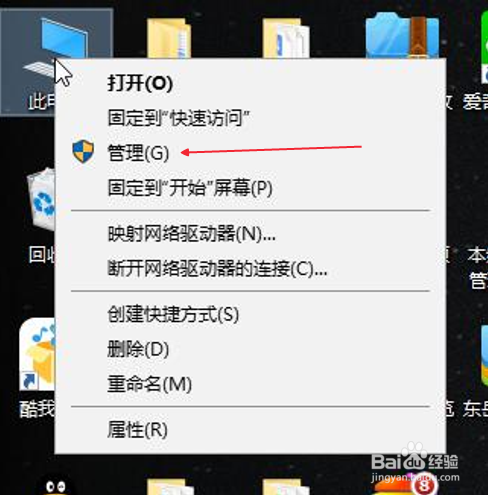
3、在连接好的情况下,如果还是不亮的话,就找到桌面上的计算机,右键-管理,点击管理,如图。
4、在打开的窗口中找到设备管理器,如图。
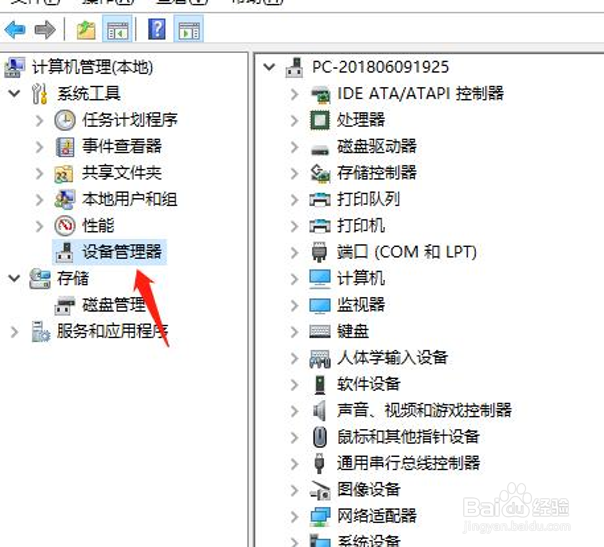
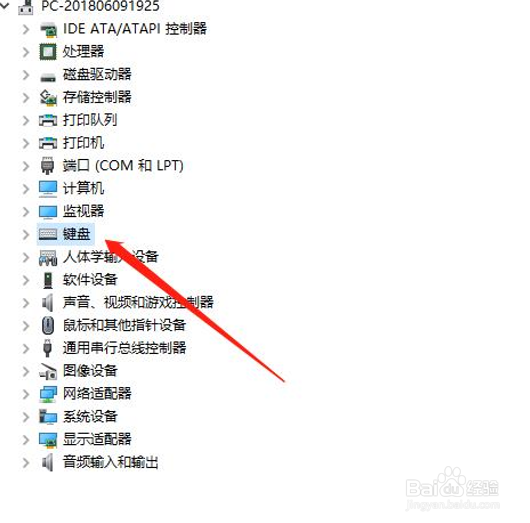
5、在设备管理器对应的右侧找到键盘,并且双击,如图。
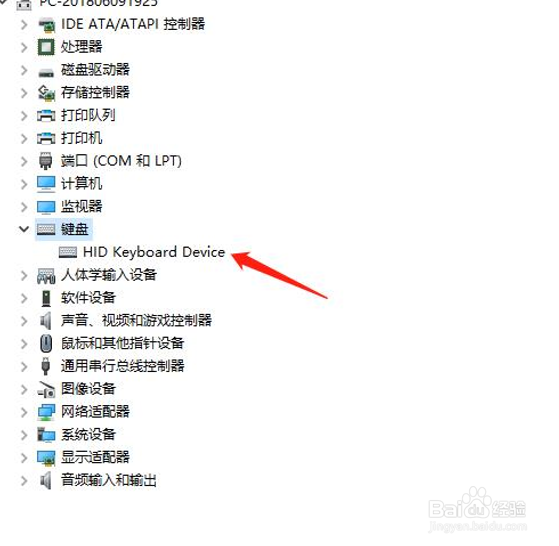
6、这时候有一个下边的按钮,HID Keyboard Device,如图。
7、选择HID Keyboard Device,右键选择属性,在属性面板中看下运行是否正常,如图。
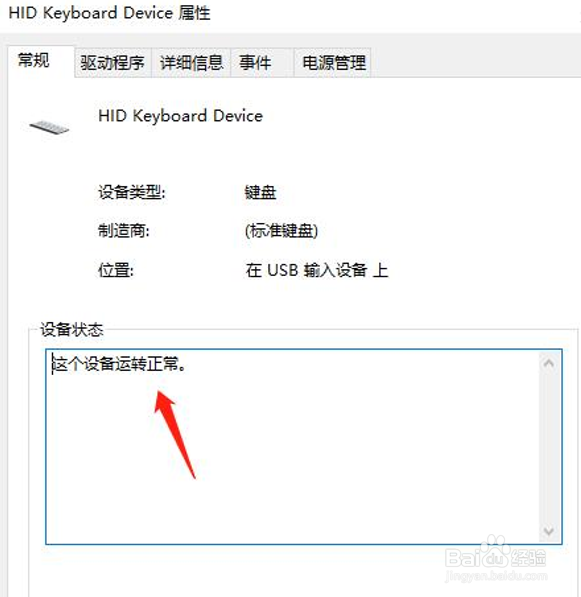
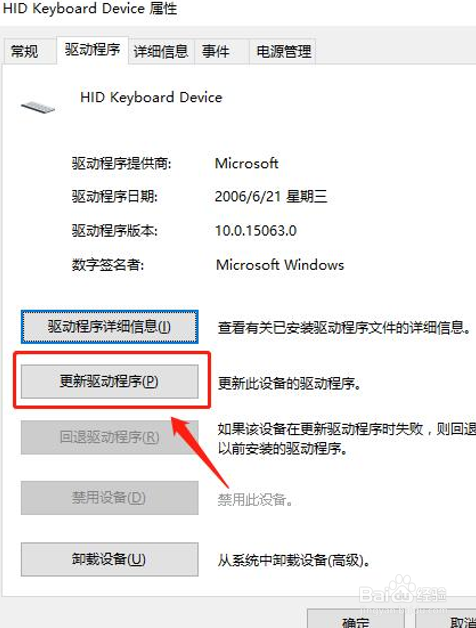
8、如果不正常的话,我们就需要点击驱动程序菜单,找到更新驱动程序,并且点击它,如图。
9、最后回到键盘上来,再次按下小键盘上的Numlock键,这时候看到键盘灯亮了,这时候键盘就能打字了,如图。
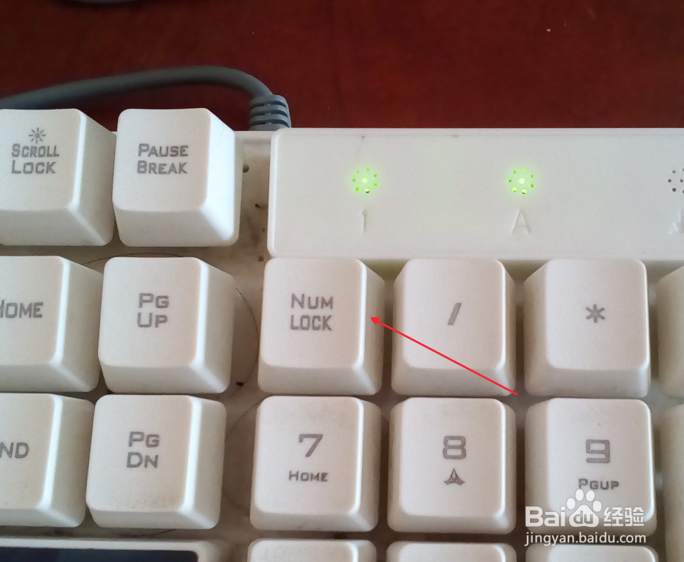
1、1,首先按小键盘的键盘锁,如果亮的话,就可以了。
2.如果不行的话,检查主机上的键盘USB插口是否接好了。
3.还有一种方法,找到桌面上的计算机图标,右键-管理-设备管理器。
4.设备管理器下有个键盘,双击找到HID Keyboard Device。
5.右键属性,检查是否运行正常,如果不正常的话,点击驱动程序下的更新驱动程序。
6,。最后去按键盘上的Numlock键,亮的话,就可以打字了。