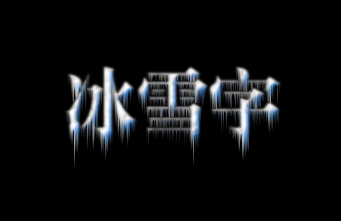
PS如何制作简单的冰雪字

 时间:2024-10-15 04:48:44

1、新建一张画布。

PS如何制作简单的冰雪字

2、点击使用横排文字工具。

PS如何制作简单的冰雪字

3、在画布上输入文字。

PS如何制作简单的冰雪字

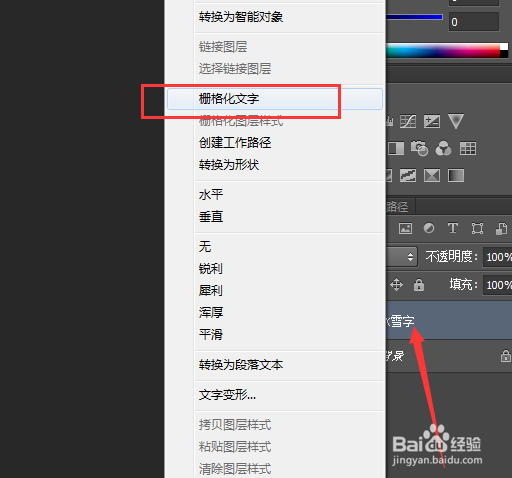
4、在文字图层上右击,点击删格化文字。

PS如何制作简单的冰雪字

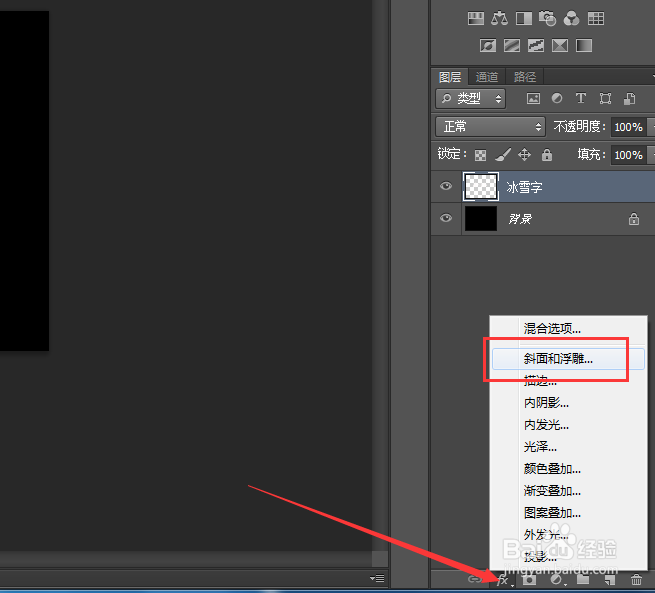
5、打开图层样式菜单,点击斜面和浮雕。

PS如何制作简单的冰雪字

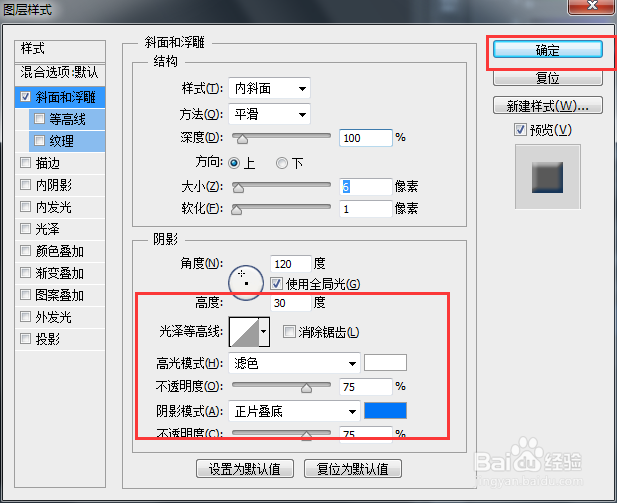
6、弹出对话框,主要对等高线和阴影模式设置,使用文字有立体感,确定。

PS如何制作简单的冰雪字

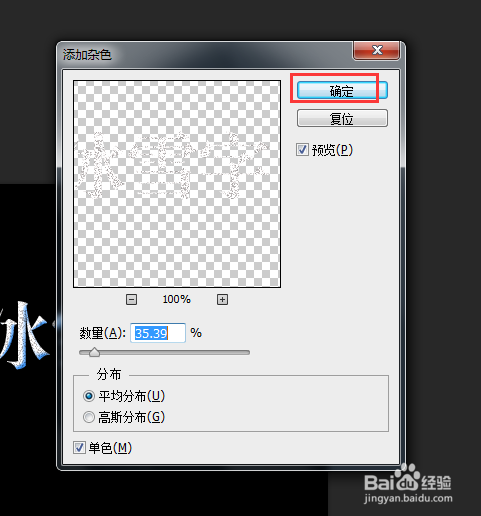
7、点击滤镜,杂色,添加杂色。

PS如何制作简单的冰雪字

8、弹出对话框,选择适当的数量,不是越多越好,确定。

PS如何制作简单的冰雪字

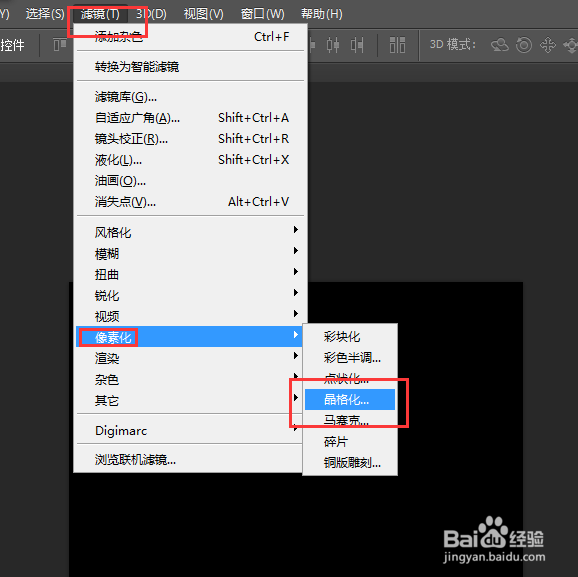
9、点击滤镜,像素化,晶格化。

PS如何制作简单的冰雪字

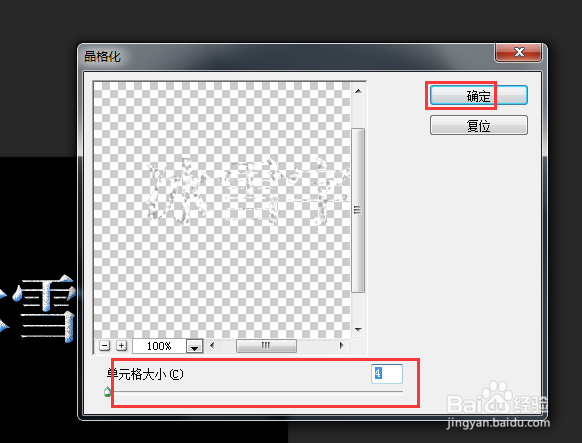
10、弹出对话框,调整单元格大小4个左右为宜,确定。

PS如何制作简单的冰雪字

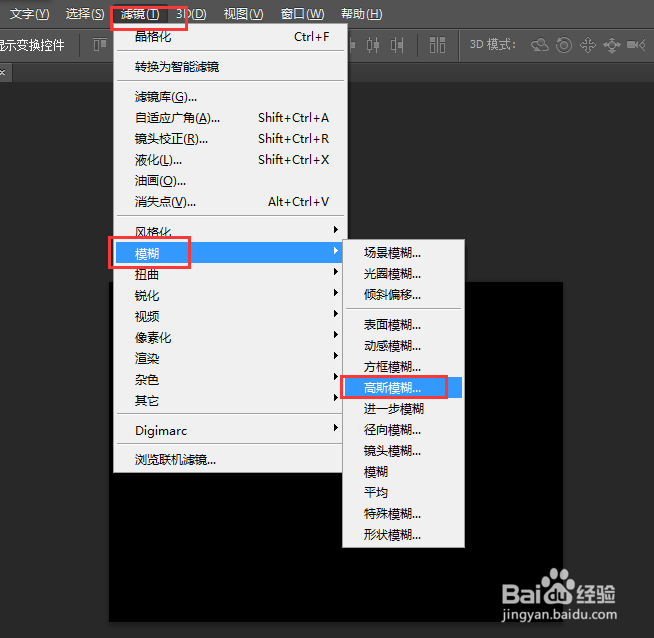
11、点击滤镜,模糊,高斯模糊。

PS如何制作简单的冰雪字

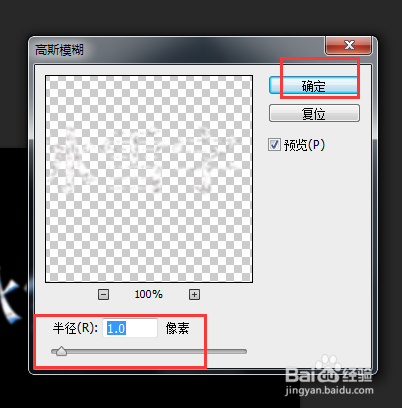
12、弹出对话框,半径为1像素,确定。

PS如何制作简单的冰雪字

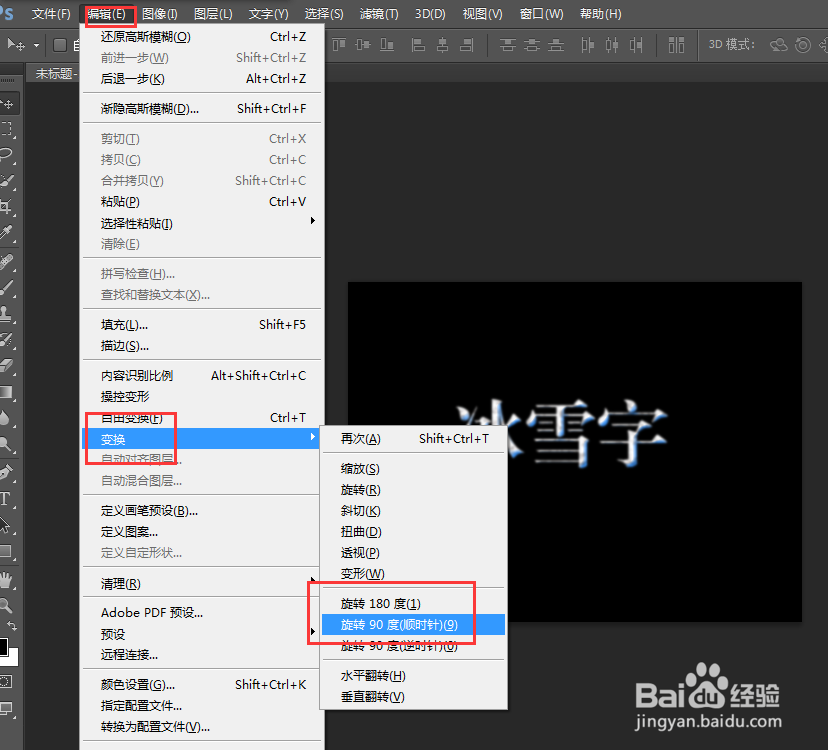
13、点击编辑,变换,旋转90度(顺时针)。

PS如何制作简单的冰雪字

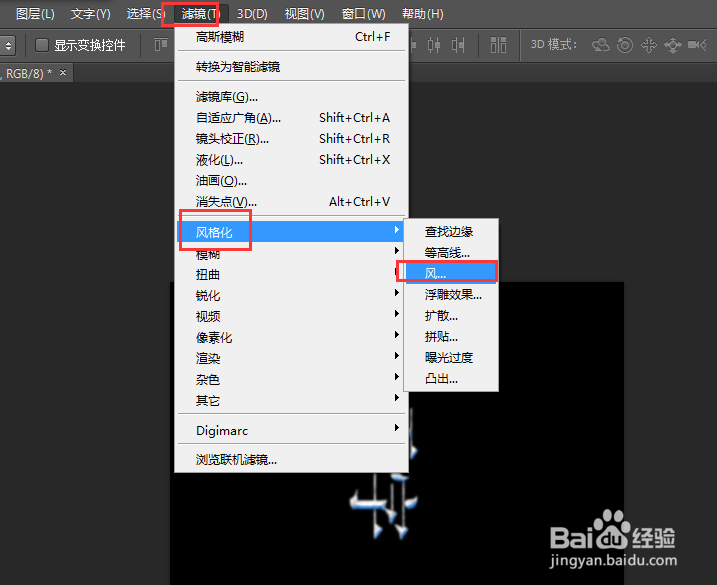
14、点击滤镜,风格化,风。

PS如何制作简单的冰雪字

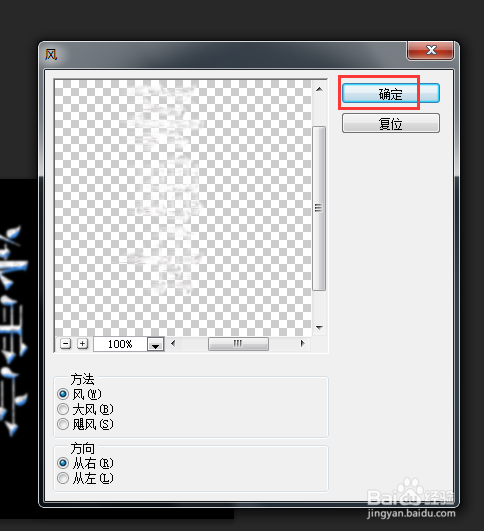
15、弹出对话框,使用风、从右,确定。

PS如何制作简单的冰雪字

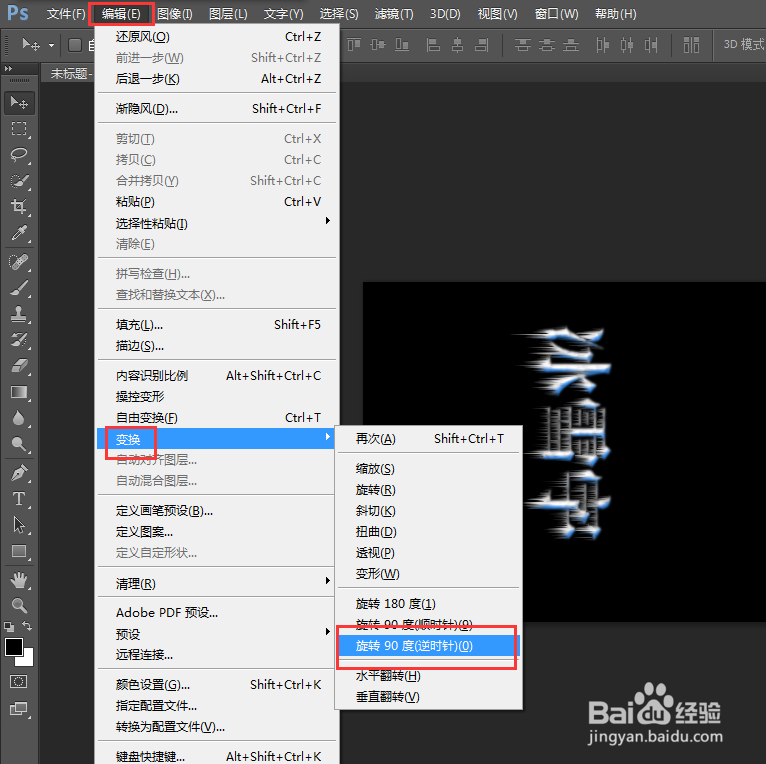
16、点击编辑,变换,旋转90度(逆时针)。

PS如何制作简单的冰雪字

17、简单的冰雪文字制作完成。

PS如何制作简单的冰雪字
  • PS实用案例:抠出婚纱图的方法
  • photoshop制作光圈效果
  • photoshop怎么制作星星闪耀效果?
  • PS快速设计特效
  • Photoshop怎么给文字添加光照效果?
  • 热门搜索
    不想上学怎么办 贺卡怎么做 oppo手机怎么录屏 虾仁的做法大全 狗肉做法 昭怎么读 黄豆炖猪蹄的做法 林蛙的做法 肉末茄子的做法 白萝卜丸子的做法