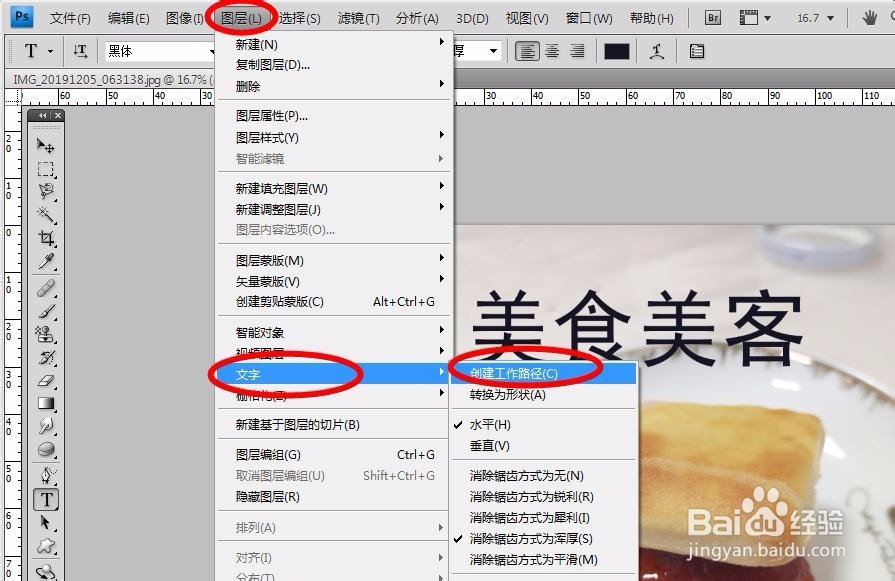
1、文字转换为路径:选择文字图层,在工具栏打开“图层”→“文字”→“创建工作路径”
2、此时我们在路径面板看到,“美食美客”四个字被转换为工作路径
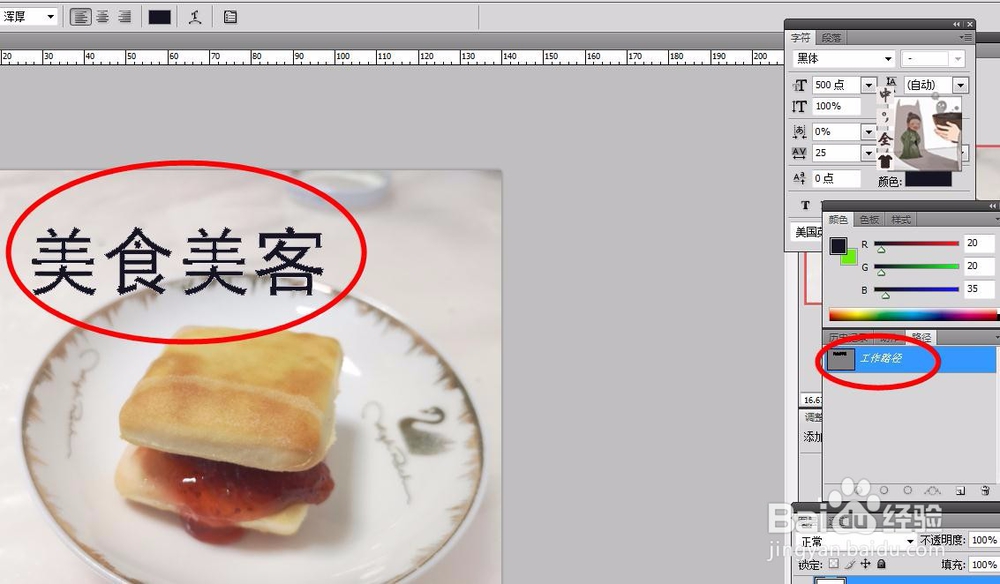
3、文字转换为路径后,原文字图层不会发生任何变化,而只是依据文字的轮廓生成一个工作路径

4、将文字转换为图像:
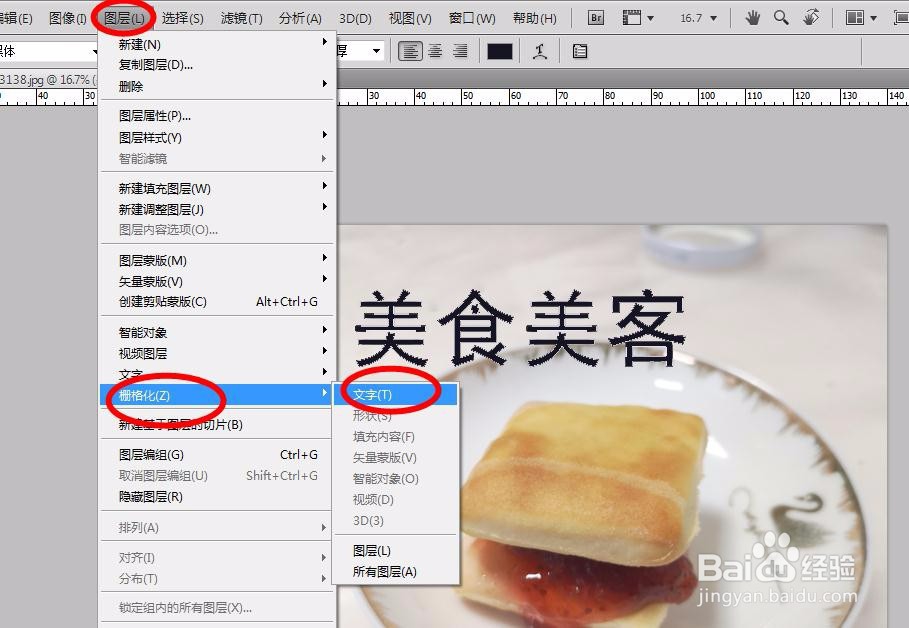
选择文字图层,在工具栏打开“图层”→“栅格化”→“文字”命令
5、栅格化文字后,文字转换为图像
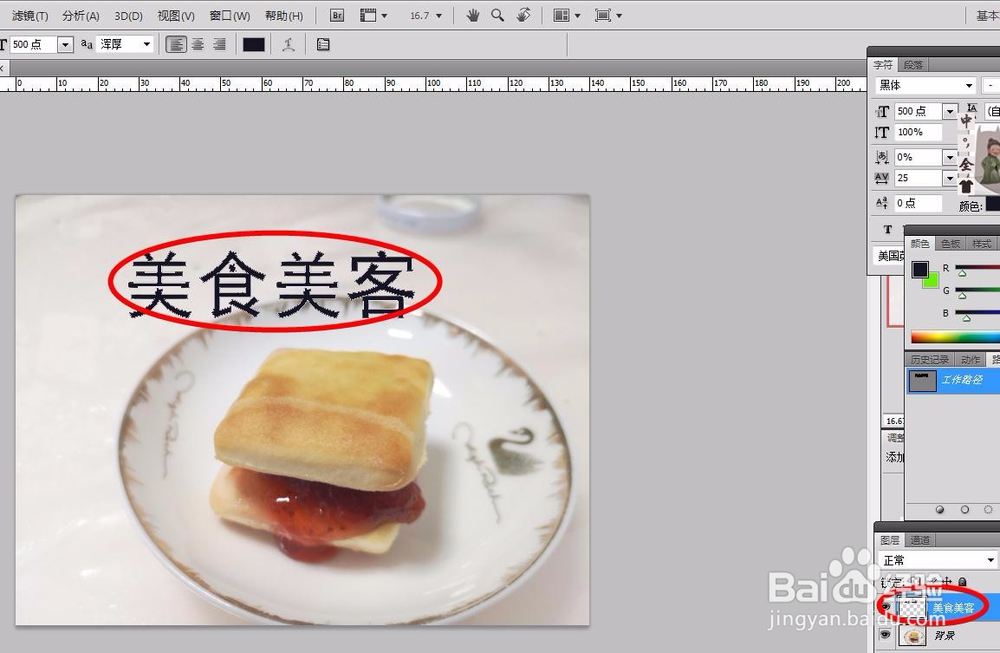
6、将文本图层转换为图像后,不能再通过工具箱的“文字工具”对该图层进行编辑
我会陆续更新零基础学PS,感兴趣的小伙伴可以随时关注哦!
时间:2026-04-21 16:54:21
1、文字转换为路径:选择文字图层,在工具栏打开“图层”→“文字”→“创建工作路径”
2、此时我们在路径面板看到,“美食美客”四个字被转换为工作路径
3、文字转换为路径后,原文字图层不会发生任何变化,而只是依据文字的轮廓生成一个工作路径
4、将文字转换为图像:
选择文字图层,在工具栏打开“图层”→“栅格化”→“文字”命令
5、栅格化文字后,文字转换为图像
6、将文本图层转换为图像后,不能再通过工具箱的“文字工具”对该图层进行编辑
我会陆续更新零基础学PS,感兴趣的小伙伴可以随时关注哦!
