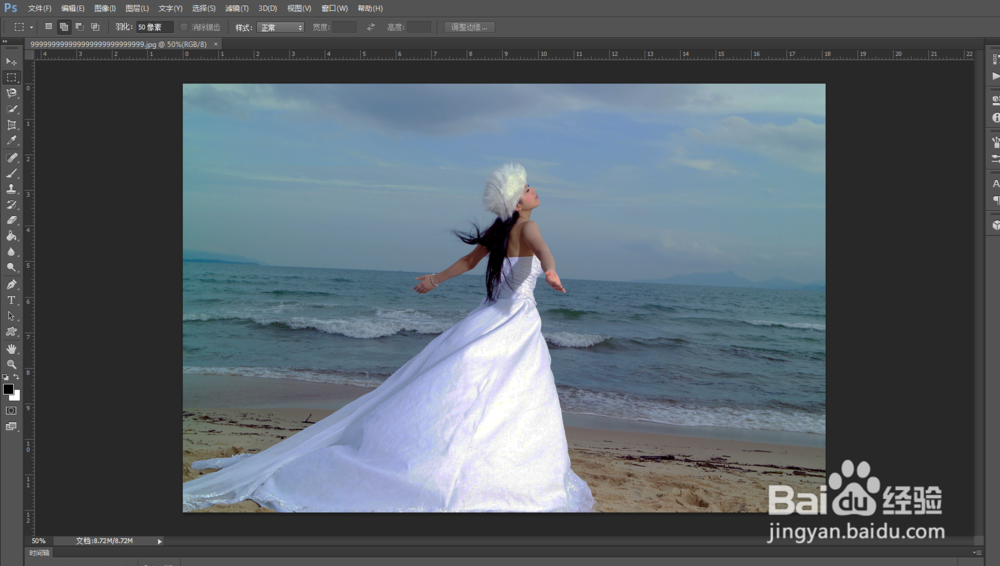
1、载入素材图片,如图所示:
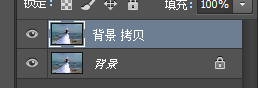
2、复制背景图层,如图所示:
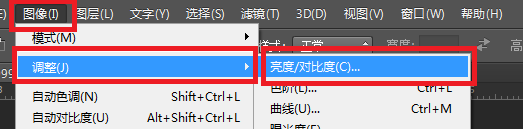
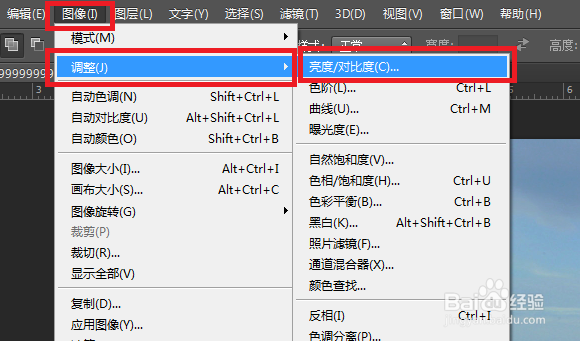
3、执行“图像->调整->亮度/对比度”命令,如图所示:
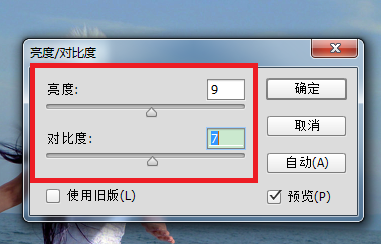
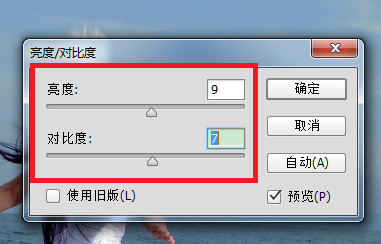
4、在弹出对话框中设置“亮度”为9,“对比度”为7,如图所示:
5、执行同样的操作,继续提高画面亮度,如图所示:
6、执行“图像->调整->亮度/对比度”命令,如图所示:
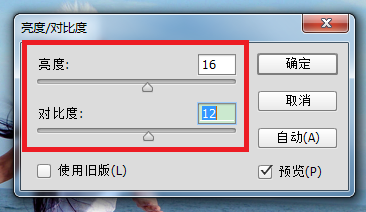
7、在弹出的对话框中设置“亮度”为16,“对比度”为12,如图所示:
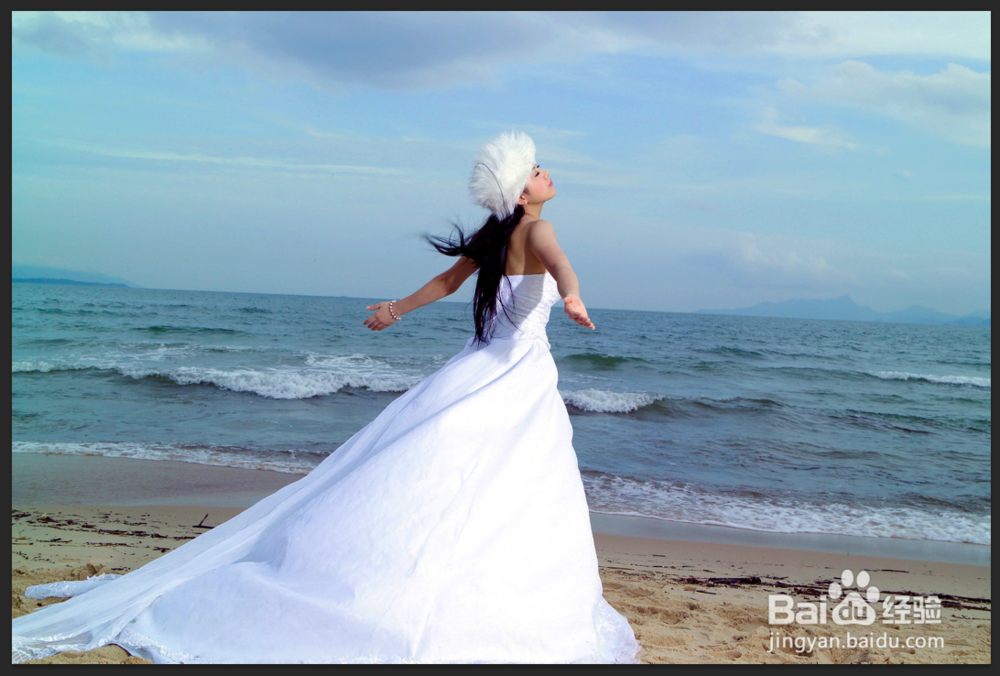
8、至此,本教程结束
时间:2026-04-21 17:57:05
1、载入素材图片,如图所示:
2、复制背景图层,如图所示:
3、执行“图像->调整->亮度/对比度”命令,如图所示:
4、在弹出对话框中设置“亮度”为9,“对比度”为7,如图所示:
5、执行同样的操作,继续提高画面亮度,如图所示:
6、执行“图像->调整->亮度/对比度”命令,如图所示:
7、在弹出的对话框中设置“亮度”为16,“对比度”为12,如图所示:
8、至此,本教程结束
