1、我们先来看一下在我的电脑中的Wps云文档图标

2、如果想要删除这个图标的话,我们在Windows10任务栏右下角找到云的图标。

3、右键点击该图标,在弹出的菜单中点击“设置”菜单项。

4、这时就会打开Wps云文档设置窗口,在窗口中找到“Wps云文档入口”的设置项。

5、点击该设置项后面的开关,把其设置为关闭的状态即可。
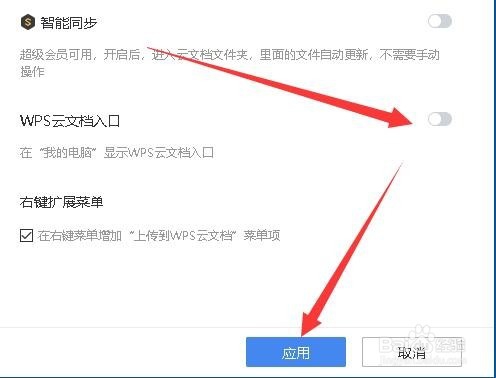
6、设置完成后,我们点击下面的“应用”按钮。

7、再次打开我的电脑窗口,可以看到窗口中的Wps云文档的图标已没有了。

时间:2026-04-21 18:21:15
1、我们先来看一下在我的电脑中的Wps云文档图标
2、如果想要删除这个图标的话,我们在Windows10任务栏右下角找到云的图标。
3、右键点击该图标,在弹出的菜单中点击“设置”菜单项。
4、这时就会打开Wps云文档设置窗口,在窗口中找到“Wps云文档入口”的设置项。
5、点击该设置项后面的开关,把其设置为关闭的状态即可。
6、设置完成后,我们点击下面的“应用”按钮。
7、再次打开我的电脑窗口,可以看到窗口中的Wps云文档的图标已没有了。
