1、首先用一个标准的640图片,做一个动作,例如:

2、双击解锁:

3、窗口——动作,如图:
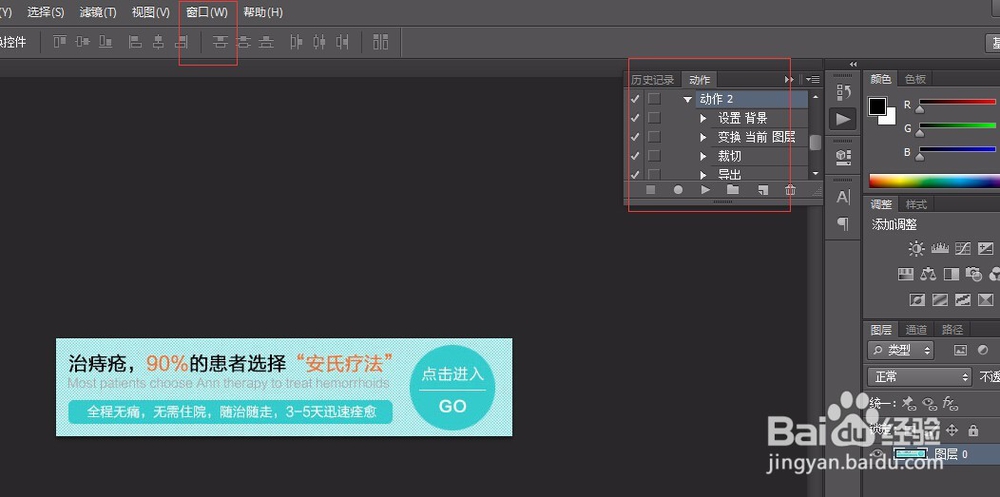
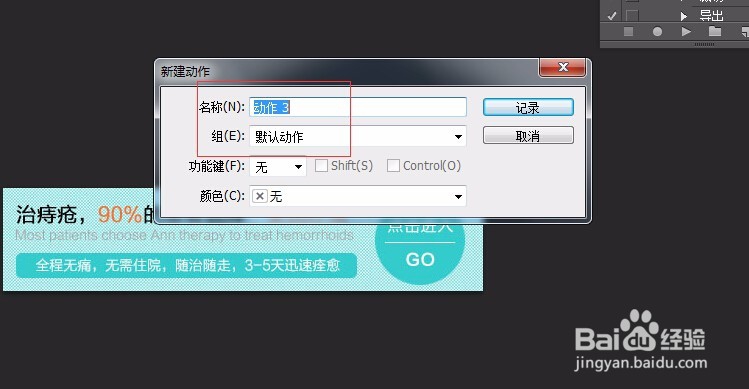
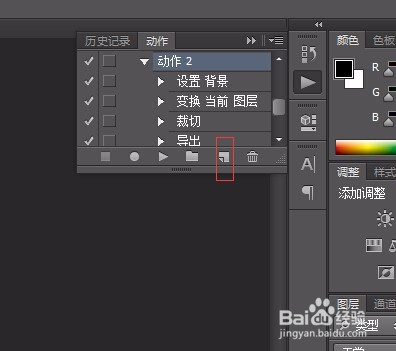
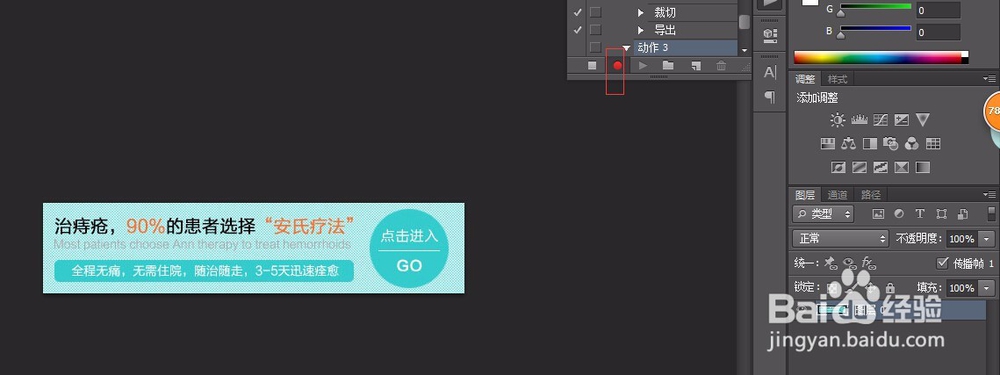
4、按照图示,新建一个动作,这会有个红点证明可以开始写动作了:
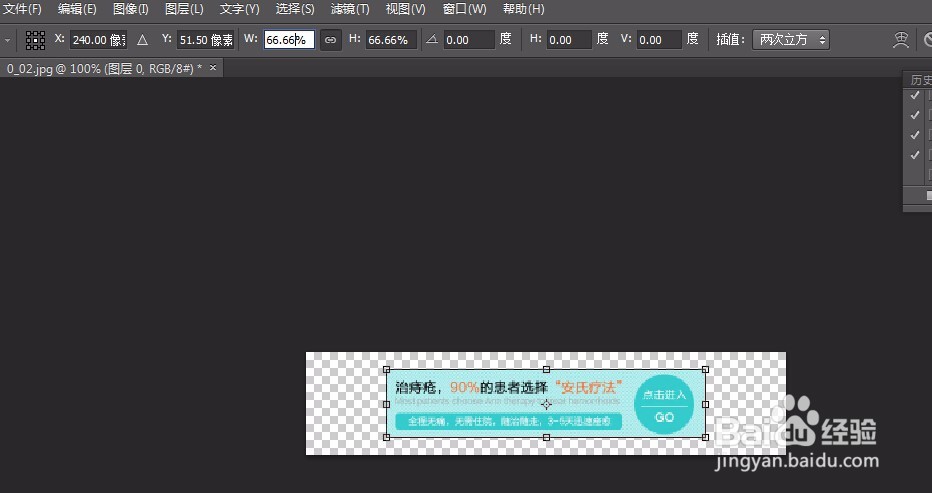
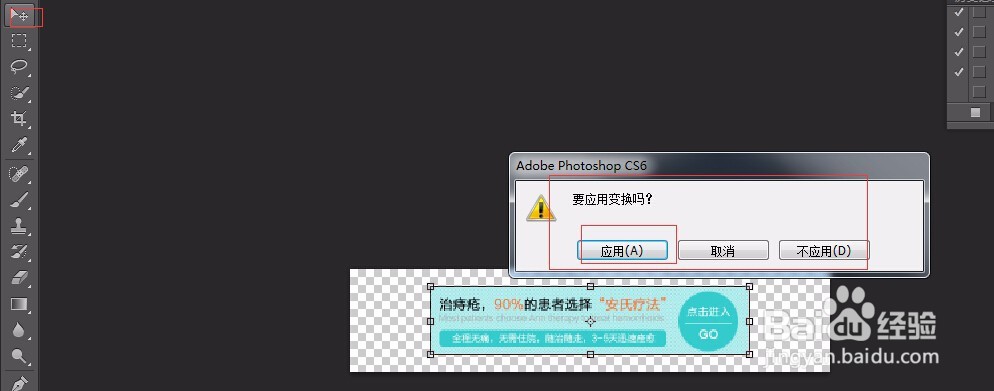
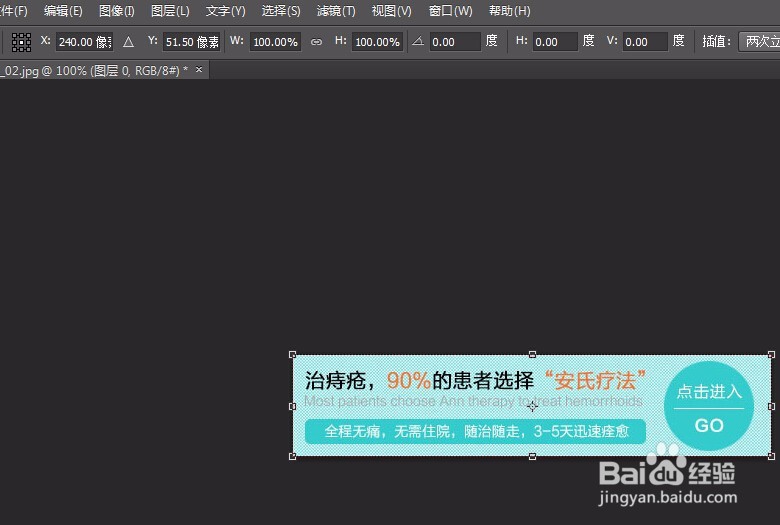
5、然后选择编辑——自由变换,640变成480,比例为66.66%大约,如图更改:
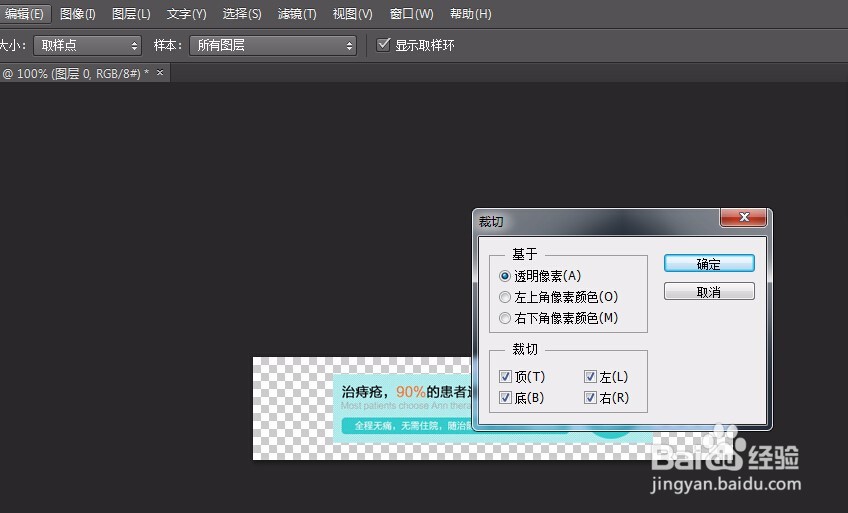
6、然后图像裁剪,如图
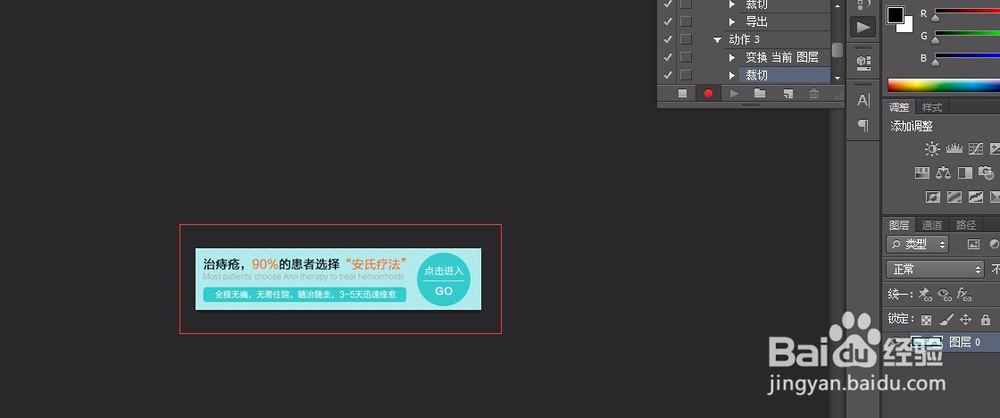
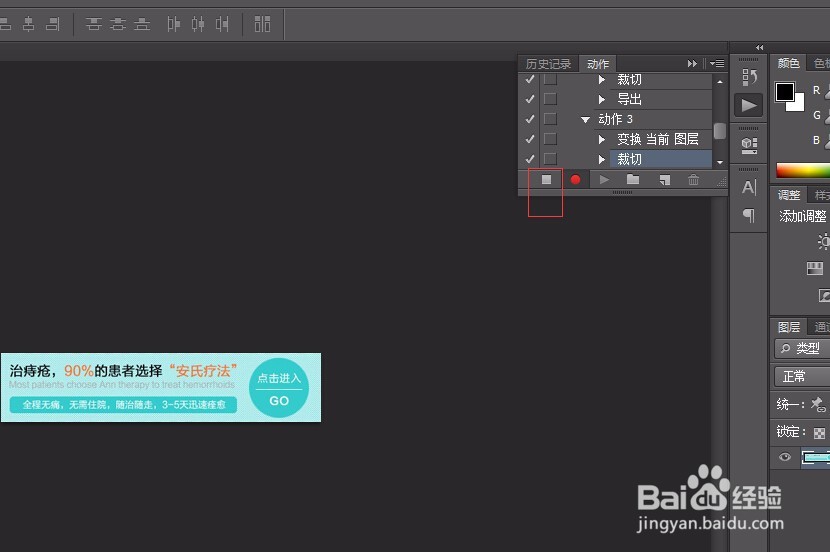
7、最好停止动作就做好了;
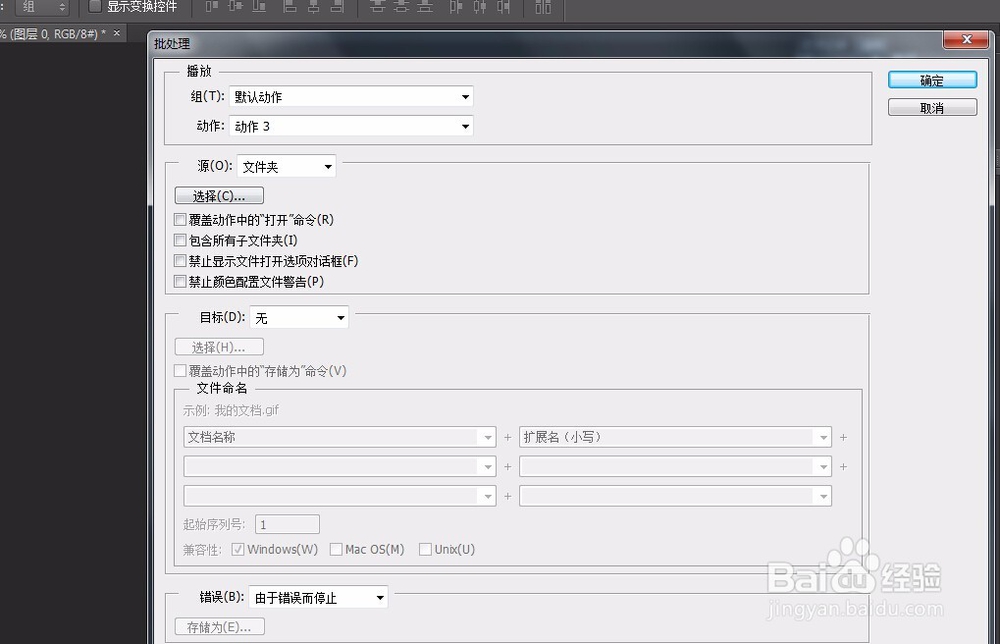
8、然后文件——自动——批处理,导入文件夹,点击确定即可:
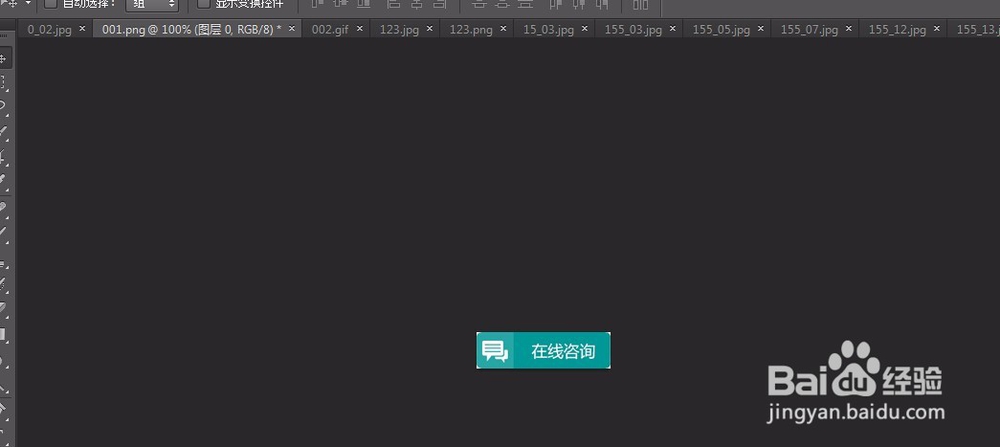
9、效果
时间:2026-04-22 02:08:22
1、首先用一个标准的640图片,做一个动作,例如:
2、双击解锁:
3、窗口——动作,如图:
4、按照图示,新建一个动作,这会有个红点证明可以开始写动作了:
5、然后选择编辑——自由变换,640变成480,比例为66.66%大约,如图更改:
6、然后图像裁剪,如图
7、最好停止动作就做好了;
8、然后文件——自动——批处理,导入文件夹,点击确定即可:
9、效果
