ps怎么制作花团锦簇效果的海报

 时间:2026-04-24 07:33:19

1、新建一个1920*1080像素的画布,背景色为白色,再新建一个图层

ps怎么制作花团锦簇效果的海报

2、选中图层1,点击滤镜-渲染-云彩

ps怎么制作花团锦簇效果的海报

3、再点击滤镜-滤镜库-风格化-照亮边缘,边缘宽度3,边缘亮度20,平滑度15,然后点击确定

ps怎么制作花团锦簇效果的海报

4、点击滤镜 -风格化 -凸出,类型为【块】,大小【3】,深度【220】,勾选基于色阶,勾选蒙版不完整块,点击确定

ps怎么制作花团锦簇效果的海报

5、点击上方工具栏 图层-新建填充图层-渐变,点击确定,在渐变填充面板上设置样式为【线性】,角度【0】,缩放【100】,勾选【与图层对齐】,点击渐变,设置渐变为红黄蓝,再点击确定

ps怎么制作花团锦簇效果的海报

ps怎么制作花团锦簇效果的海报

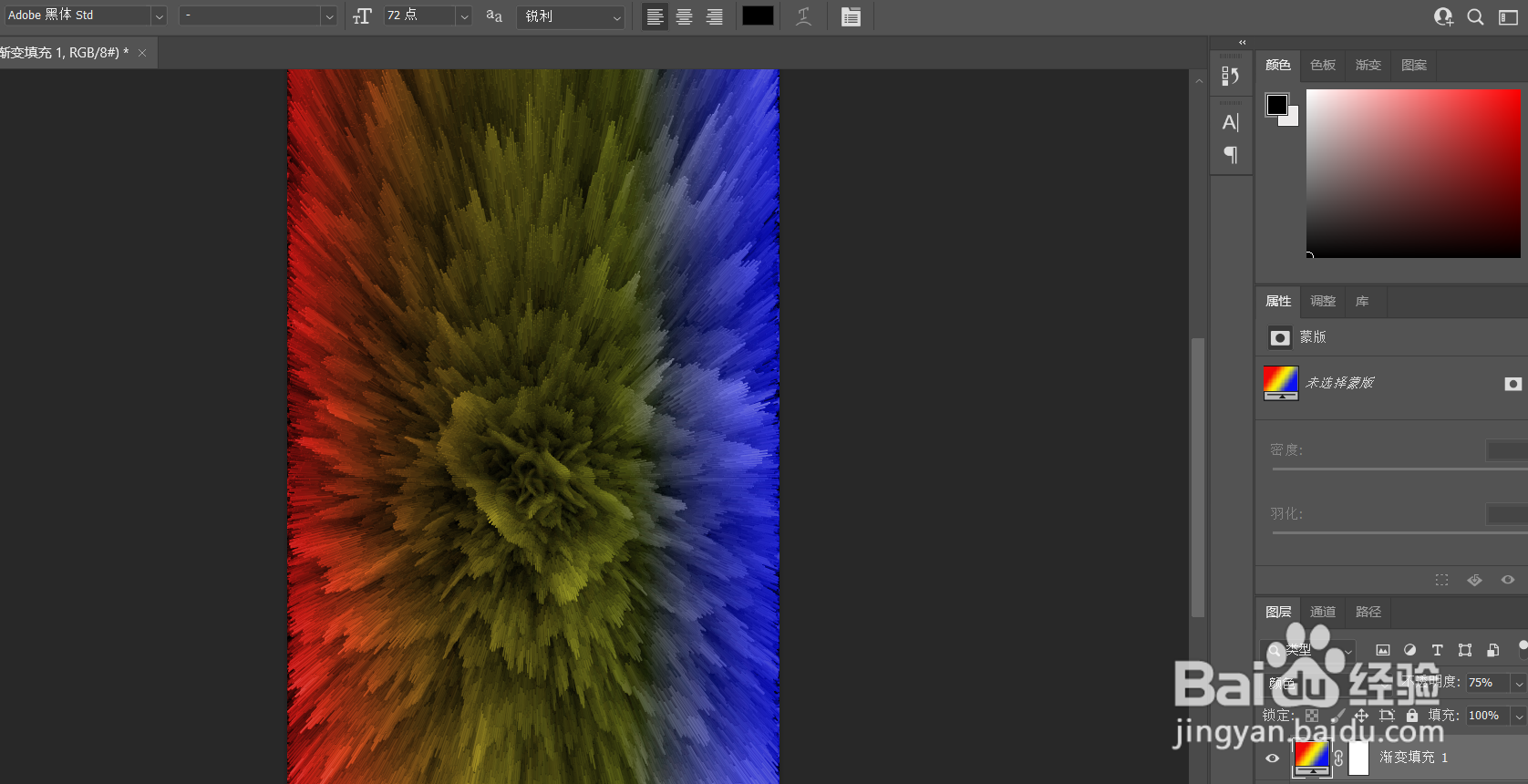
6、选中渐变填充图层,把混合模式改为颜色,不透明度改为75%,即可

ps怎么制作花团锦簇效果的海报

  • ps如何将图片复制到图层蒙版中
  • ps蒙版如何使用详细步骤
  • PS在形状中填充颜色的两种方法
  • 在PS中怎么将普通文字转为位图图片
  • ps圆形怎么羽化
  • 热门搜索
    轮胎规格怎么看 怎么申请支付宝 嗓子发痒想咳嗽是怎么回事 c盘格式化会怎么样 moncler怎么读 手心痒是怎么回事 秒表怎么看 跑步怎么跑得快 兰蔻小黑瓶怎么用 怎么创建贴吧