u盘安装win10具体教程

 时间:2026-04-21 22:23:02

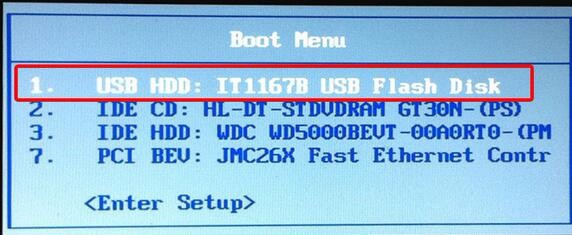
1、大白菜u盘插入电脑后,重启,待开机画面显示时,快速按下主板启动热键(不同主板快捷键不同)


2、来到启动项选择窗口,选择以“usb”开头的选项,按回车
u盘安装win10具体教程

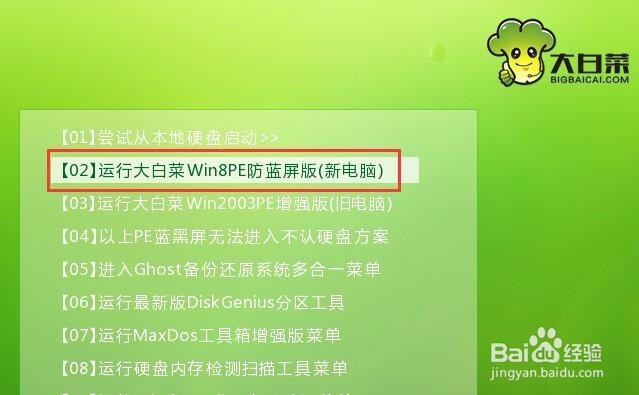
3、接着成功登录大白菜界面,移动光标选择“【02】运行大白菜Win8PE防蓝屏版(新电脑)”回车确认
    

u盘安装win10具体教程

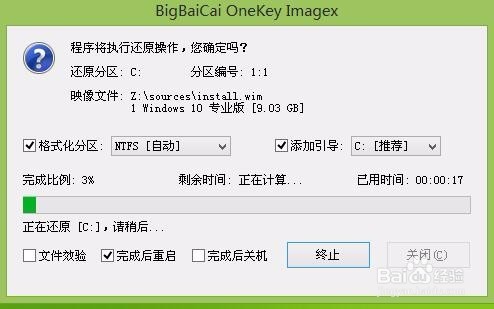
4、来到大白菜pe系统桌面后,系统会弹出大白菜PE一键装机工具,点击“浏览”,把win10系统镜像添加进来,选择c盘为安装盘,点击确定。
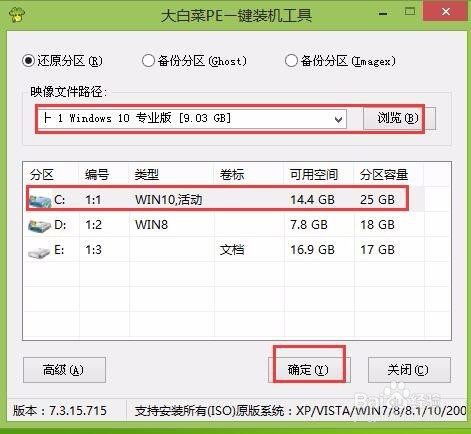
u盘安装win10具体教程

5、然后在弹出的提示窗口点击确定,开始还原系统,耐心等待还原过程


u盘安装win10具体教程

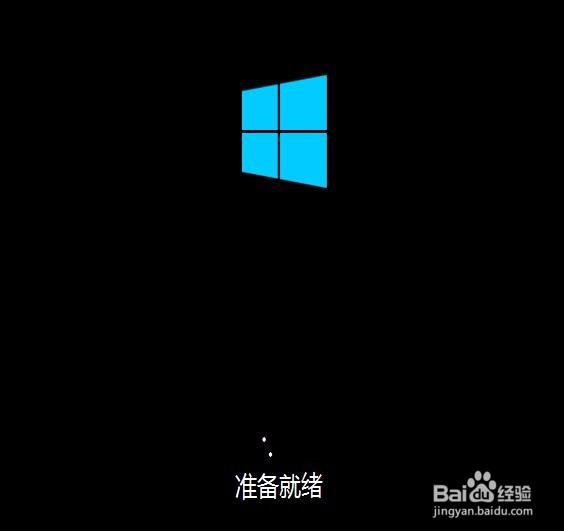
6、接着系统会自动重启,之后开始安装过程

u盘安装win10具体教程

  • u盘安装win10系统具体教程
  • u盘装win10系统具体教程
  • win10系统u盘安装教程
  • win10系统如何重装
  • win10怎样给系统硬盘分区
  • 热门搜索
    曙光的意思 翳的意思 液化气灶什么牌子好 新鲜的意思 gym是什么意思 制裁的意思 动静的意思 笃定的意思 天若有情天亦老的意思 人影绰绰的意思