Excel如何批量创建多个sheet工作表?

 时间:2026-02-15 23:10:54

1、打开Excel表格之后,我们首先在空白表格处依次将要创建的工作表名称按列输入,如图所示...

Excel如何批量创建多个sheet工作表?

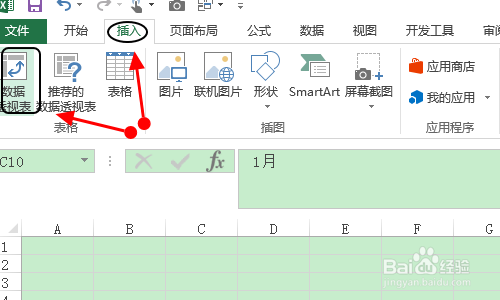
2、接着我们全选这部分内容,然后点击工具栏中的“插入”,在插入对应的页面内勾选“表格”-“数据透视表”;
Excel如何批量创建多个sheet工作表?

3、在弹出的创建数据透视表对话框,首先勾选页面中间的“现有工作表”,然后将位置定位到任一空白单元格内,见图二...

Excel如何批量创建多个sheet工作表?

Excel如何批量创建多个sheet工作表?

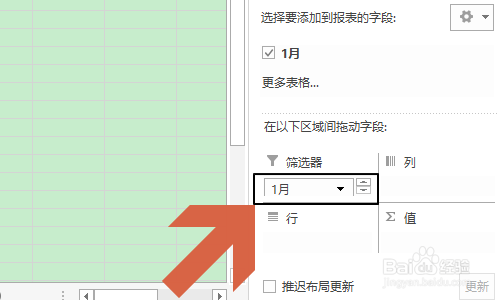
4、点击对话框的确定,页面的右侧就会出现“数据透视表字段”窗口,我们将窗口中的sheet名称拖动到筛选器下方;

Excel如何批量创建多个sheet工作表?

Excel如何批量创建多个sheet工作表?

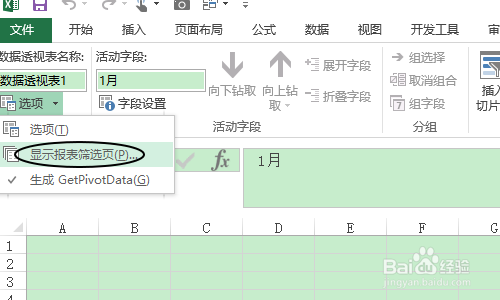
5、最后选中刚刚添加的筛选器,然后依次点击“分析”-“选项”-“显示报表筛选页”,在弹出的对话框直接点击确定,然后多个工作表就创建好了,如图三所示...
Excel如何批量创建多个sheet工作表?

Excel如何批量创建多个sheet工作表?

Excel如何批量创建多个sheet工作表?

  • 如何使用Excel快速批量创建工作表
  • excel中如何快速批量创建命名的工作表
  • Excel如何快速自定义批量生成多个sheet表
  • Excel怎么一次性插入多张工作簿
  • Excel如何批量生成sheet页
  • 热门搜索
    三亚拍婚纱照攻略 最适合懒人的减肥方法 厦门旅游攻略住宿 杭州千岛湖旅游攻略 卡特琳娜怎么玩 山东青岛旅游攻略 肺癌晚期怎么治疗 尿常规化验单怎么看 减肥药哪种好 侠客风云传天王线攻略