如何查看电脑显卡配置

 时间:2026-02-12 04:41:07

1、方法一:鼠标左键点击电脑左下角开始选项卡。

如何查看电脑显卡配置

2、点击“设置”,点击“系统”,点击“显示”,点击“适配器属性”。

如何查看电脑显卡配置

3、点击“适配器”,即可查看显卡信息,点击“确定”关闭窗口。

如何查看电脑显卡配置

4、方法二:鼠标右键点击电脑左下角开始选项卡,在下拉菜单中选择“运行”。

如何查看电脑显卡配置

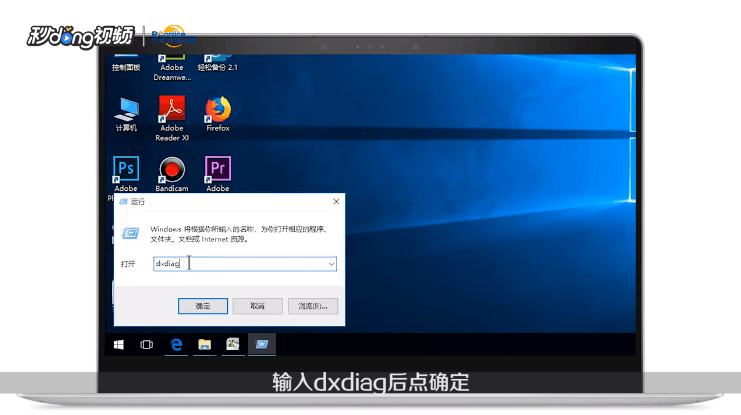
5、输入dxdiag后点“确定”,点击“显示”即可查看显卡信息。

如何查看电脑显卡配置

6、点击保存所有信息,可将显卡信息保存为txt格式文档,点击“退出”。

如何查看电脑显卡配置

7、方法三:使用快捷键方法,同时按住键盘上WIN和R组合键,出现运行对话框,输入dxdiag后点“确定”,点击“显示”即可查看显卡信息。

如何查看电脑显卡配置

8、点击保存所有信息,可将显卡信息保存为txt格式文档,点击“退出”。

如何查看电脑显卡配置

9、总结1如下

如何查看电脑显卡配置

10、总结2如下

如何查看电脑显卡配置

11、总结3如下

如何查看电脑显卡配置

  • Windows 10怎样注册并登录微软账号
  • 系统限制,无法下载的原因及解决方法。
  • win10电脑中插入U盘总提示扫描并修复如何关闭
  • 申请红帽企业版Linux开发者订阅
  • 格式化U盘怎么恢复文件?
  • 热门搜索
    三高怎么办 草字头加官怎么读 卡萨帝冰箱怎么样 肝火旺怎么调理 duang字怎么写 金刚结怎么编 怎么查询银行卡余额 夏威夷果怎么吃 母亲节快乐的英语怎么写 膨胀螺丝怎么安装