flash创建图形补间动画(之改变图形)

 时间:2026-02-15 01:17:37

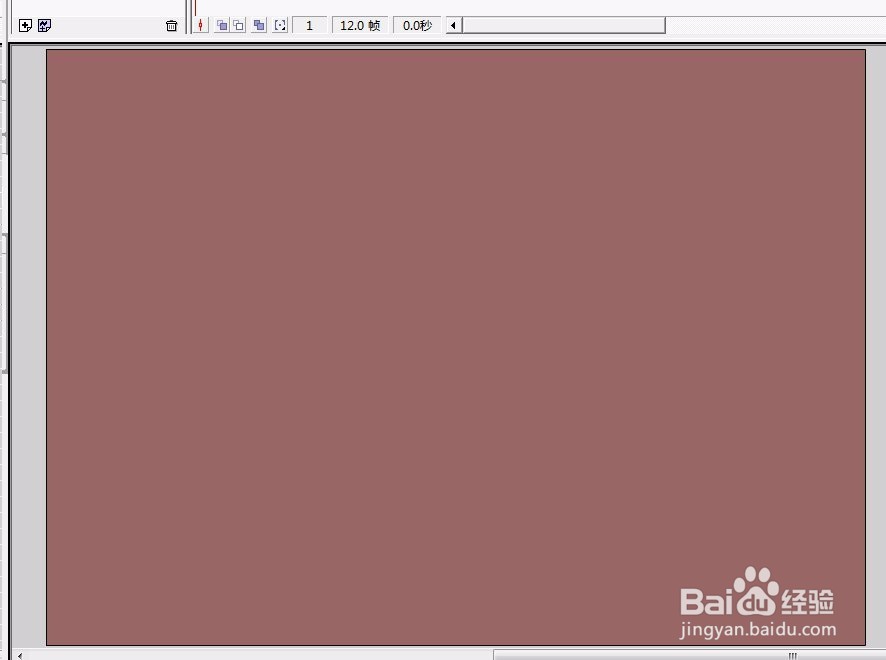
1、打开软件,新建一个空白文档。

flash创建图形补间动画(之改变图形)

2、在舞台上面绘制一个椭圆形。

flash创建图形补间动画(之改变图形)

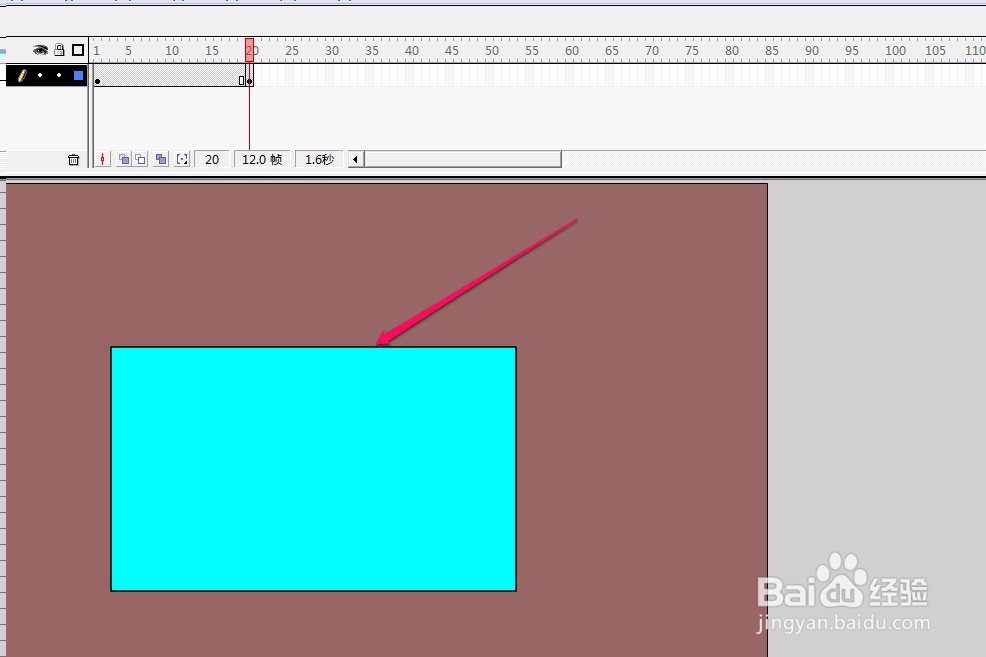
3、移动鼠标到第20帧上面,单击鼠标右键,选择菜单中的“插入关键帧”命令。

flash创建图形补间动画(之改变图形)

4、保持第20帧被选中状态,选择椭圆形,按键盘上的“Delete”键,把椭圆删除。

flash创建图形补间动画(之改变图形)

5、在舞台上绘制一个矩形。

flash创建图形补间动画(之改变图形)

6、把鼠标指针移动到第1-20帧之间的任意位置,单击鼠标左键。

flash创建图形补间动画(之改变图形)

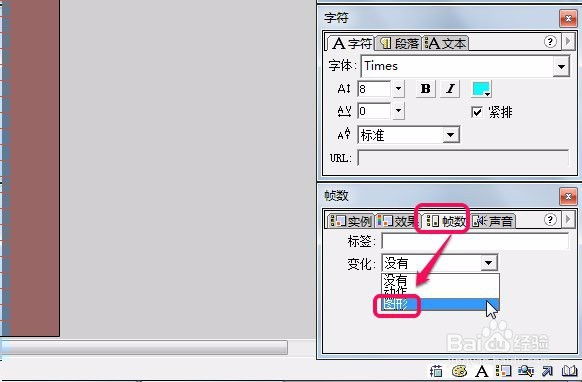
7、打开“帧数”面板,选择“变化”下拉菜单中的“图形”命令。

flash创建图形补间动画(之改变图形)

8、时间轴第1-20帧出现了一条箭头,红色框中的区域也变成了绿色,表示图形补间动画制作成功了。

flash创建图形补间动画(之改变图形)

9、为了测试动画效果,下一步还要打开“控制”菜单,选择“测试影片”命令。

flash创建图形补间动画(之改变图形)

10、通过测试,改变图形的补间动画制作成功了。

flash创建图形补间动画(之改变图形)

  • FLASH怎么制作变形动画
  • flash如何为图形填充渐变色
  • 遮罩动画怎么做
  • 怎样在flash中导入图片
  • 如何使用Flash软件制作变形动画(图形互变)
  • 热门搜索
    红烧羊排的做法 联想笔记本怎么调亮度 减肥药有效吗 小说庶女攻略 拉赞助怎么说 nba2k怎么玩 服装搭配软件 墨水收集器已满怎么办 阮玲玉简介 快穿之攻略各种男人h