Windows资源管理器explorer决定桌面图标的显示

 时间:2026-02-14 01:37:04

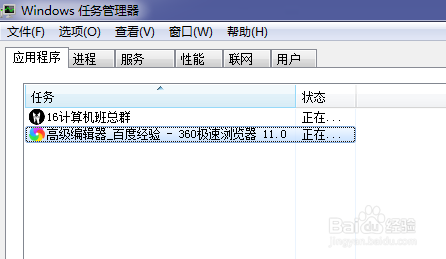
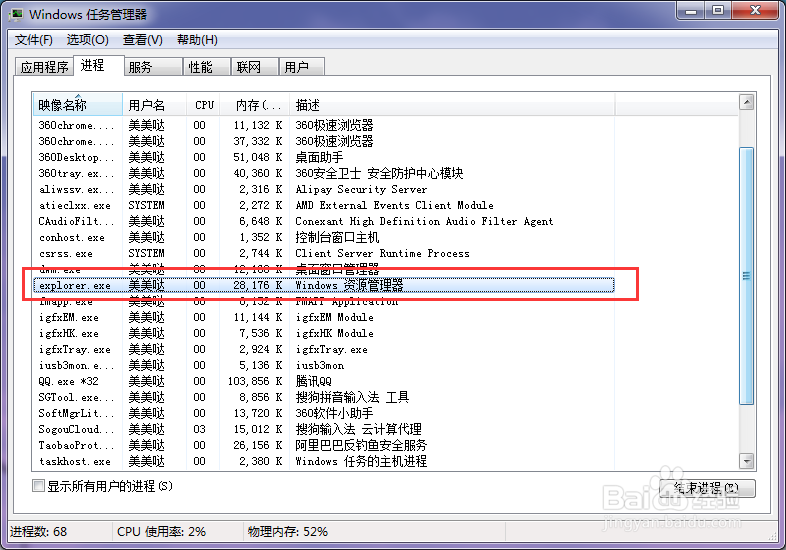
1、首先,快捷键CTRL+DEL弹出资源管理器的界面,在界面中点击进程,在进程中有explorer.exe选项。
Windows资源管理器explorer决定桌面图标的显示

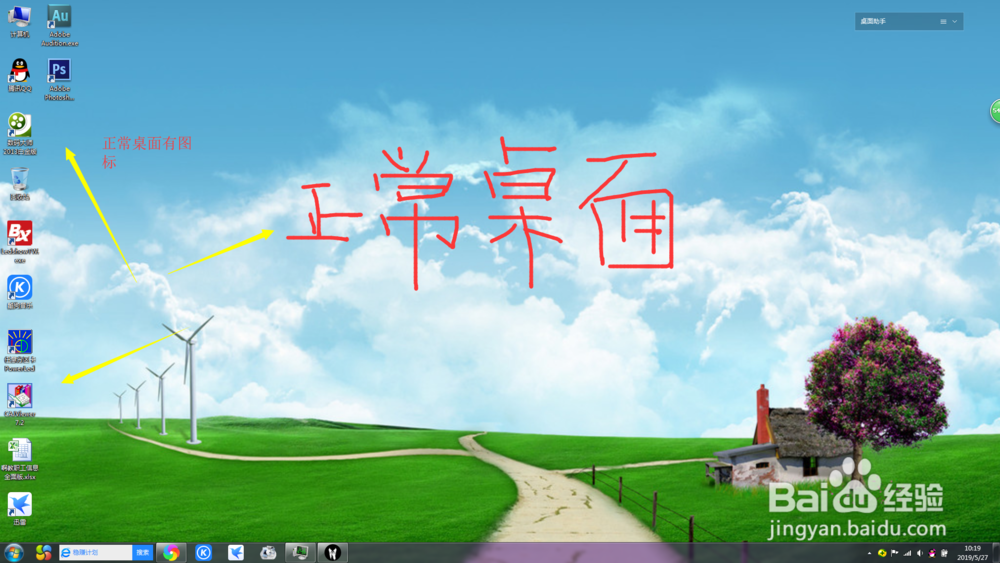
2、explorer.exe就是控制桌面是否显示图标的进程参数,通过添加和删除就可以来调节桌面的图标是否显示。下图为有图标的显示。
Windows资源管理器explorer决定桌面图标的显示

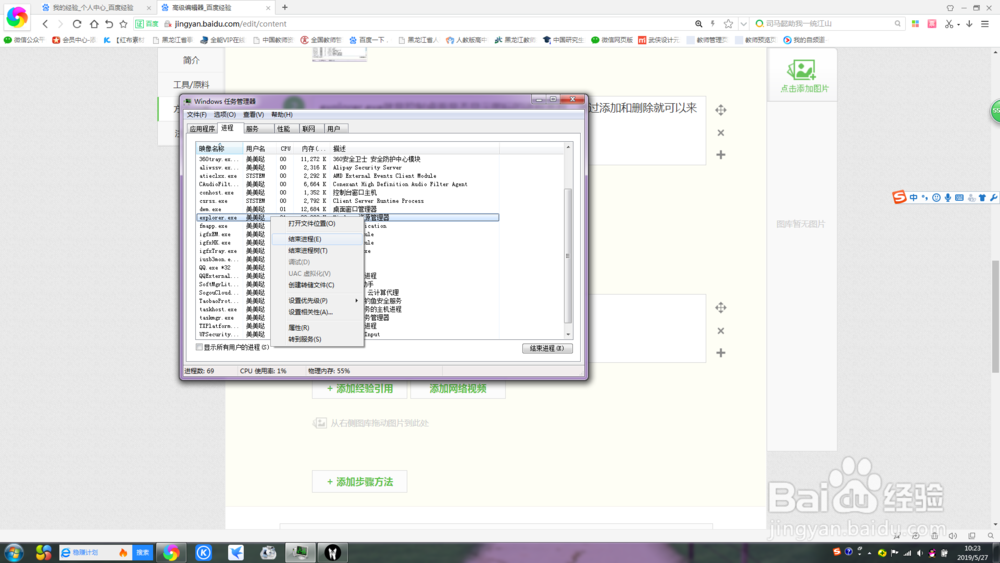
3、接着,在explorer.exe位置单击,右键会弹出以下选项,点击“结束进程”,在进程中explorer.exe就消失了。
Windows资源管理器explorer决定桌面图标的显示

4、然后,回到桌面后会看见桌面洁净如新,没有任何图标,此时能够通过桌面管理器应用程序来控制各个执行程序。

Windows资源管理器explorer决定桌面图标的显示

Windows资源管理器explorer决定桌面图标的显示

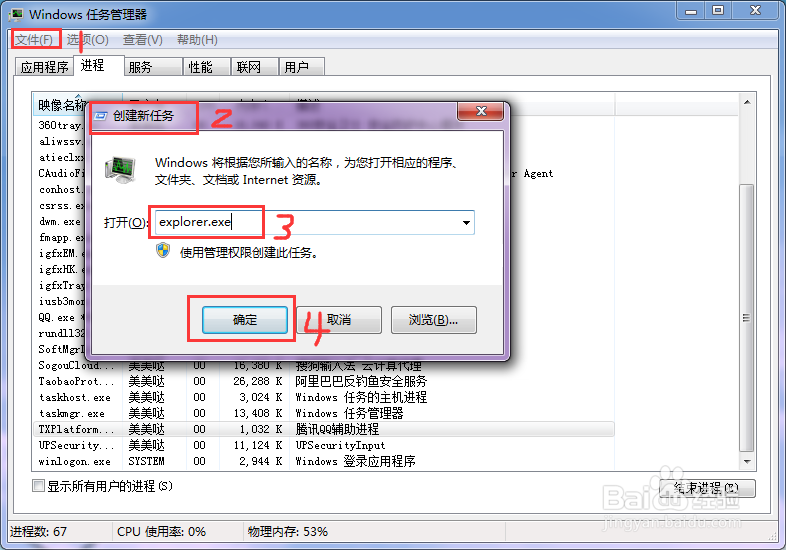
5、最后,想要恢复原来的界面,在文件--新建运行任务--手动输入explorer.exe--确定,原来的桌面就回来了。祝你成功。
Windows资源管理器explorer决定桌面图标的显示

  • 取消Win2012/Win2003/Win2008系统关机事件跟踪
  • win7电脑怎样安装和卸载显示语言?
  • Win7资源监视器在哪,怎么打开Win7资源监视器
  • win7系统网上邻居在哪里
  • DG组建虚拟RAID0方法
  • 热门搜索
    美术字怎么写 生育保险怎么报销 北方工业大学怎么样 感恩节用英语怎么说 怎么改变自己 沈阳医学院怎么样 她怎么组词 微信怎么发文字 怎么盗qq号简单方法 索芙特洗发水怎么样