Adobe ReaderXI朗读文档教程

 时间:2026-04-23 08:55:33

很多新手小伙伴还不了解Adobe ReaderXI如何朗读文档,所以下面小编就带来了Adobe ReaderXI朗读文档的相关教程,有需要的小伙伴赶紧来看一下吧。

Adobe ReaderXI如何朗读文档?

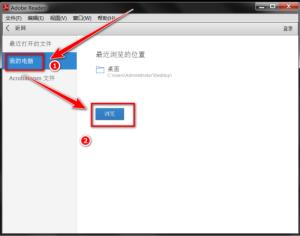
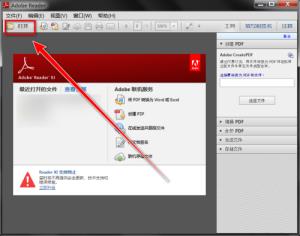
      第一步:首先打开Adobe Reader XI软件,点击工具栏上的“打开”(如图所示)。
Adobe ReaderXI朗读文档教程

      第二步:然后选择“我的电脑”,点击“打开”(如图所示)。

Adobe ReaderXI朗读文档教程

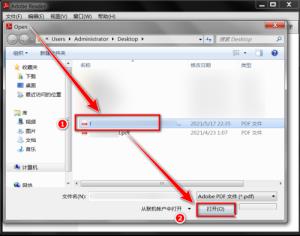
      第三步:选择要朗读的文档,点击“打开”(如图所示)。

Adobe ReaderXI朗读文档教程

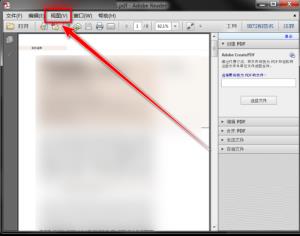
      第四步:打开文档后,点击菜单栏中的“视图”(如图所示)。

Adobe ReaderXI朗读文档教程

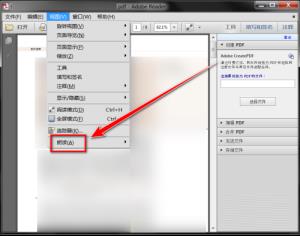
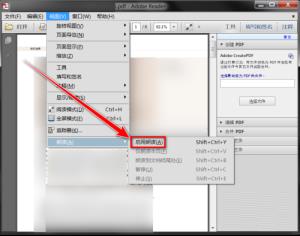
      第五步:在下拉菜单中,点击“朗读”(如图所示)。

Adobe ReaderXI朗读文档教程

      第六步:在下一级菜单中,点击“开启朗读”(如图所示)。

Adobe ReaderXI朗读文档教程

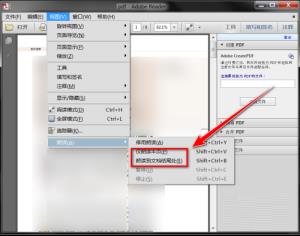
      第七步:再重复4至5步,在下一级菜单中,选择“仅朗读本页”或“朗读到文档结尾处”,即可开始朗读文档(如图所示)。
Adobe ReaderXI朗读文档教程

  • 如何全文朗读PDF文档
  • wps文档怎么朗读文字?
  • Adobe Reader XI如何朗读文档
  • word怎么大声朗读文档?
  • Office365文档如何朗读单词
  • 热门搜索
    卤肉的家常做法 猪大肠怎么做好吃 干煸芸豆的家常做法 chopsticks怎么读 籍贯怎么填写 实习计划怎么写 颟顸怎么读 苹果水怎么煮 喉咙痛怎么办咽口水都痛 油饼的做法和配方