1、按快捷键【Ctrl+H】调出查找和替换弹窗,查找内容输入空格,替换内容不输入,点击全部替换

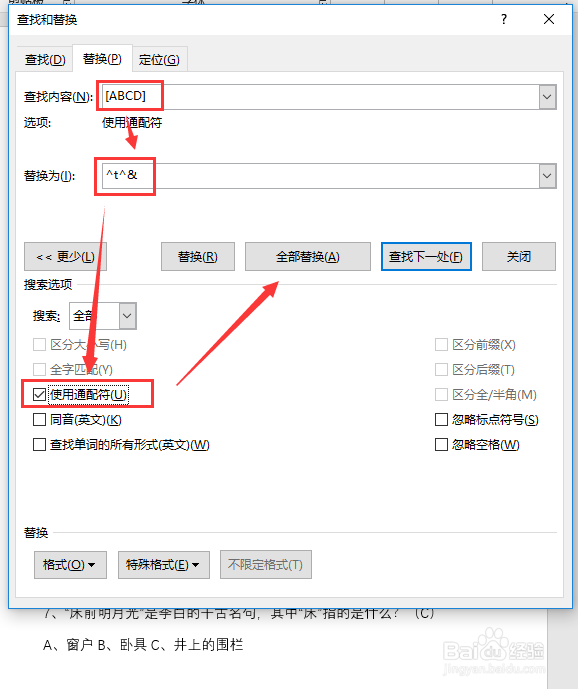
2、再次用同样的方法,查找内容输入【[ABCD]】,替换内容输入【^t^&】,勾选【使用通配符】,点击全部替换(这步操作的目的是为了给选项添加制表符)
3、然后Ctrl+A全选所有内容

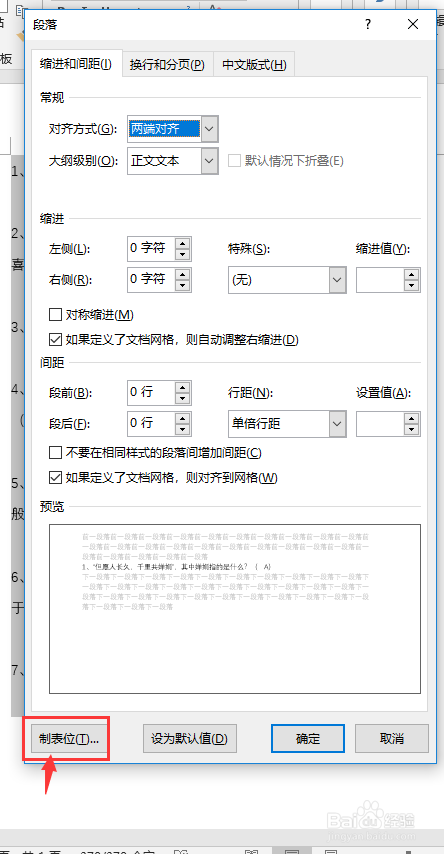
4、然后点击段落设置

5、弹窗中点击【制表位】
6、制表位置输入2,点击设置
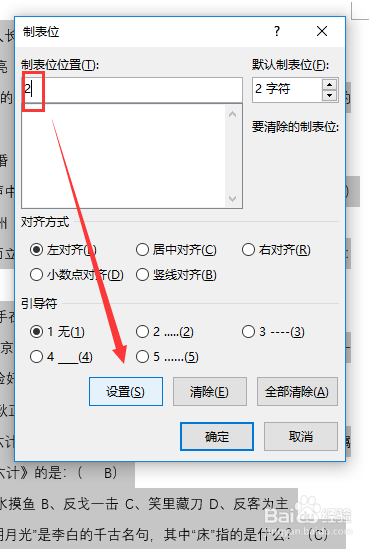
7、同样的方法,依次输入12,22,32,点击设置,然后点击确定

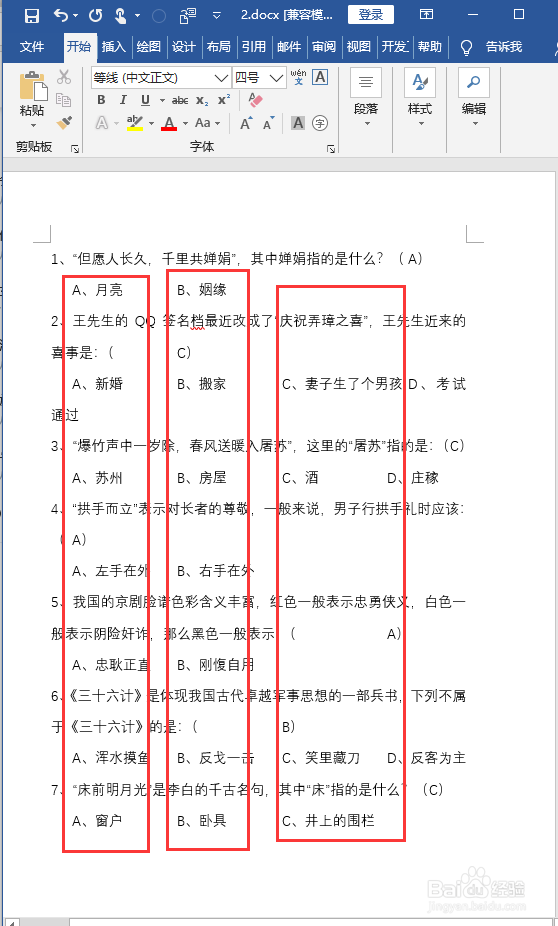
8、这样就把所有的ABCD选项都对齐了
时间:2026-05-12 03:10:45
1、按快捷键【Ctrl+H】调出查找和替换弹窗,查找内容输入空格,替换内容不输入,点击全部替换
2、再次用同样的方法,查找内容输入【[ABCD]】,替换内容输入【^t^&】,勾选【使用通配符】,点击全部替换(这步操作的目的是为了给选项添加制表符)
3、然后Ctrl+A全选所有内容
4、然后点击段落设置
5、弹窗中点击【制表位】
6、制表位置输入2,点击设置
7、同样的方法,依次输入12,22,32,点击设置,然后点击确定
8、这样就把所有的ABCD选项都对齐了
