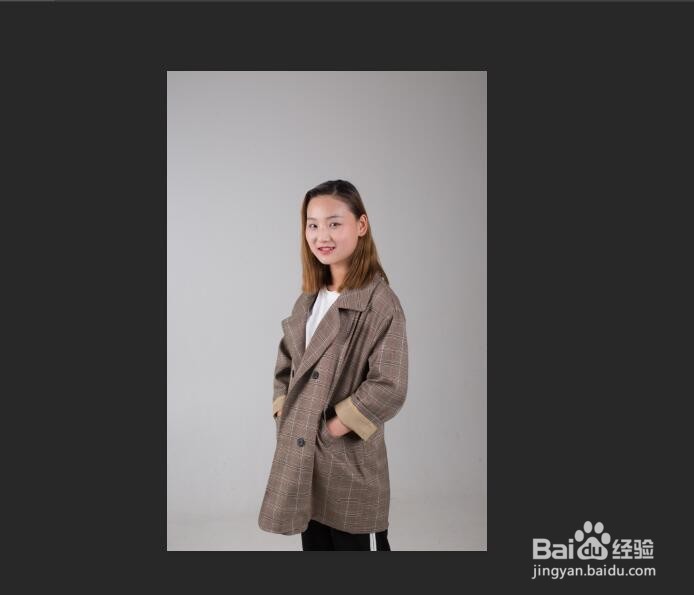
1、打开photoshop,插入案例图片,如图1
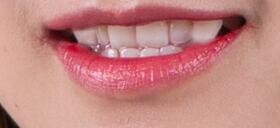
2、点击仿制图章工具,样本选择当前图层,如图2

3、选中边缘区域,按alt涂抹,我们对牙齿进行矫正,使牙齿颗粒尽量均匀,如图3
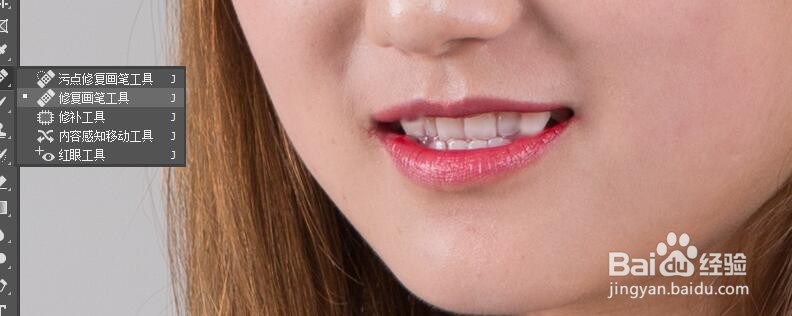
4、选择修复画笔对脸部瑕疵进行涂抹改善,如图4
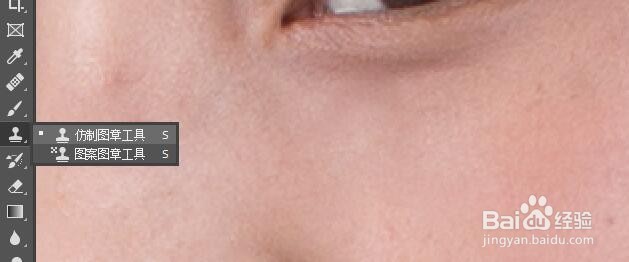
5、选择仿制图章工具去除眼袋,如图5
6、选择套索工具,调整脸部光亮,shift+f6羽化半径25像素,点击曲线调整图层,将曲线调亮,如图6

7、经过上述步骤我们就改变了脸部整体的效果,脸部整体修正的案例我们就介绍到这里,谢谢大家!
时间:2026-05-02 10:15:25
1、打开photoshop,插入案例图片,如图1
2、点击仿制图章工具,样本选择当前图层,如图2
3、选中边缘区域,按alt涂抹,我们对牙齿进行矫正,使牙齿颗粒尽量均匀,如图3
4、选择修复画笔对脸部瑕疵进行涂抹改善,如图4
5、选择仿制图章工具去除眼袋,如图5
6、选择套索工具,调整脸部光亮,shift+f6羽化半径25像素,点击曲线调整图层,将曲线调亮,如图6
7、经过上述步骤我们就改变了脸部整体的效果,脸部整体修正的案例我们就介绍到这里,谢谢大家!
