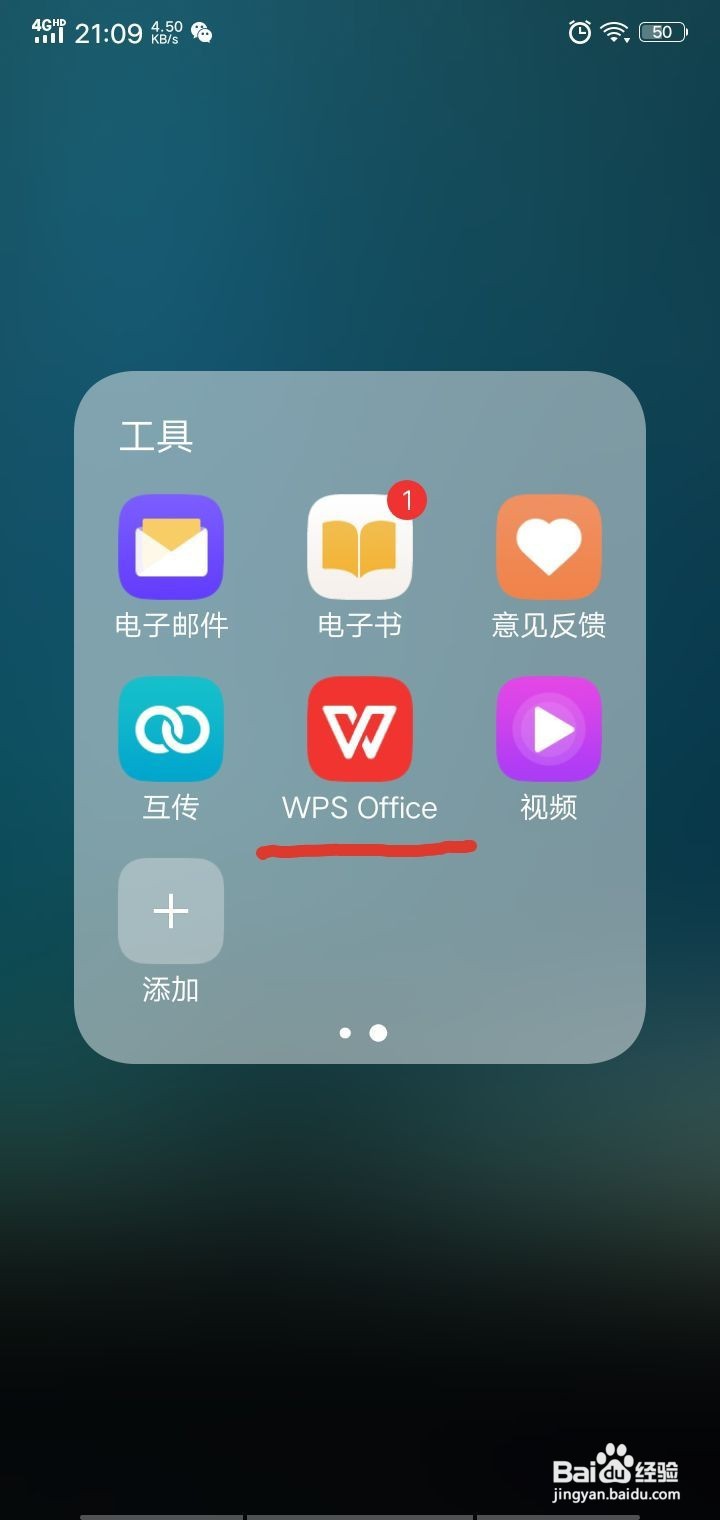
1、首先我们点击打开WPS office应用软件
2、来到该初始界面后,点击“应用”

3、在分类中点击全部,选择点击“图片扫描”

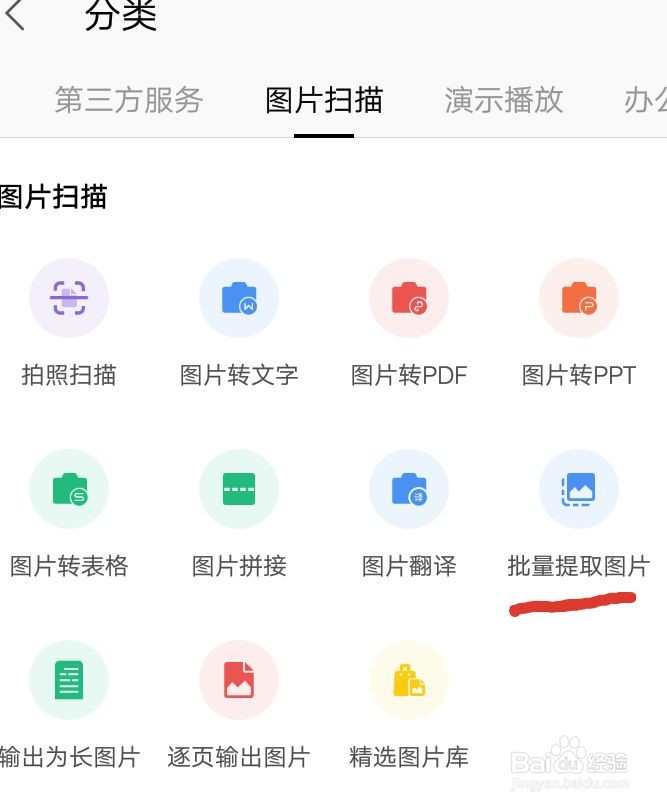
4、再点击“批量提取图片”
5、点击选择文档,选择好自己需要的图片,再点击提取

6、等待一段时间后即提取成功啦

时间:2026-05-03 02:19:19
1、首先我们点击打开WPS office应用软件
2、来到该初始界面后,点击“应用”
3、在分类中点击全部,选择点击“图片扫描”
4、再点击“批量提取图片”
5、点击选择文档,选择好自己需要的图片,再点击提取
6、等待一段时间后即提取成功啦
