1、打开一个原始数据表格。

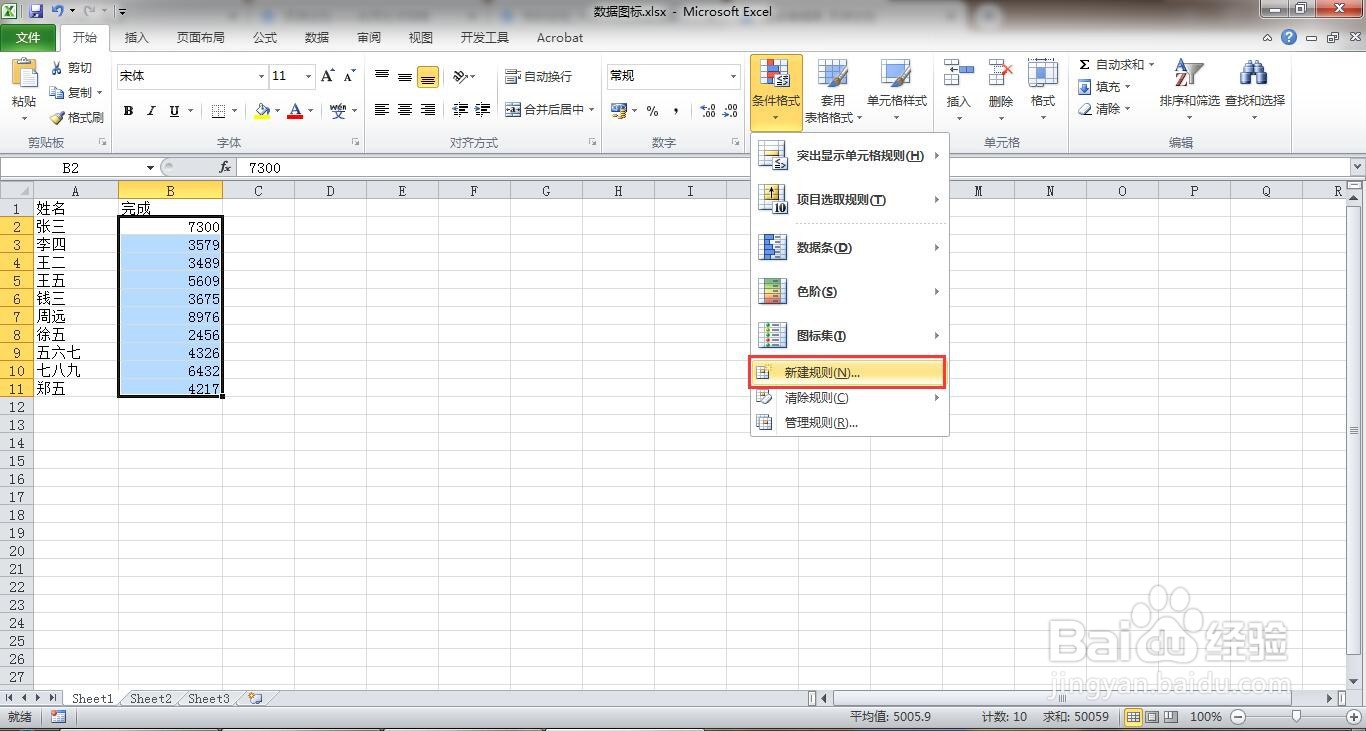
2、选中要添加数据图标的列,点击“条件格式”命令。

3、选择“新建规则”。
4、选择第一种规则类型,基于各自值设置所有单元格的格式,选择“图标集”。

5、图标样式选择√×!
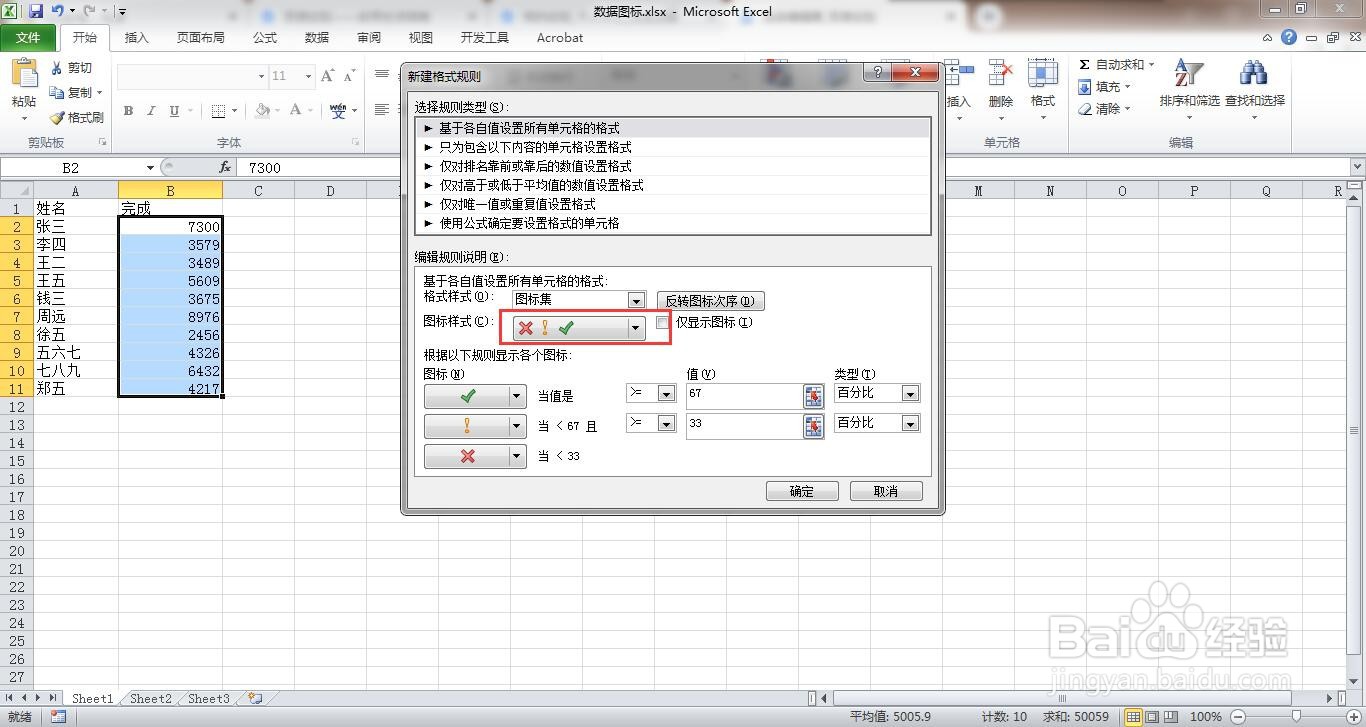
6、√跟!这两项,都设置为大于,数值为0,类型数字,确定。

7、现在所选的单元格前方都会出现图标集,大于5000的是√,小于5000的是×。这样就完成了。

时间:2026-04-26 23:39:10
1、打开一个原始数据表格。
2、选中要添加数据图标的列,点击“条件格式”命令。
3、选择“新建规则”。
4、选择第一种规则类型,基于各自值设置所有单元格的格式,选择“图标集”。
5、图标样式选择√×!
6、√跟!这两项,都设置为大于,数值为0,类型数字,确定。
7、现在所选的单元格前方都会出现图标集,大于5000的是√,小于5000的是×。这样就完成了。
