PS切片教程ps切片后怎么保存Photoshop切片工具

 时间:2026-05-07 08:21:58

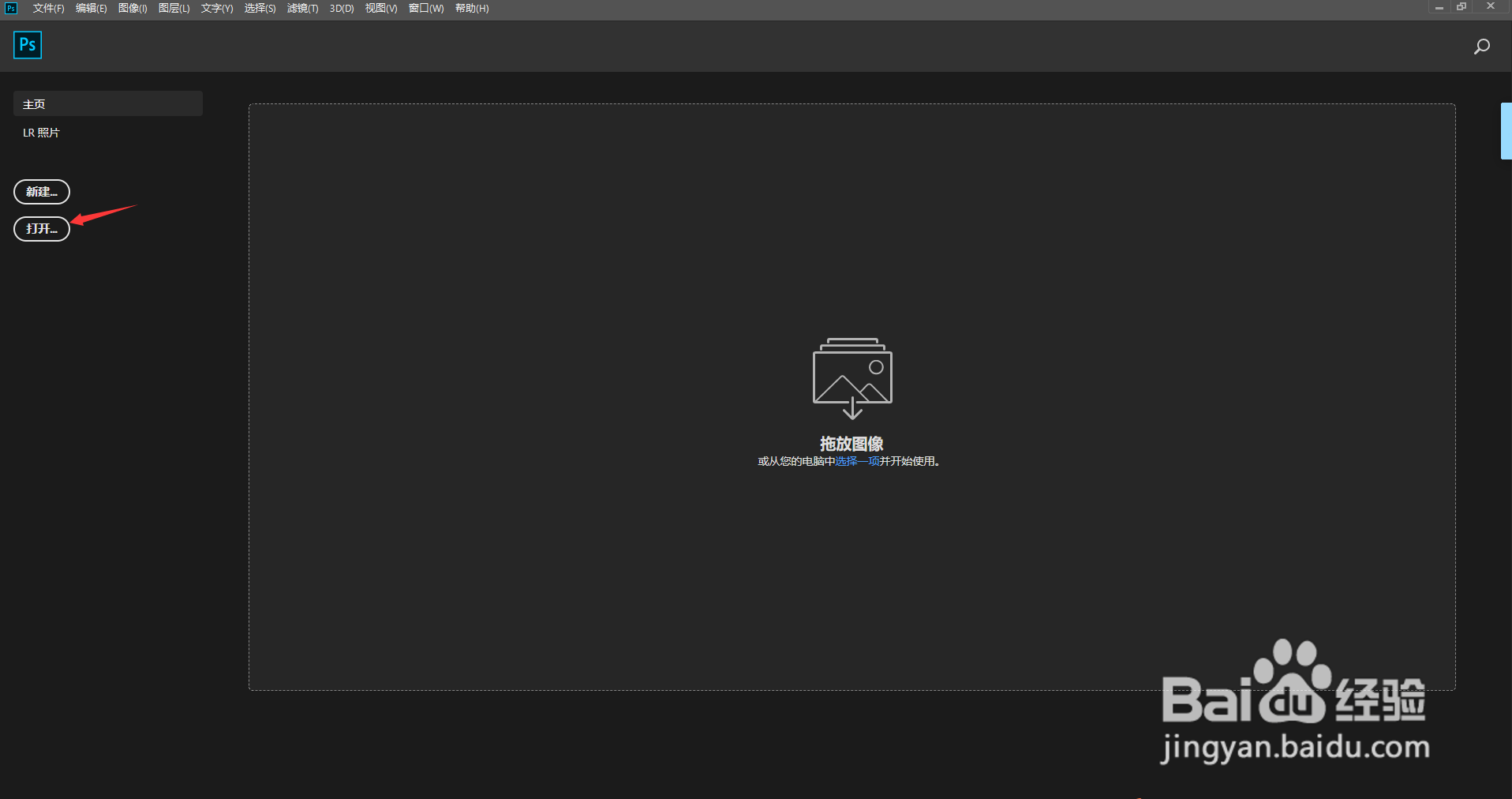
1、打开Adobe Photoshop CC 2019软件
PS切片教程ps切片后怎么保存Photoshop切片工具

2、打开需要切片的图片素材

PS切片教程ps切片后怎么保存Photoshop切片工具

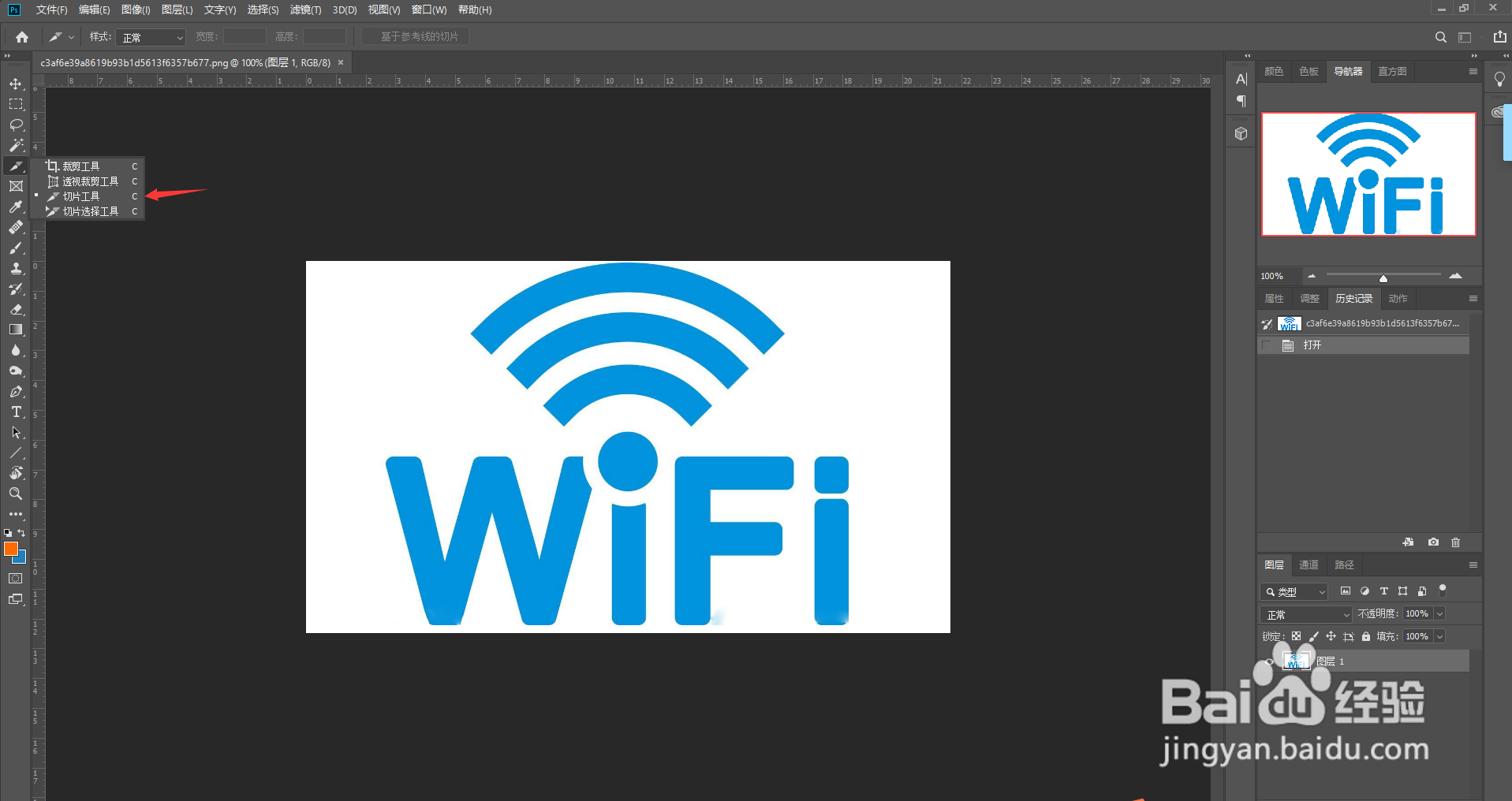
3、在工具栏选择切片工具,如图箭头,快键键是(c)

PS切片教程ps切片后怎么保存Photoshop切片工具

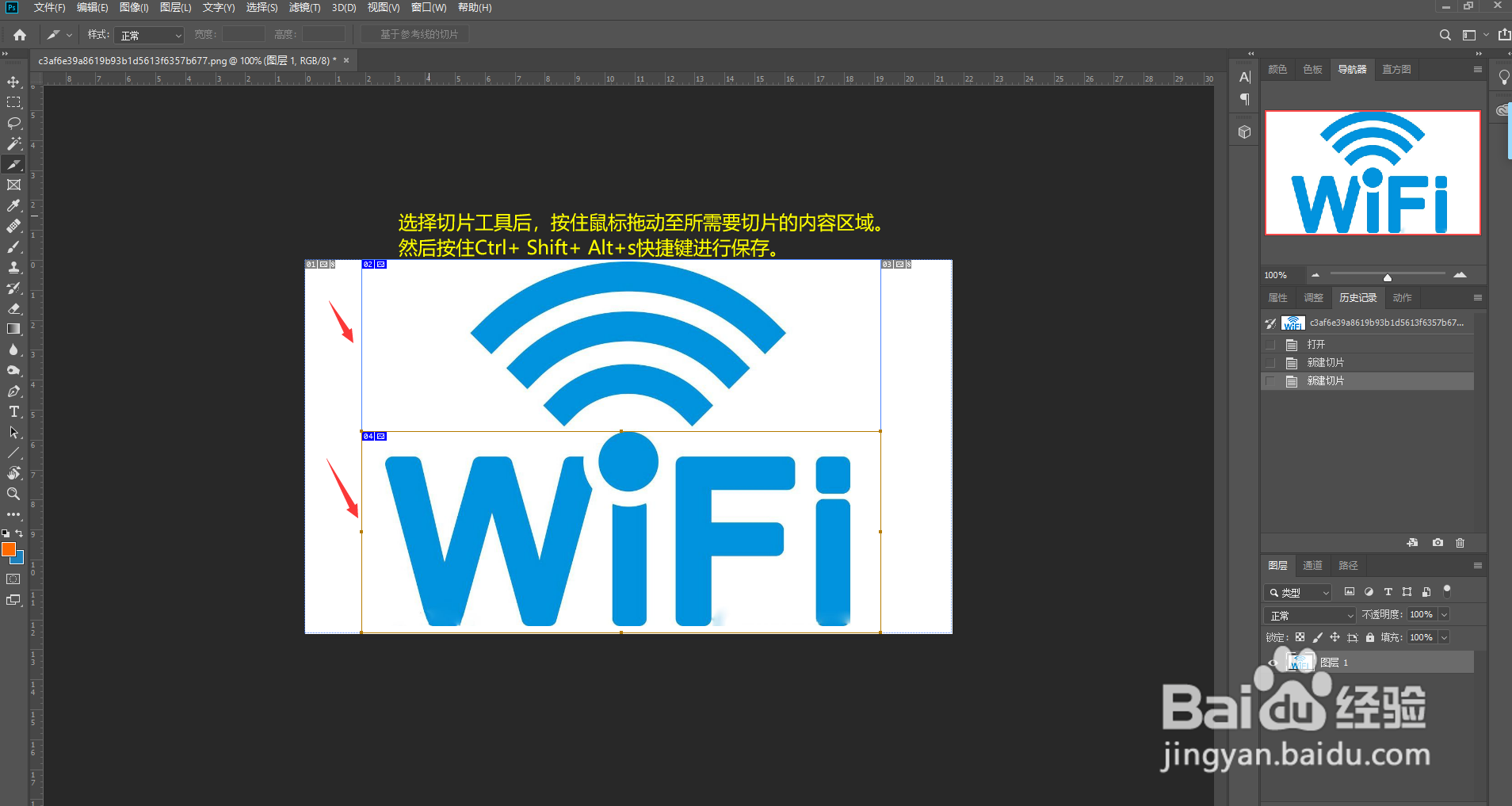
4、选择切片工具后,按住鼠标拖动至所需要切片的内容区域。

然后按住Ctrl+ Shift+ Alt+s快捷键进行保存。
PS切片教程ps切片后怎么保存Photoshop切片工具

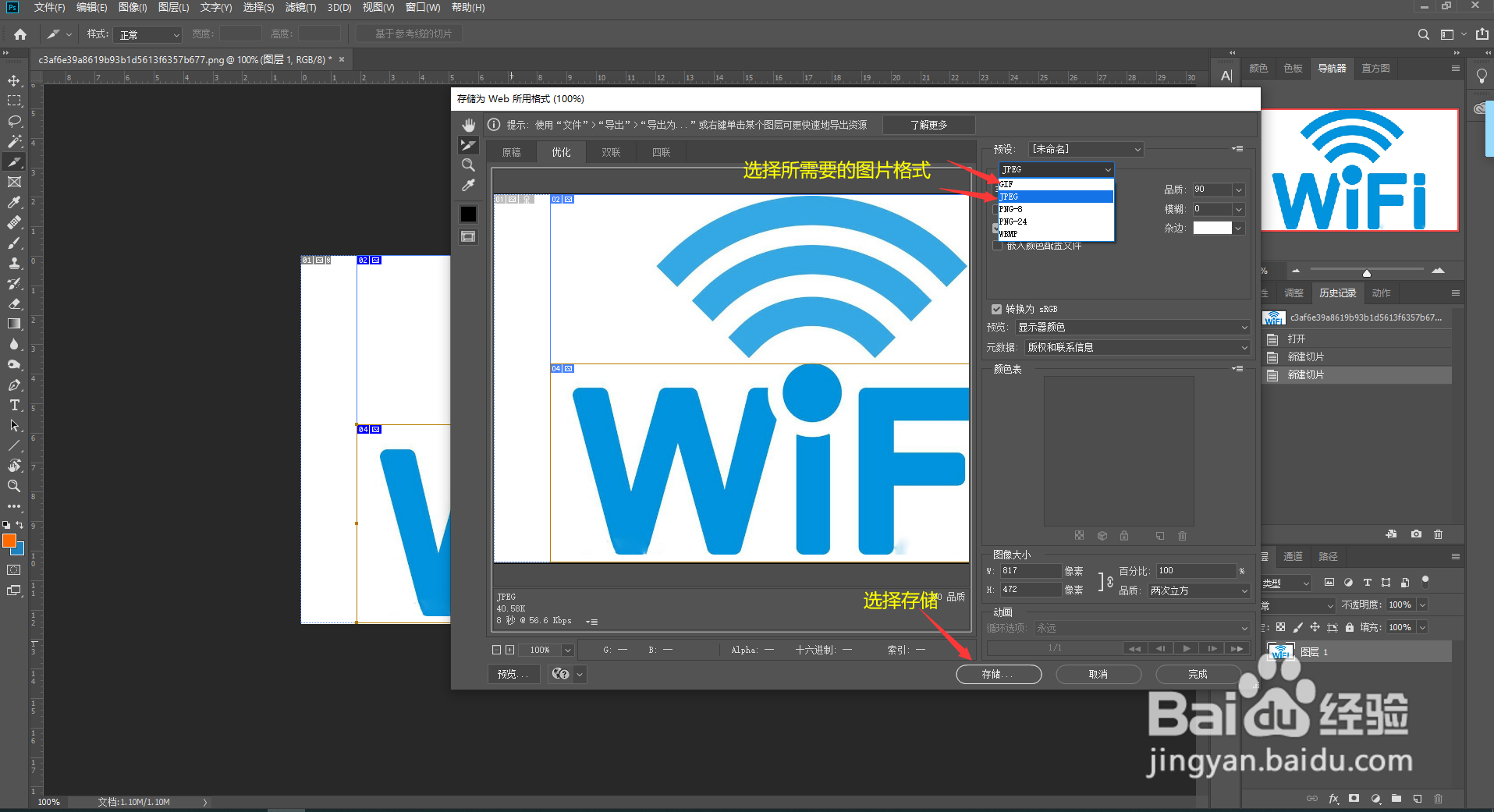
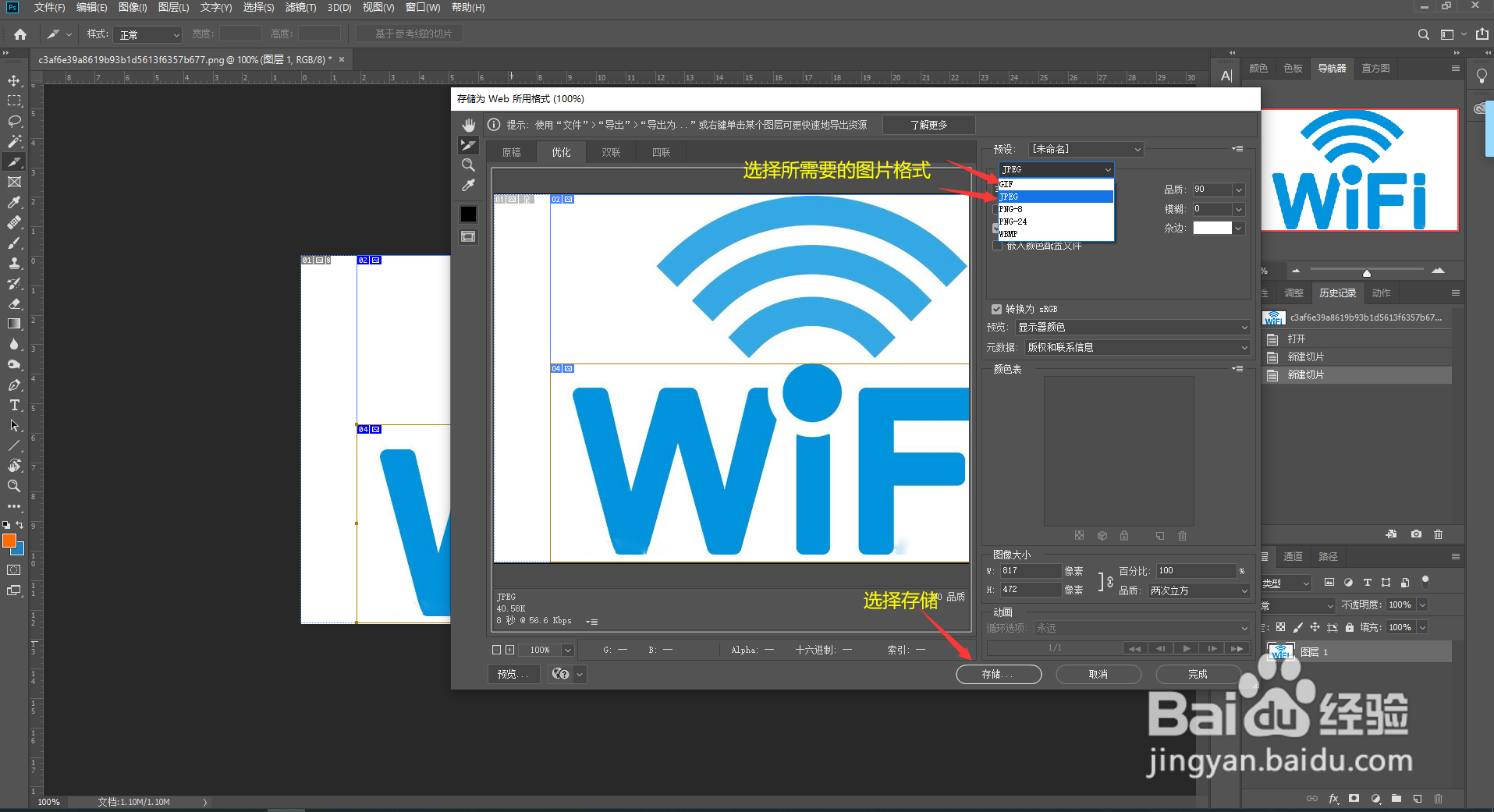
5、如图下,可以选择GIF JPEG  PNG格式,点击存储保存。

PS切片教程ps切片后怎么保存Photoshop切片工具

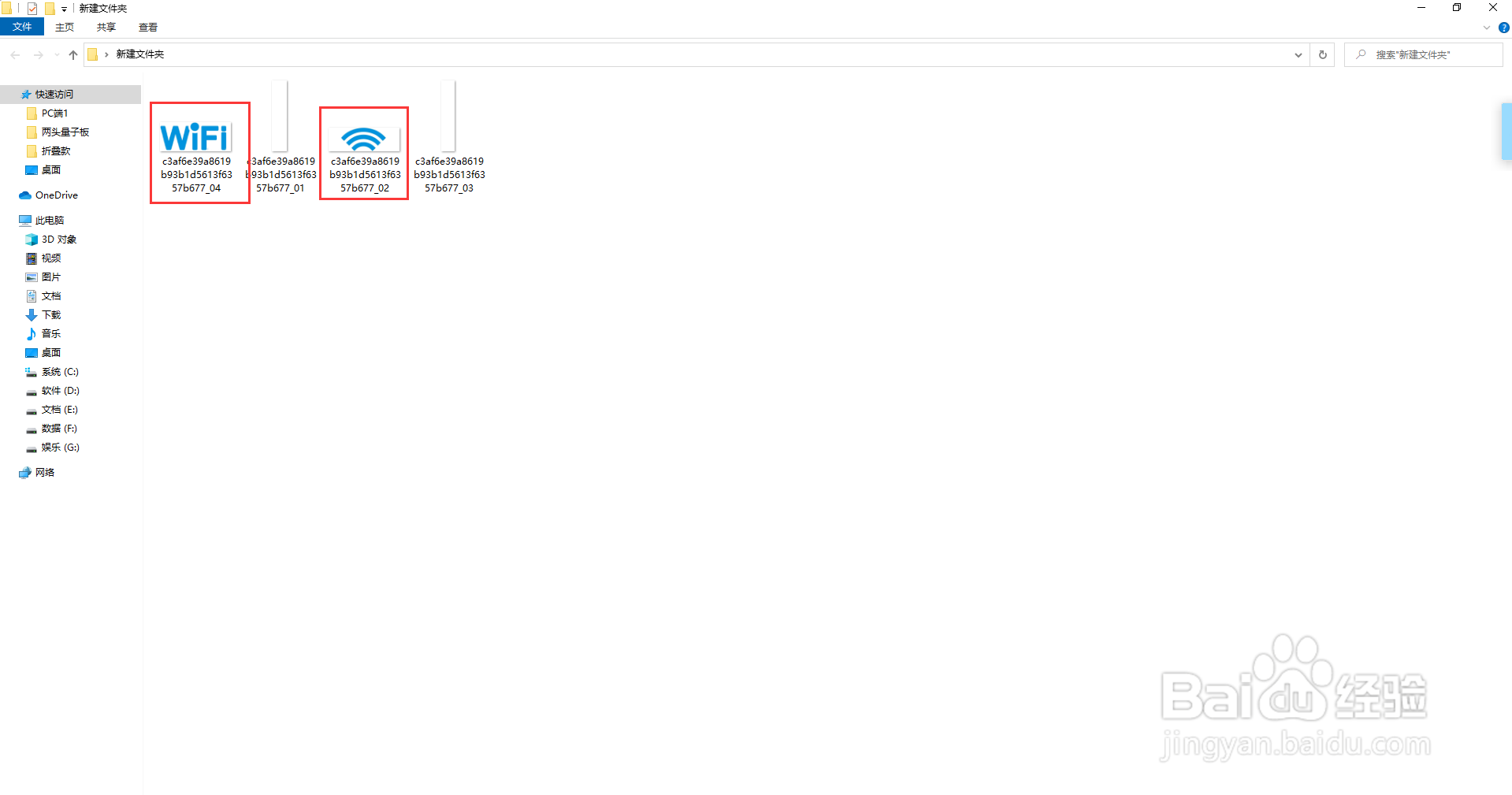
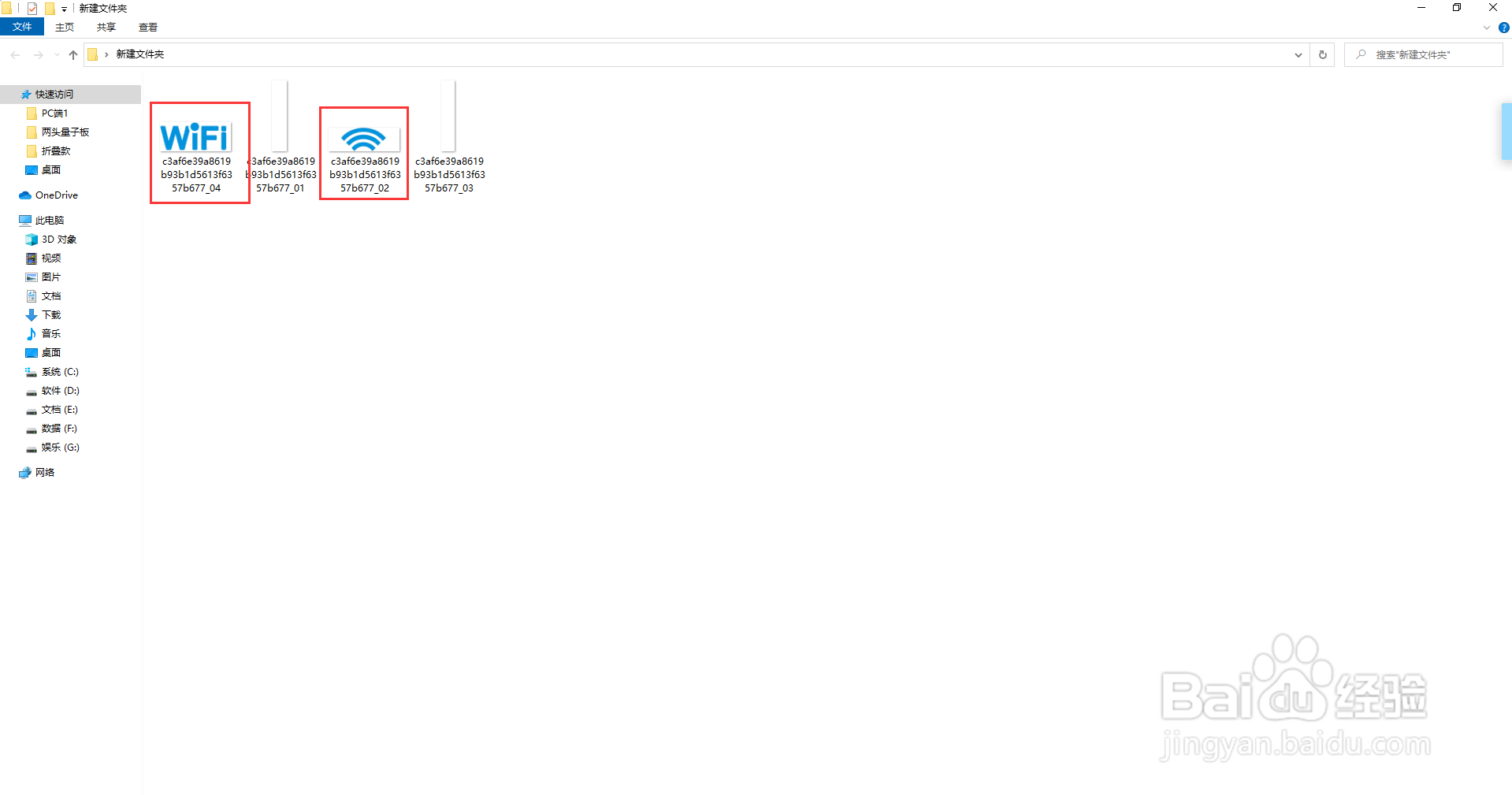
6、最后就完成切片了,如图下效果。

PS切片教程ps切片后怎么保存Photoshop切片工具

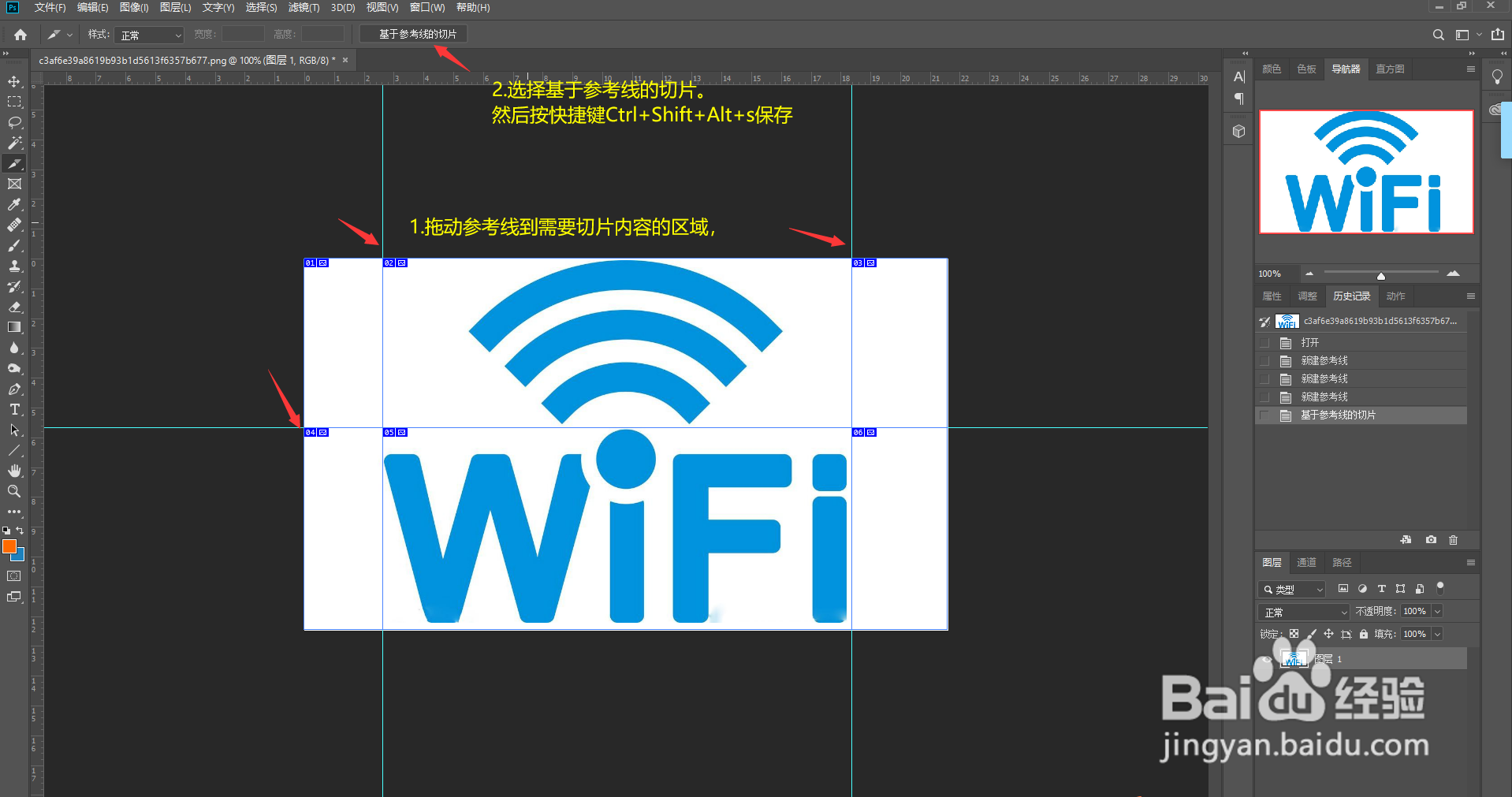
7、下面介绍个用参考线进去切片

1.拖动参考线到需要切片内容的区域

2.选择基于参考线的切片,

然后按住Ctrl+ Shift+ Alt+s快捷键进行保存。
PS切片教程ps切片后怎么保存Photoshop切片工具

8、如图下,可以选择GIF JPEG  PNG格式,点击存储保存。

PS切片教程ps切片后怎么保存Photoshop切片工具

9、同样的切片效果,如图下效果。

PS切片教程ps切片后怎么保存Photoshop切片工具

  • ps切片工具怎么取消
  • ps用切片将图片弄成每张都尺寸一样
  • PS保存没有PNG格式怎么办?
  • PS中怎样将图片保存为PNG的格式
  • Ps字体安装后不显示怎么办
  • 热门搜索
    录屏怎么录声音 怎么和女生聊天 排卵试纸怎么看 qq亲密度怎么算的 猪大肠怎么清洗 隐形眼镜怎么带 怎么样才能减肥最快 教学反思怎么写 考生类别怎么填 有痔疮怎么办