如何在windows10中创建防火墙隧道连接安全规则

 时间:2026-04-22 07:59:32

1、打开【控制面板】>【所有控制面板项】>【Windows Defender 防火墙】

如何在windows10中创建防火墙隧道连接安全规则

2、点击右侧的【高级设置】,进入防火墙高级设置界面

如何在windows10中创建防火墙隧道连接安全规则

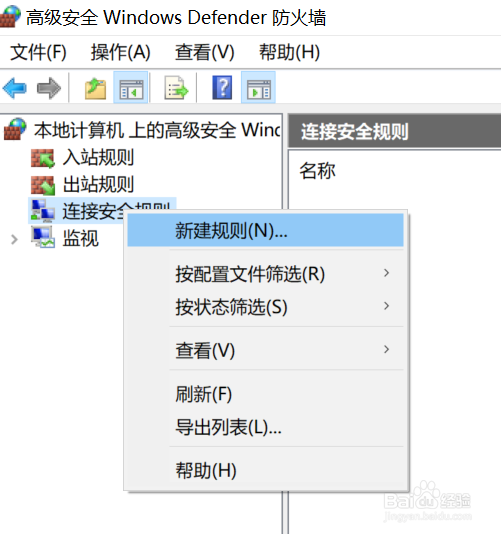
3、右击【连接安全规则】,选择【新建规则】

如何在windows10中创建防火墙隧道连接安全规则

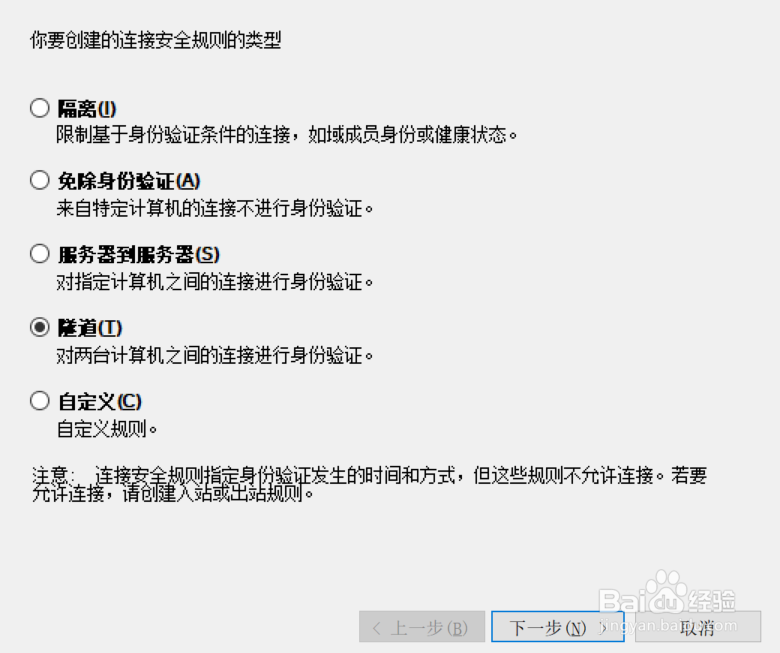
4、选择【隧道】,然后点击【下一步】

如何在windows10中创建防火墙隧道连接安全规则

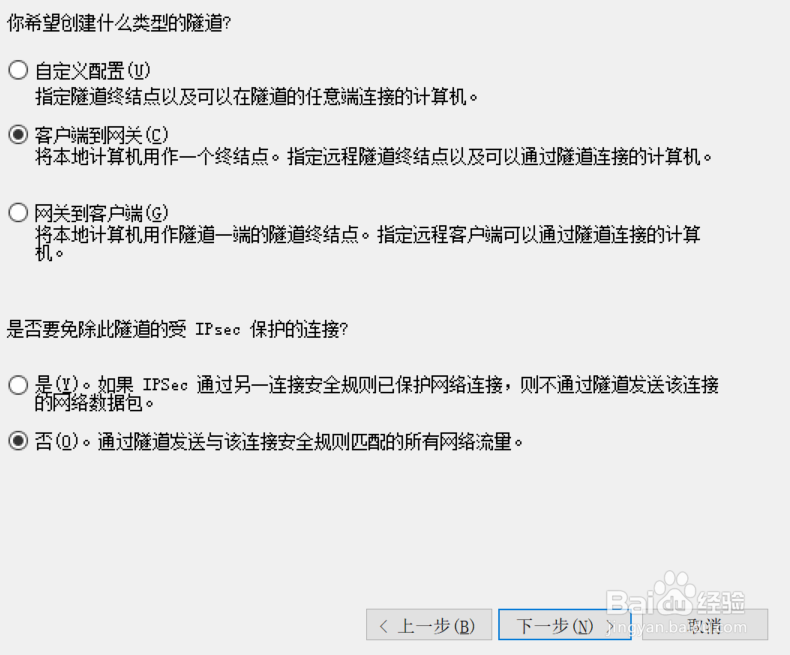
5、设置隧道类型,然后点击【下一步】

如何在windows10中创建防火墙隧道连接安全规则

6、选择进行身份验证的时间,然后点击【下一步】

如何在windows10中创建防火墙隧道连接安全规则

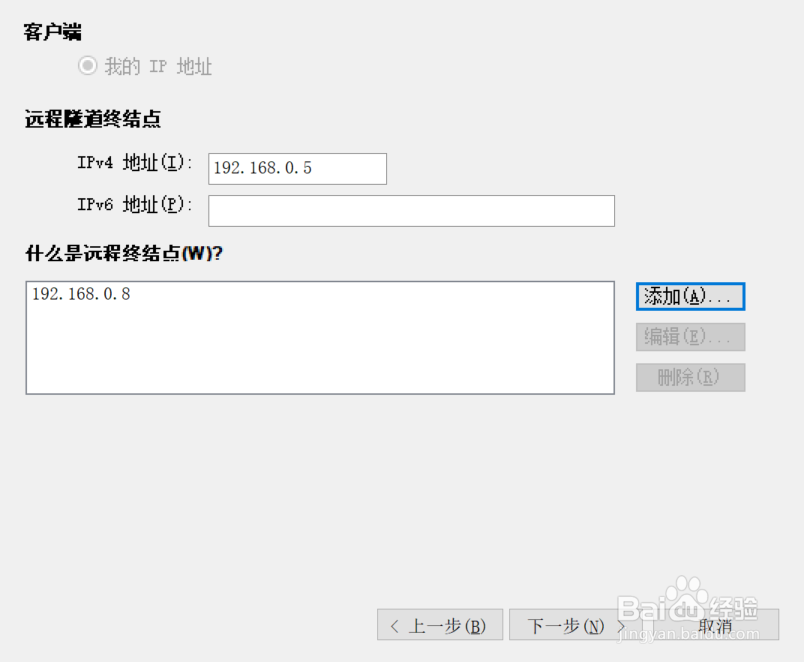
7、设置远程隧道终结点,然后点击【下一步】

如何在windows10中创建防火墙隧道连接安全规则

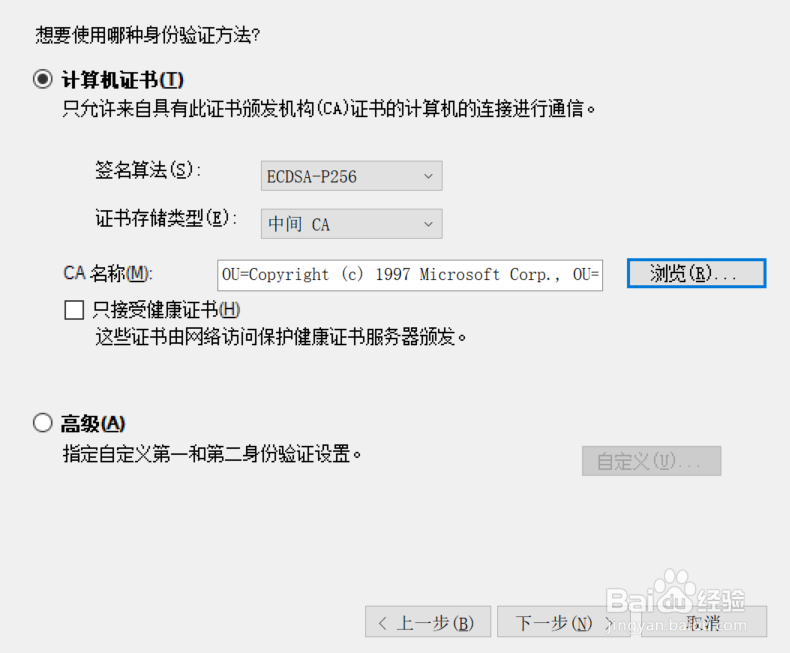
8、设置身份验证方法,然后点击【下一步】

如何在windows10中创建防火墙隧道连接安全规则

9、设置何时应用规则,然后点击【下一步】

如何在windows10中创建防火墙隧道连接安全规则

10、输入连接安全规则的名称,然后点击【完全】

如何在windows10中创建防火墙隧道连接安全规则

11、此时隧道连接安全规则就完成创建了

如何在windows10中创建防火墙隧道连接安全规则

  • 海贼王十大感人事件
  • 小米4c边缘触控单指双击手机侧边返回上一级菜单
  • 口袋妖怪里被众玩家玩坏的精灵
  • visual basic编程代码格式规范
  • LOL各大区特色 LOL哪个区妹子多
  • 热门搜索
    水果图片大全 中考作文大全 日本啪啪啪视频大全 索尼手机大全 大牙疼怎么办 日本恐怖片大全 怎么学习好 鸡腿肉的做法大全 列宁简介 网上怎么查银行卡余额