shimo for Mac 提示 Error Message怎么解决

 时间:2024-10-12 16:01:31

1、看到软件的提示后点击OK,然后点击菜单上此软件的图标,先把它给关闭了。

shimo for Mac 提示 Error Message怎么解决shimo for Mac 提示 Error Message怎么解决shimo for Mac 提示 Error Message怎么解决

2、进入到偏好设置,进入到网络。

shimo for Mac 提示 Error Message怎么解决shimo for Mac 提示 Error Message怎么解决

3、单点网络,单点里面的dns,单点里面的+。

shimo for Mac 提示 Error Message怎么解决shimo for Mac 提示 Error Message怎么解决

4、然后点击+后填入图一的两个dns地址,并点击原来的dns地址点击-,接下来点击好。

shimo for Mac 提示 Error Message怎么解决shimo for Mac 提示 Error Message怎么解决

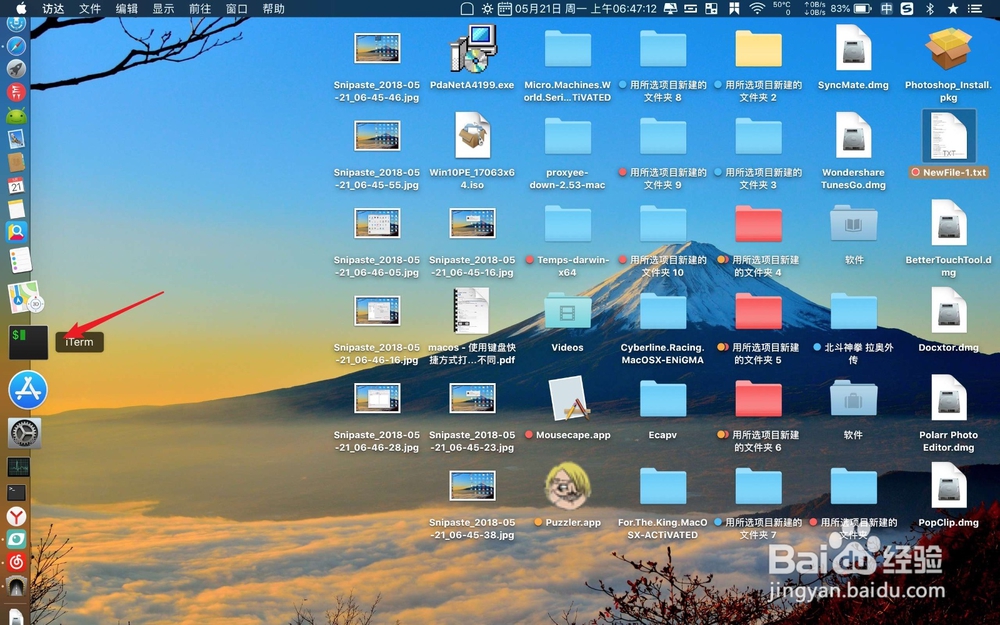
5、单点dock上的终端,然后输入图二的命令。

shimo for Mac 提示 Error Message怎么解决shimo for Mac 提示 Error Message怎么解决

6、重复输入这个命令并且按回车键三次以上,然后点击菜单上的软件小图标并连接网络。

shimo for Mac 提示 Error Message怎么解决shimo for Mac 提示 Error Message怎么解决

7、接着在弹出的框再次输入你的连接密码,然后就可以连接上网络了不会再有错误的提示信息了的。

shimo for Mac 提示 Error Message怎么解决shimo for Mac 提示 Error Message怎么解决
  • 后崩坏书等级经验差距
  • 打篮球如何做好换防?
  • 网易云怎么使用音效?
  • 网吧模拟器如何进行自动服务
  • 七度免费漫画app是怎样进行查看我的阅读记录的
  • 热门搜索
    绿萝怎么养 虾米怎么做好吃 为什么额头长痘 汉堡包怎么做 身份证丢失怎么补办 留言条格式怎么写 口腔溃疡怎么办最快愈合 芒果吃多了会怎么样 粽子怎么做 神庙为什么要杀范闲