PS制作图框效果

 时间:2026-04-22 14:30:56

1、选一张自己的喜欢的照片或者图片,注意不要解锁背景图层。

PS制作图框效果

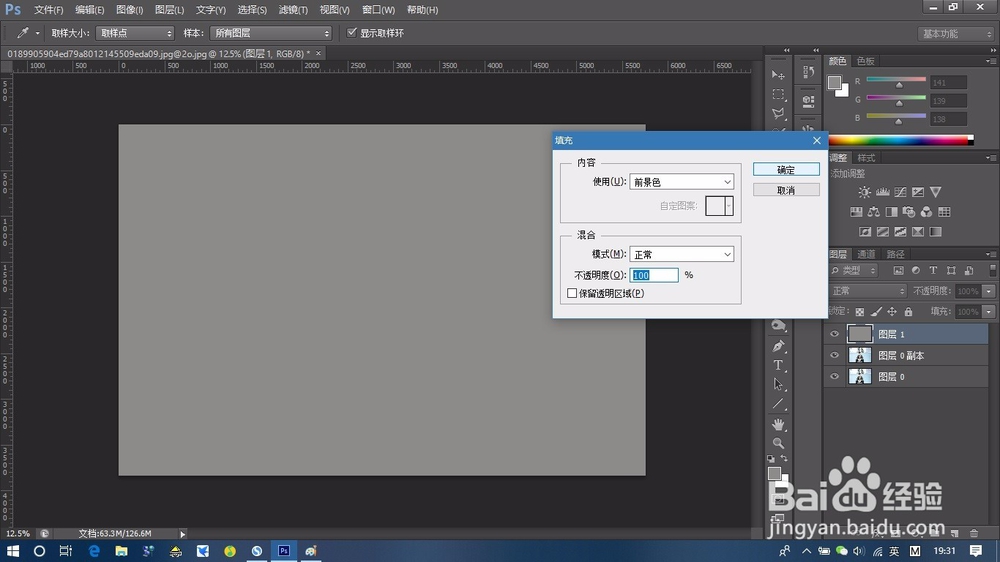
2、新建个图层,将图层添加成灰色。首先将前景色选择为灰色。

PS制作图框效果

3、然后在新建的图层上,按ctrl+backspace,选择前景色,就把新建的图层替换为灰色了。
PS制作图框效果

4、选择矩形工具,将矩形的填充颜色改为黑色。

PS制作图框效果

5、将矩形描边的颜色改为白色。

PS制作图框效果

6、然后将矩形的秒描边的宽度调为0.5,创建矩形。

PS制作图框效果

7、双击矩形图层,会出现图层样式,将填充的不透明度调为0,将挖空选为浅。

PS制作图框效果

8、选择投影,距离和大小都选10像素。

PS制作图框效果

9、运用快捷键,ctrl+t,将矩形随意旋转自己想要的样子。    

10、按住alt并拖动矩形,就会复制除图层,覆盖全图,这样效果就做完了。

PS制作图框效果

11、让我们看下效果图。

PS制作图框效果

  • Photoshop如何在窗户制作太阳光?
  • ps给植物加阴影教程
  • 草图大师如何平移相机?
  • CAD怎样快速绘制门的图形
  • PS如何给素材添加高级透视效果
  • 热门搜索
    圣荷丰胸怎么样 嘴起泡了怎么快速消 如何看片 湖北交通职业技术学院怎么样 葡萄干泡水 运费模板怎么设置 证书过期了怎么重安装 如何恢复qq聊天记录 朋友圈之特别订制 如何更换ip