Photoshop制作立体分割人像照片效果

 时间:2026-02-14 17:16:14

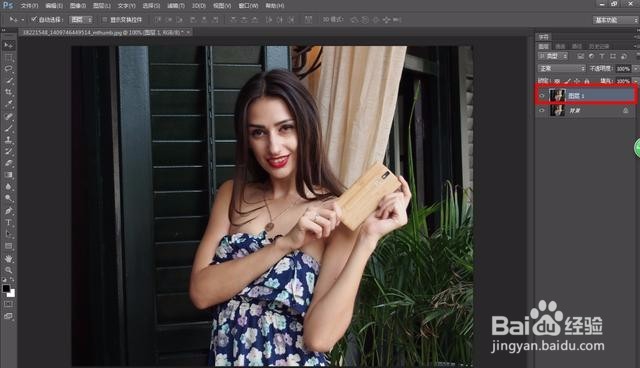
1、PS里面打开准备好的人像照片,可通过文件——打开图片,然后Ctrl+j复制一份
Photoshop制作立体分割人像照片效果

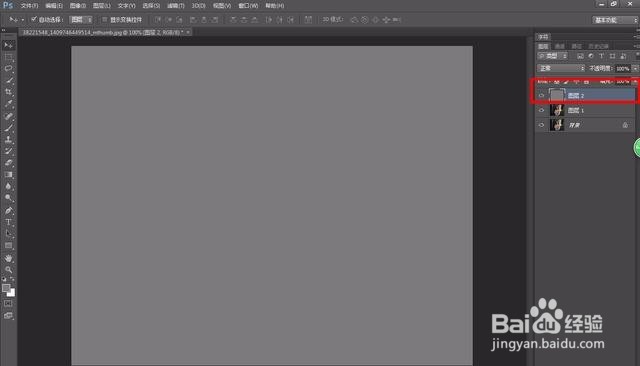
2、在图层面板的最上方新建一个图层,填充一个灰色。

Photoshop制作立体分割人像照片效果

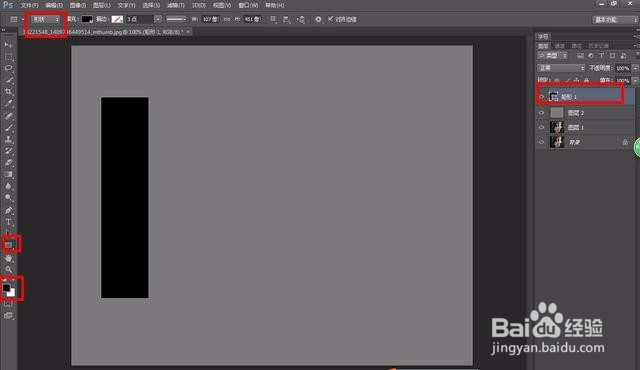
3、将前景色改为黑色,选择矩形工具,用形状的这个属性,画个矩形。

Photoshop制作立体分割人像照片效果

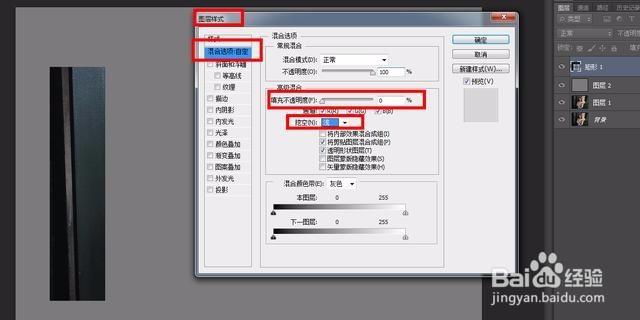
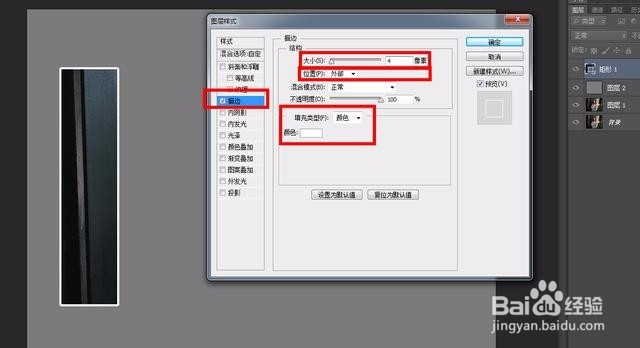
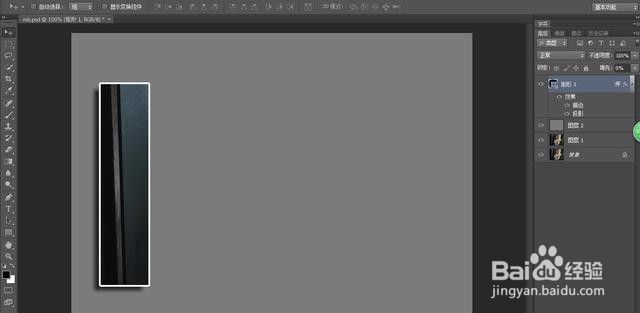
4、回到图层面板,双击矩形1这个图层的后面,调出图层样式,调整三个参数
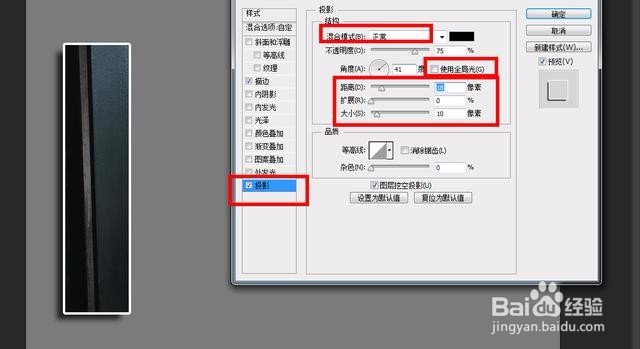
Photoshop制作立体分割人像照片效果

Photoshop制作立体分割人像照片效果

Photoshop制作立体分割人像照片效果

5、调整好的

Photoshop制作立体分割人像照片效果

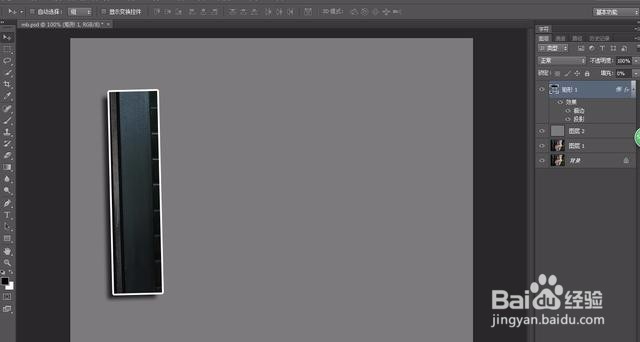
6、Ctrl+T,可以对矩形1变换一下。

Photoshop制作立体分割人像照片效果

7、Ctrl+j,复制个矩形1副本出来,复制出来的这个图层最好放上

一个图层的下方,这样效果会更佳,然后Ctrl+T将它移出来,再旋转下角度。
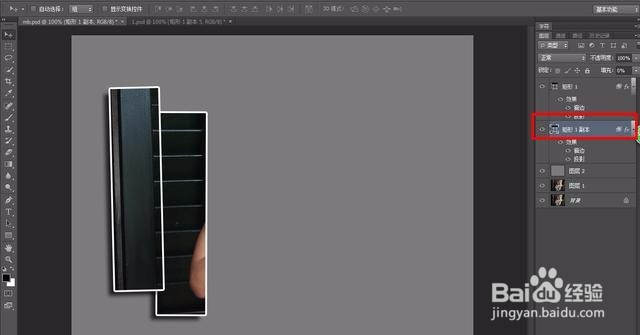
Photoshop制作立体分割人像照片效果

8、同理,Ctrl+j复制一份,再移动到矩形1副本的下方,然后Ctrl+T将他移出来,旋转下角度。
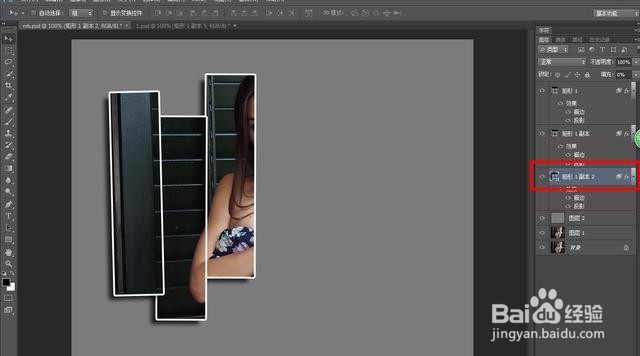
Photoshop制作立体分割人像照片效果

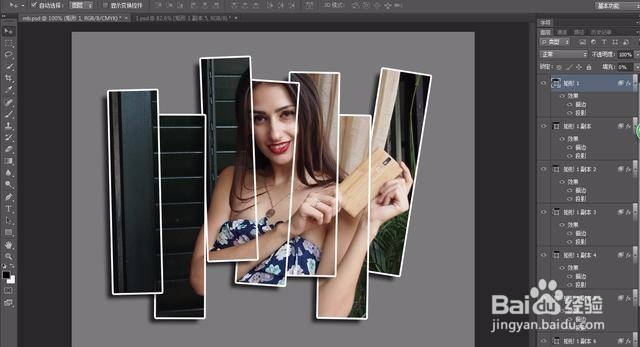
9、重复以上的动作,即可得出以下的这个效果。

Photoshop制作立体分割人像照片效果

  • ps如何制作晶莹剔透的水果?
  • ps中像素化滤镜组中的滤镜各自有什么效果?
  • ps如何快速制作油漆字效果
  • 怎样用PS滤镜给人物身上涂上泥巴
  • PS怎么给天空增加云彩
  • 热门搜索
    蜂蜜减肥法 减肥药排行榜前十名 炒菠菜怎么做好吃 如何快速的减肥 饥荒蜘蛛人怎么解锁 端午节的由来和风俗简介 保卫萝卜3公园攻略 色彩搭配原理与技巧 中山陵简介 dmmd攻略