PS如何使用吸管工具

 时间:2026-05-08 23:26:46

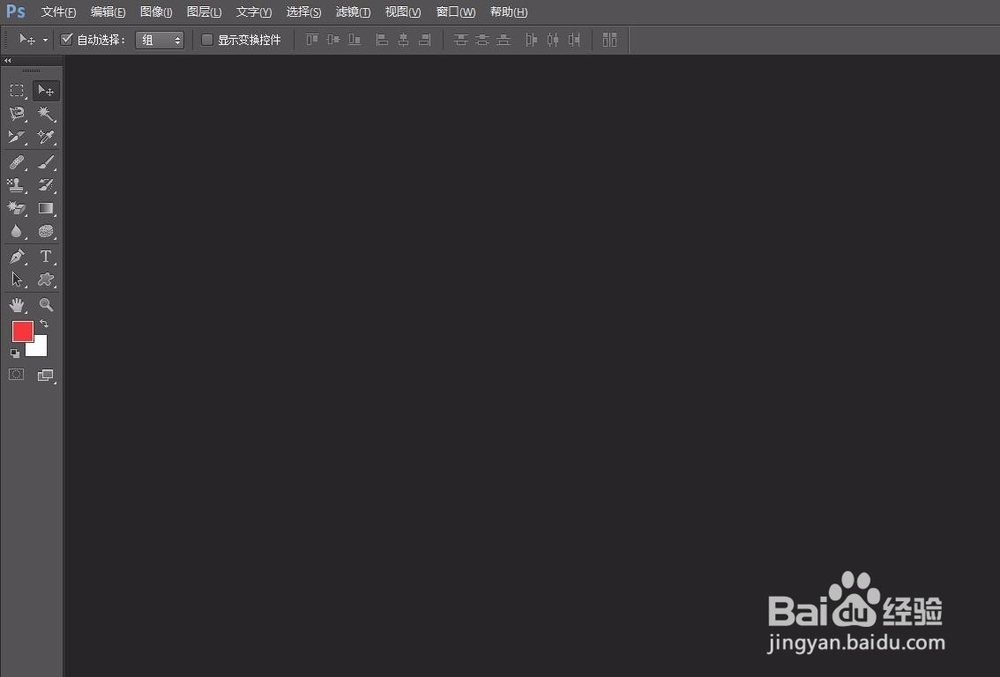
1、打开PS6

PS如何使用吸管工具

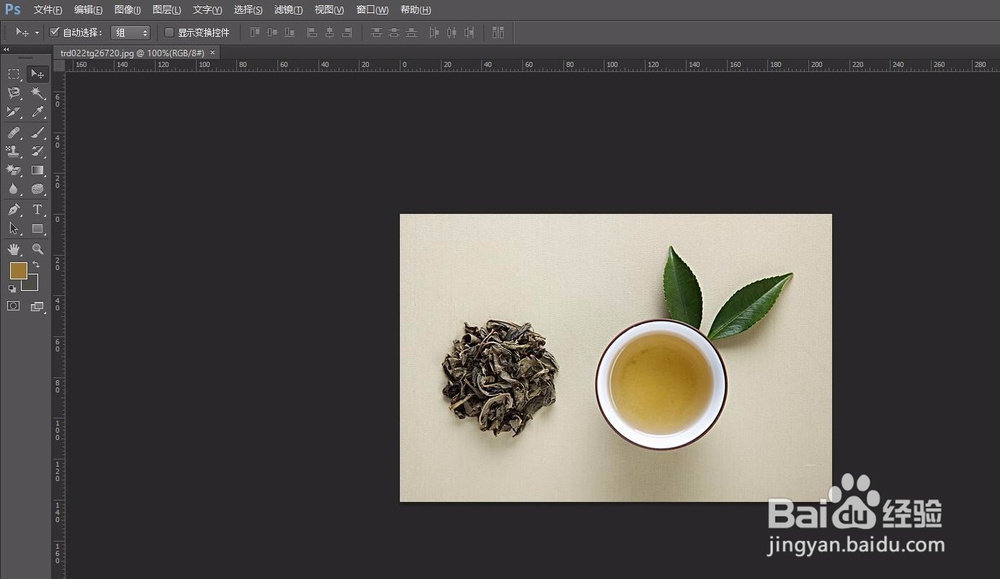
2、打开一张图片

PS如何使用吸管工具

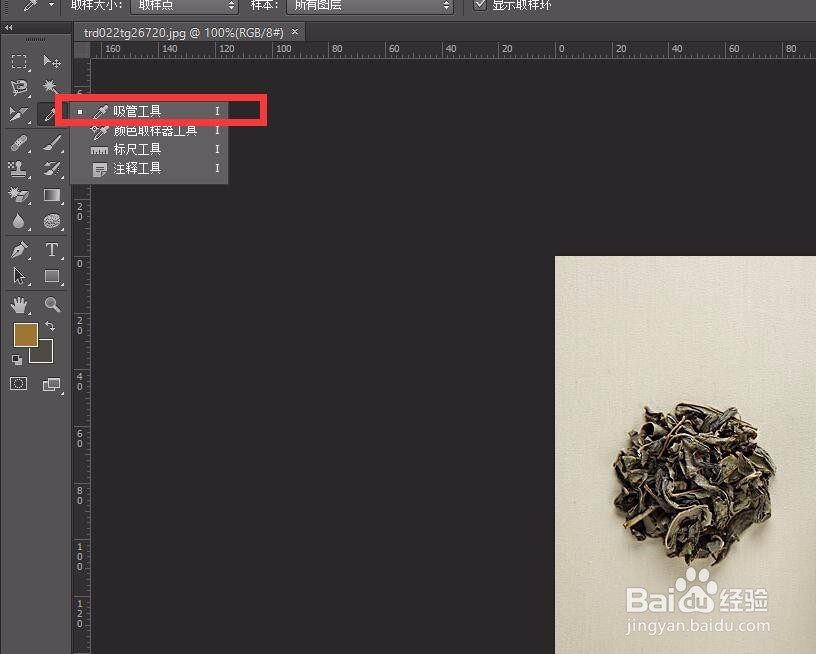
3、点击左边的“吸管工具”——“吸管工具”

PS如何使用吸管工具

PS如何使用吸管工具

4、在上面“显示取样环”里打上勾

PS如何使用吸管工具

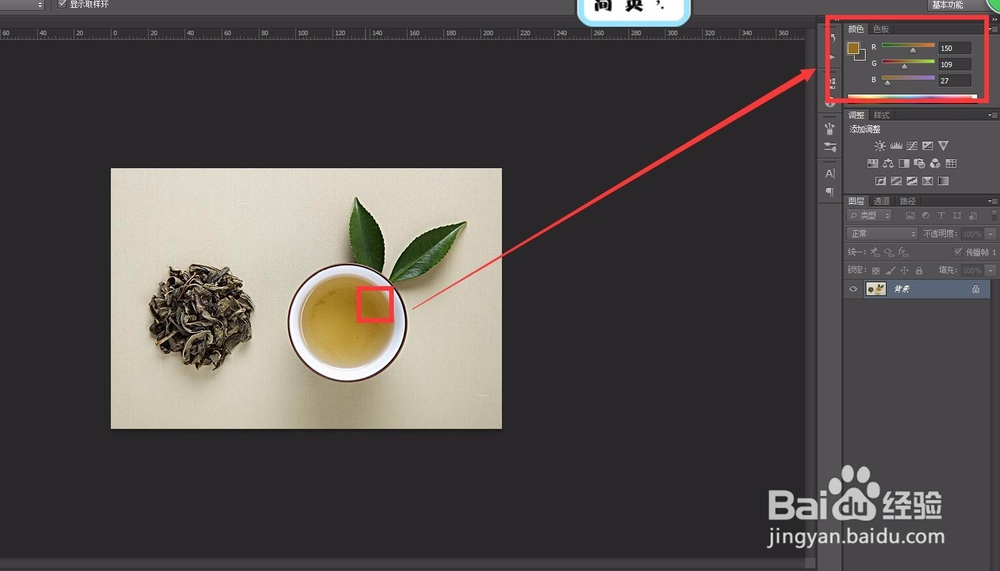
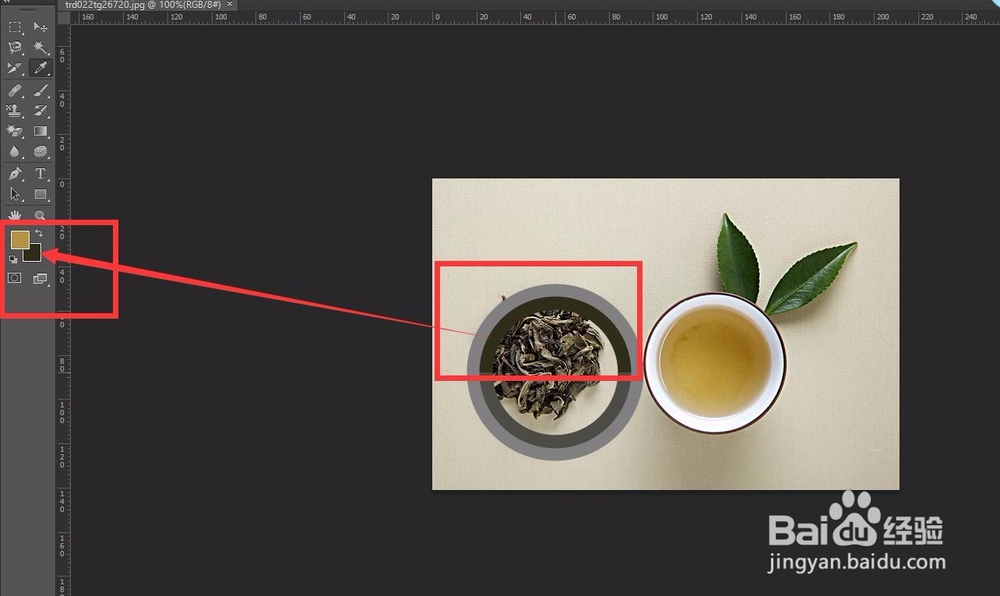
5、然后点击想要取样的位置,在右边可以看到色值

PS如何使用吸管工具

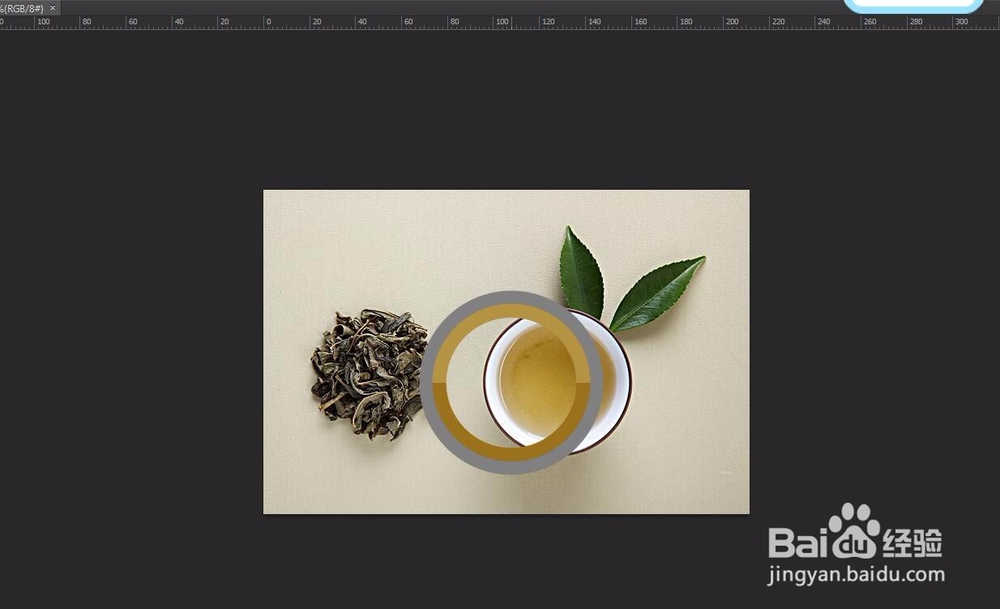
6、按住鼠标进行取样,能看到取样环

PS如何使用吸管工具

7、移动鼠标,取样环会根据取样的点改变颜色

PS如何使用吸管工具

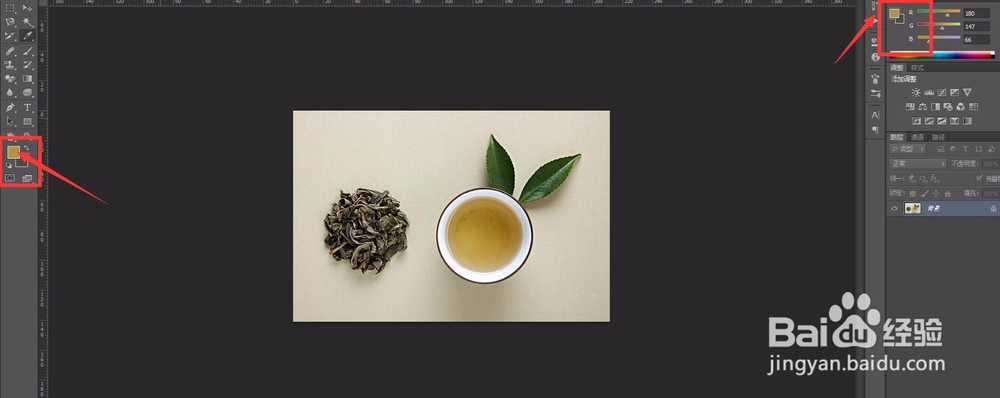
8、以上的取样会用在前景色中

PS如何使用吸管工具

9、背景色取样,需要按住alt键,然后再点击图像取样

PS如何使用吸管工具

10、右边同样可以看到色值

PS如何使用吸管工具

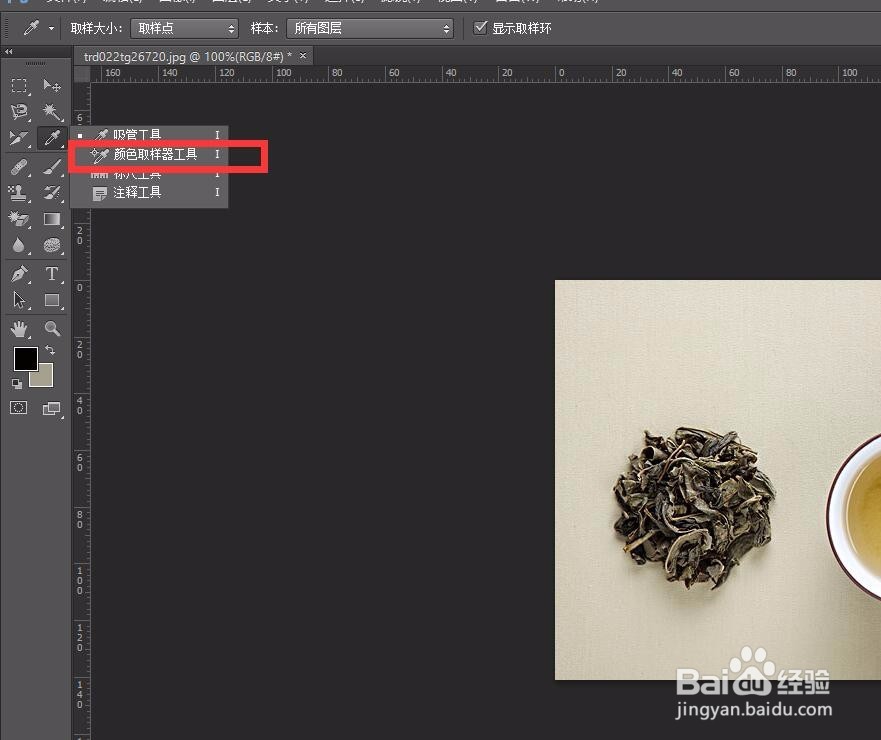
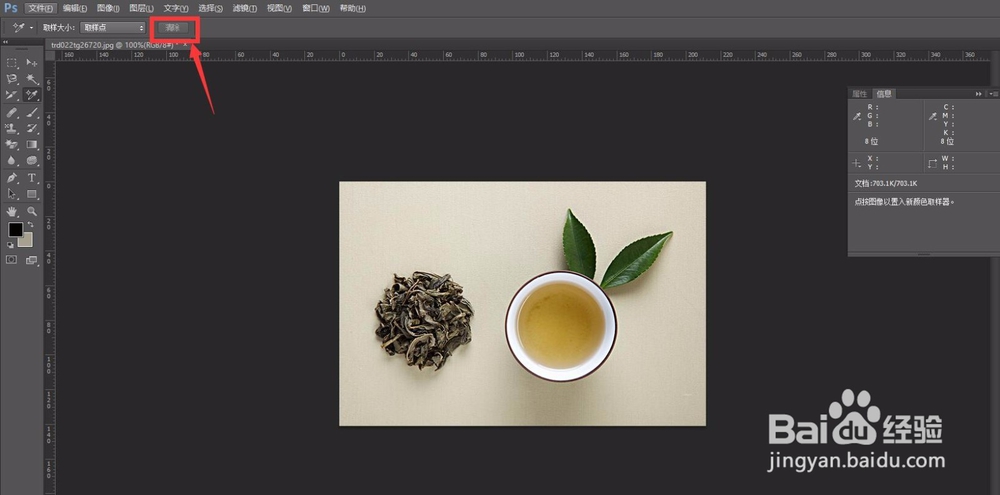
11、点击“吸管工具”——“颜色取样工具”

PS如何使用吸管工具

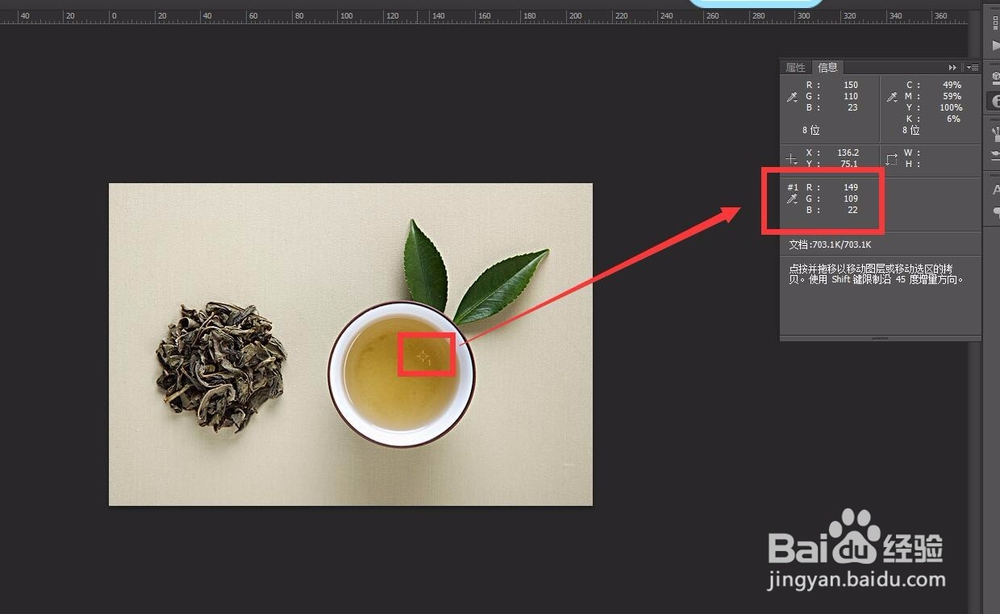
12、点击以后,右边会弹出一个面板

PS如何使用吸管工具

13、任意点击一个取样点,面板上会显示第一个取样点的色值

PS如何使用吸管工具

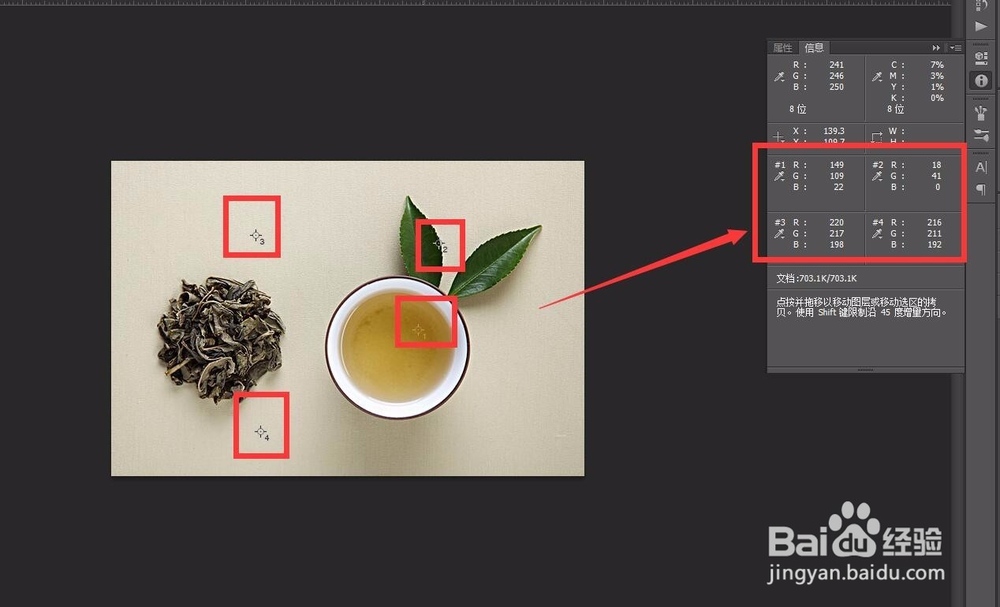
14、最多可以取样4个

PS如何使用吸管工具

15、点击上面的“清除”,把全部的取样数据清除掉

PS如何使用吸管工具

  • ps怎么改变图片颜色为渐变色
  • 如何在Photoshop中旋转图像一部分
  • photoshop里怎么消除虚线
  • ps图片如何换颜色
  • ps复制的图层为什么有时候在画布上看不见
  • 热门搜索
    脸上长了黄褐斑怎么办 lg显示器怎么样 豆腐皮怎么炒 发型软件 动漫人物的头发怎么画 赶紧的近义词是什么 上海航海博物馆 买房须知的18个常识 魔兽世界怎么赚钱 怎么旋转视频