Photoshop调出写真人物图片甜美的青紫色

 时间:2026-02-12 08:56:18

1、首先我们去打开我们的软件,之后去打开原图素材,创建可选颜色,调整图层,对红、黄、绿、青、中性色进行调整
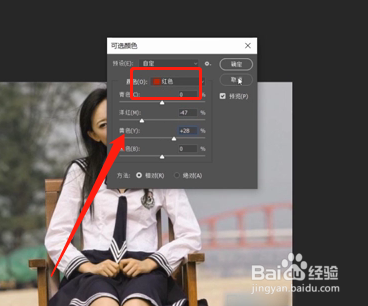
Photoshop调出写真人物图片甜美的青紫色

2、这几种颜色都是有说法的,我们可以把把当前可选颜色调整图层复制一层,不透明度改为60%

Photoshop调出写真人物图片甜美的青紫色

3、之后再去改几个颜色,对黄、白、黑进行调整,黄色为0、-6、0、0,白色为+28、-14、+13、0,黑色为+8、0、-10、0
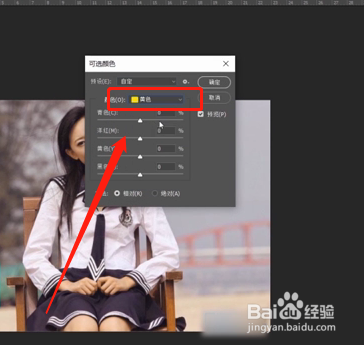
Photoshop调出写真人物图片甜美的青紫色

4、之后再去创建可选颜色调整图层,黄色为-10、+3、-2、0,白色为+3、-6、+7、0,黑色为-12、+9、-6、0,盖印图层,动感模糊打造出美的既视感即可。
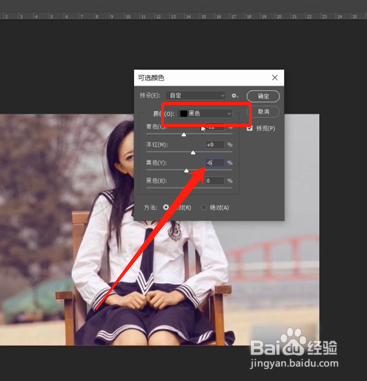
Photoshop调出写真人物图片甜美的青紫色

1、1. 创建可选颜色,调整图层,对颜色有所调整。

2. 创建可选颜色调整图层,对相对的颜色去进行合适的调整。

3.盖印图层,动感模糊打造出美的既视感即可

  • 女生如何在熬夜后快速恢复颜值?
  • 秋季娃娃菜的种植时间及方法
  • 教你如何正确喂宝宝的“第一口”
  • Ps如何把天空背景给换掉
  • 如何使用迅雷9下载电影?
  • 热门搜索
    路由器接路由器 duang怎么写 删除的文件如何恢复 闪迪内存卡怎么样 11月份适合去哪里旅游 怎么盗qq密码 冰箱漏电怎么办 邓超头发怎么白了 如何删除页眉 玻璃门地弹簧怎么调