Win10怎么在右下角显示所有正在运行的应用图标

 时间:2026-02-15 14:38:22

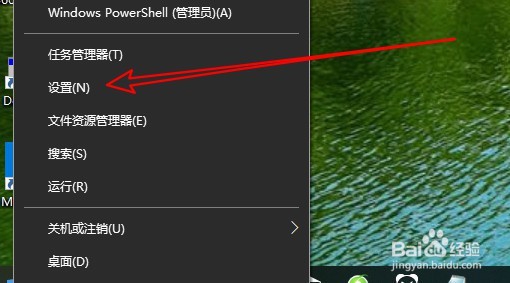
1、右键点击桌面,左下角的开始按钮,在弹出的菜单中选择设置的菜单项。
Win10怎么在右下角显示所有正在运行的应用图标

2、接着在打开的windows设置窗口中,点击个性化的图标。

Win10怎么在右下角显示所有正在运行的应用图标

3、在打开的个性化设置窗口中,点击左侧变量的任务栏菜单项。

Win10怎么在右下角显示所有正在运行的应用图标

4、在右侧窗口中找到并点击选择哪些图标显示在任务栏上设置项?

Win10怎么在右下角显示所有正在运行的应用图标

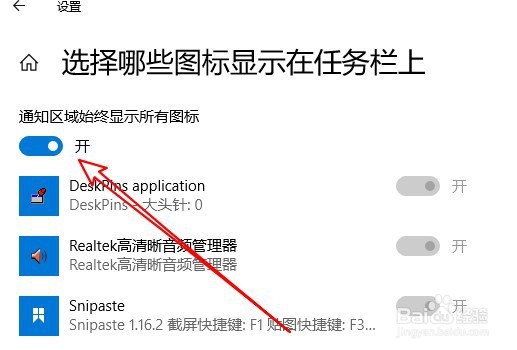
5、接下来在打开的窗口中点击通知区域,始终显示所有图标下面的开关。

Win10怎么在右下角显示所有正在运行的应用图标

6、把开关设置为打开的状态。

Win10怎么在右下角显示所有正在运行的应用图标

7、这样我们就可以在右下角看到所有这类应用的程序的列表了。

Win10怎么在右下角显示所有正在运行的应用图标

8、总结:

1、右键点击桌面,左下角的开始按钮,在弹出的菜单中选择设置的菜单项。

2、接着在打开的windows设置窗口中,点击个性化的图标。

3、在打开的个性化设置窗口中,点击左侧变量的任务栏菜单项。

4、在右侧窗口中找到并点击选择哪些图标显示在任务栏上设置项?

5、接下来在打开的窗口中点击通知区域,始终显示所有图标下面的开关。

6、把开关设置为打开的状态。
7、这样我们就可以在右下角看到所有这类应用的程序的列表了。

  • Windows7任务栏缩略图不见了怎么办
  • win10某些设置隐藏或由你的组织管理
  • win10控制面板在哪里
  • win10图标大小怎么调节
  • win10桌面网络图标不见了怎么办
  • 热门搜索
    幸福狐狸内衣怎么样 尿道流脓是怎么回事 糖耐量异常怎么办 cpu使用率高怎么办 横撇怎么写 涪陵榨菜怎么读 怎么去掉黑眼圈 豆芽怎么发 正当防卫4怎么设置中文 二手车怎么过户