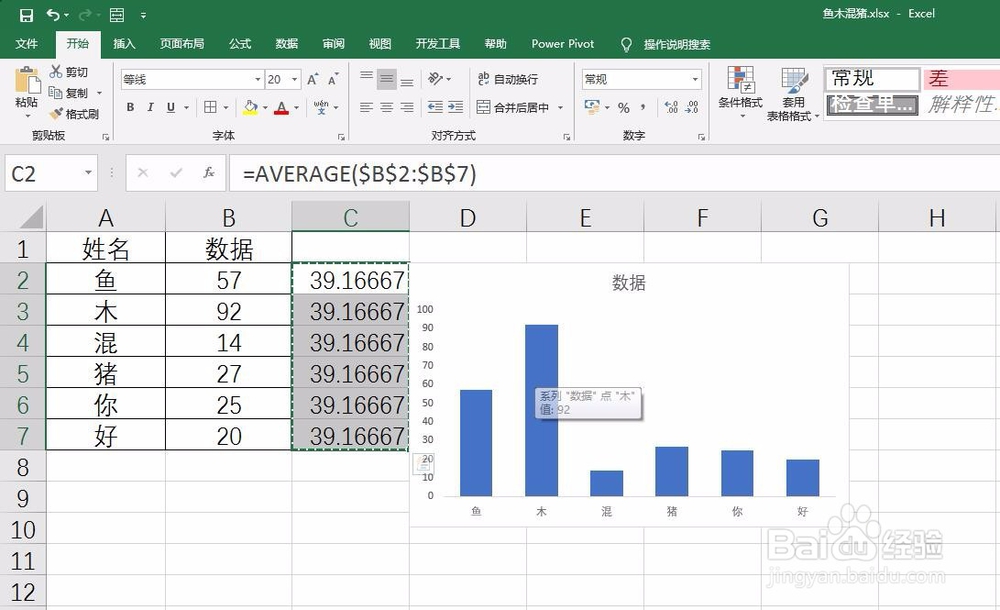
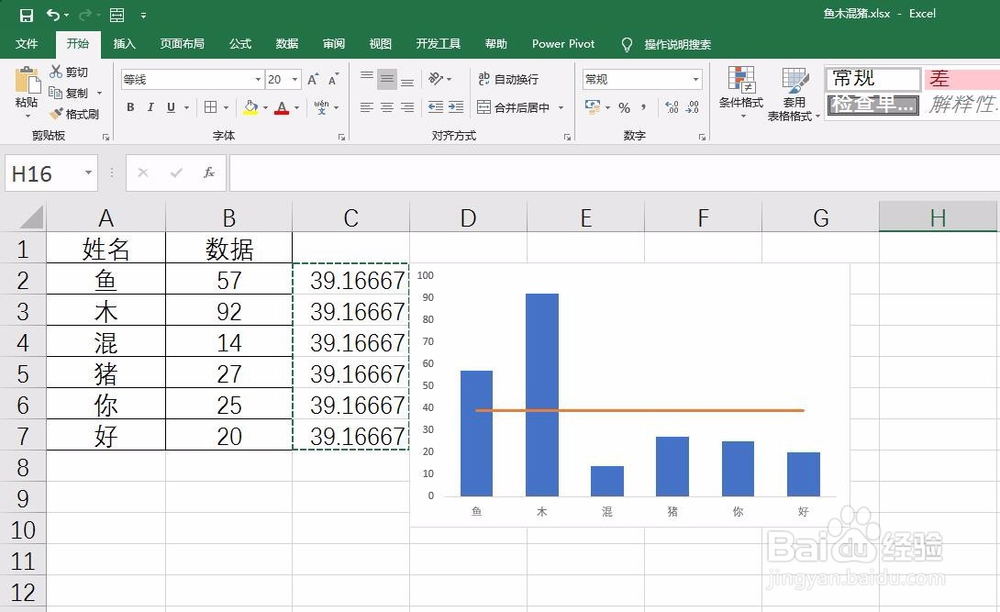
1、在Excel中已经制作好了柱形图,如下图所示,给这个柱形图添加一个平均值截佛线。

2、首先,利用Average函数得到数据系列的平均值,如下图所示。

3、并将平均值填充到数据对应单元格中,建立辅助列,Ctrl+C复制辅助列,如下图所示。
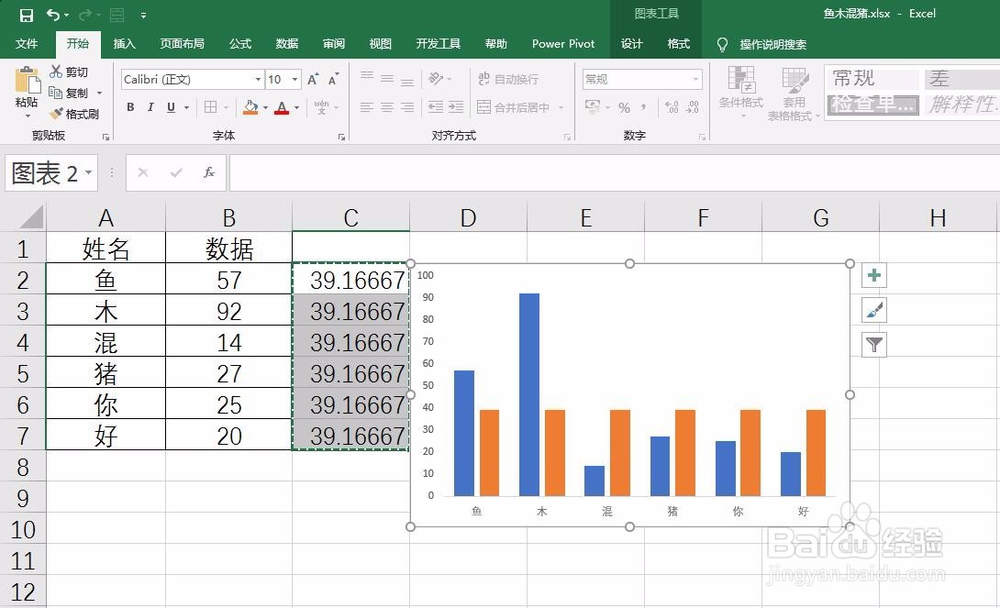
4、选择柱形图,Ctrl+V粘贴复制的数据,就在柱形图中添加了一个新的数据序列,如下图所示。
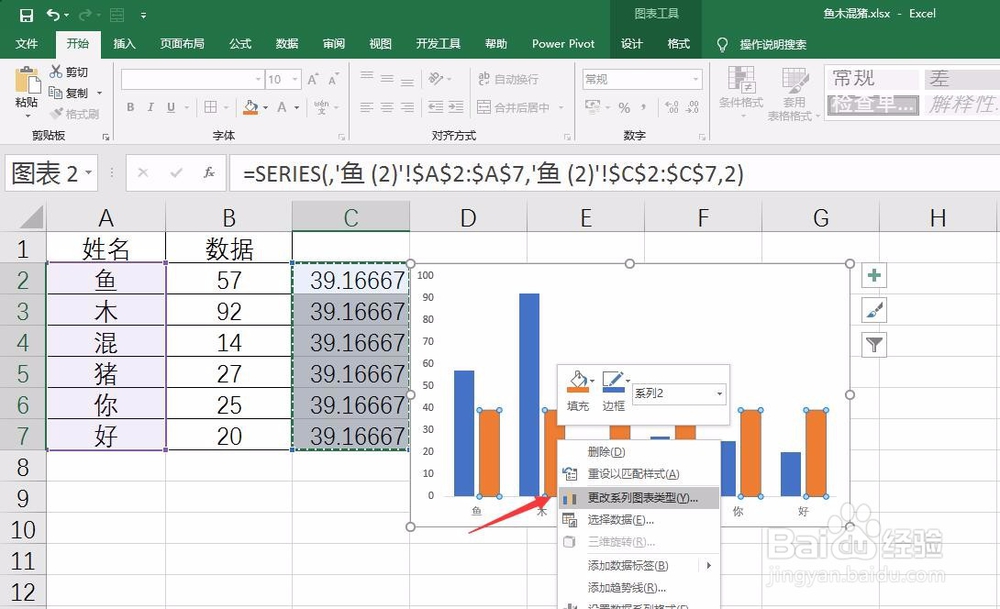
5、右键点击柱形,选择“更改系类图表板冷类型”,如下图所示。
6、将辅助列的柱形改为折线针番耍图,如下图所示。
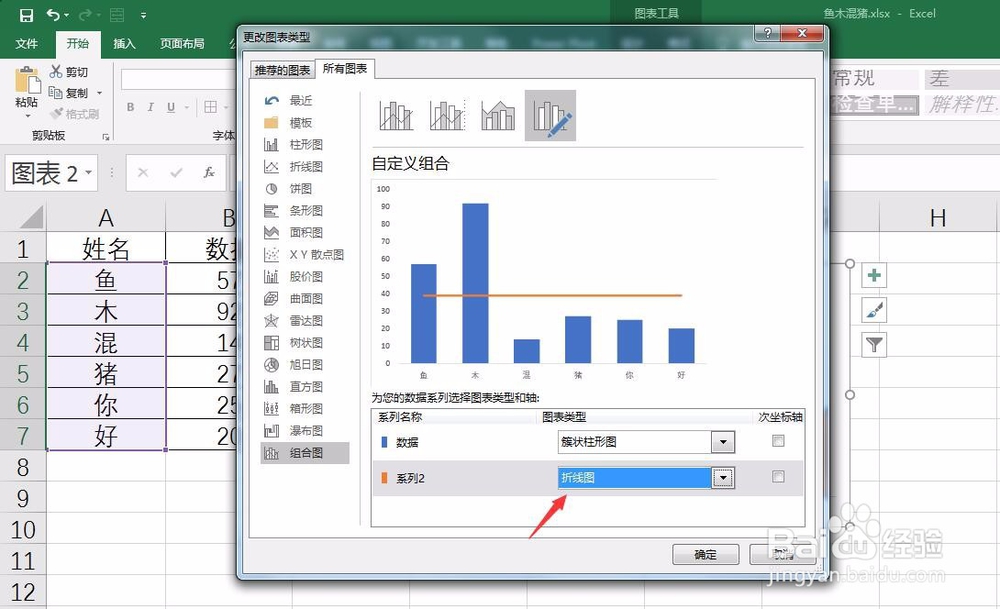
7、这样,就在柱形图中添加了平均值线,如下图所示。
1、1.求平均值
2.建立平均值辅助列
3.复制辅助列
4.选择柱形图,粘贴
5.更改序列图表类型
6.将辅助列改为折线图
7.完成制作平均值线
