如何使用PS载入选区与储存选区?

 时间:2026-02-12 11:59:10

1、打开PS,在菜单栏中执行:文件-打开,命令,依次打开需要存储选区的图片。

如何使用PS载入选区与储存选区?

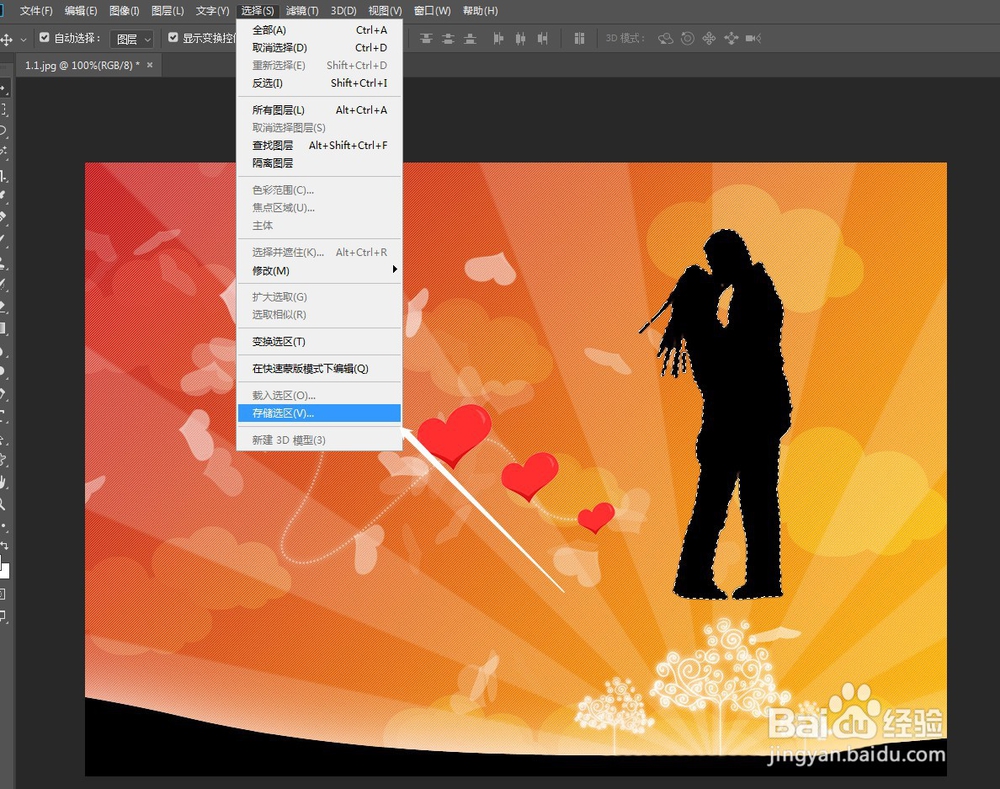
2、按住Ctrl键单击“图层1”(即人物所在的图层)的缩略图,载入该图层的选区,如下图所示。

如何使用PS载入选区与储存选区?

3、执行“选择-存储选区”菜单命令,然后在弹出的“存储选区”对话框中设置“名称”为“人物选区”。
如何使用PS载入选区与储存选区?

如何使用PS载入选区与储存选区?

4、按住Ctrl键单击“图层2”(即桃心所在的图层)的缩略图,载入该图层的选区。

如何使用PS载入选区与储存选区?

5、执行“选择-载入选区”菜单命令,然后在弹出的“载入选区”对话框中设置“通道”为“人物选区”,接着设置“操作”为“添加到选区”。

如何使用PS载入选区与储存选区?

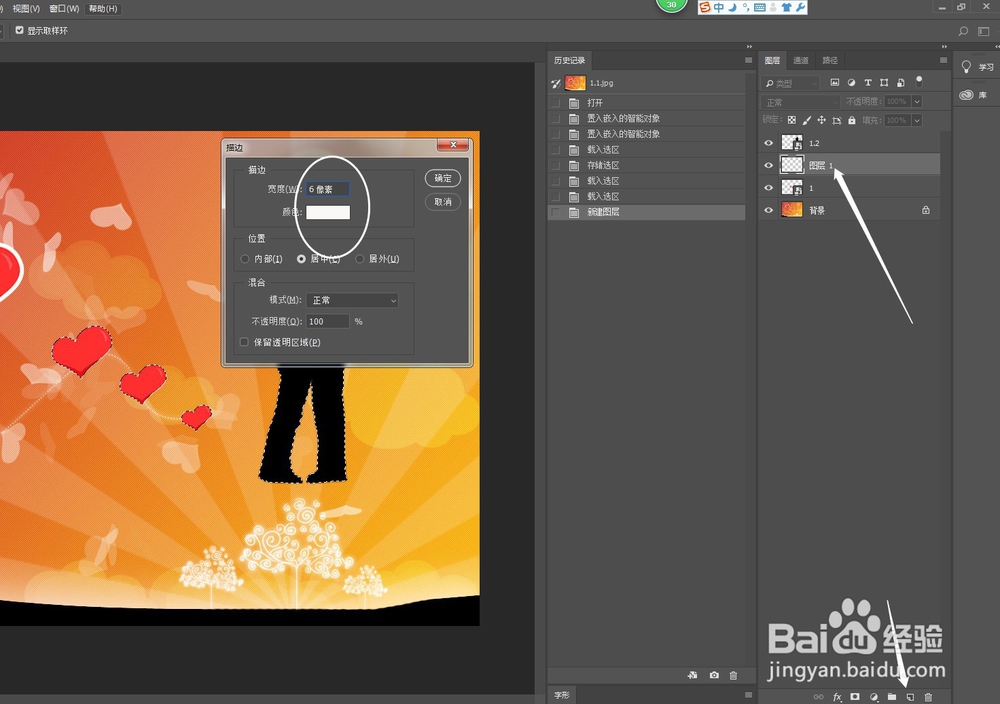
6、在“图层”面板中单击“创建新图层”按钮“,新建一个“图层3”,然后执行“编辑-描边”菜单命令,接着在弹出的“描边”对话框中设置“宽度”

为6像素、“颜色”为白色,最终效果如下图所示。
如何使用PS载入选区与储存选区?

如何使用PS载入选区与储存选区?

  • ps怎么给图形添加锚点
  • PS怎么创建参考线
  • PS怎么把烟雾素材抠出来
  • photoshop制作条纹背景
  • PS怎么做出下雨效果
  • 热门搜索
    木耳炒鸡蛋的做法 蓝牙耳机怎么用 菠菜做法 火锅鱼的家常做法 黑豆泡醋的正确做法 荸荠的做法 打嗝不止怎么办 教你止嗝小方法 苹果11怎么截图 德州扑克怎么玩 ipad怎么截屏