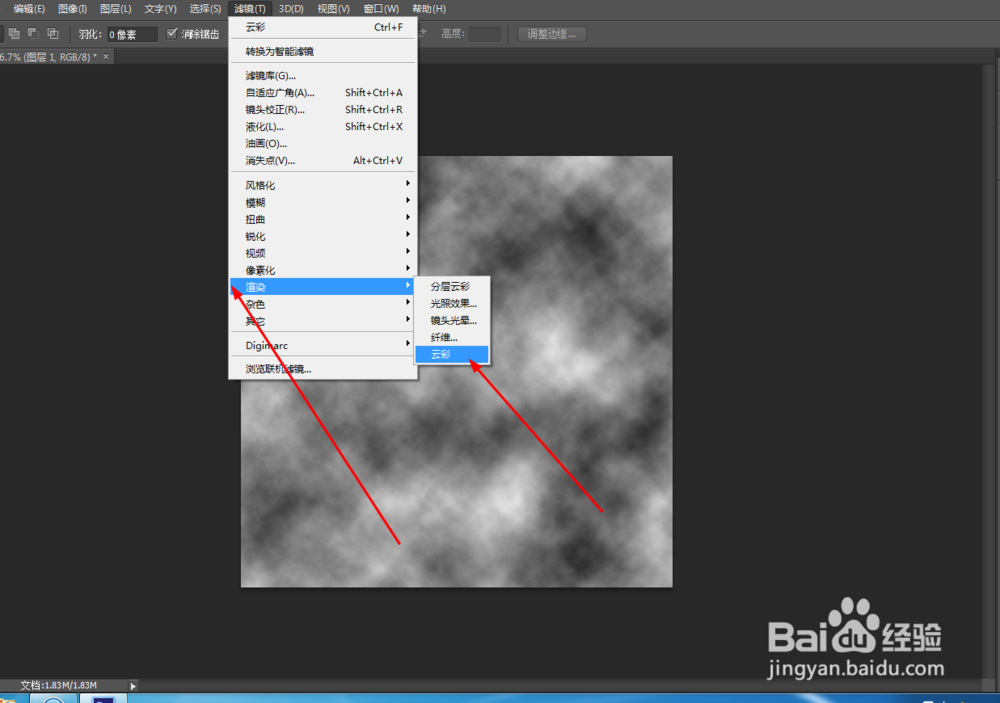
1、在ps软件中 新建一个800*800的图层,前景色为白色,背景色为黑色 在滤镜中渲染——云彩 如图所示
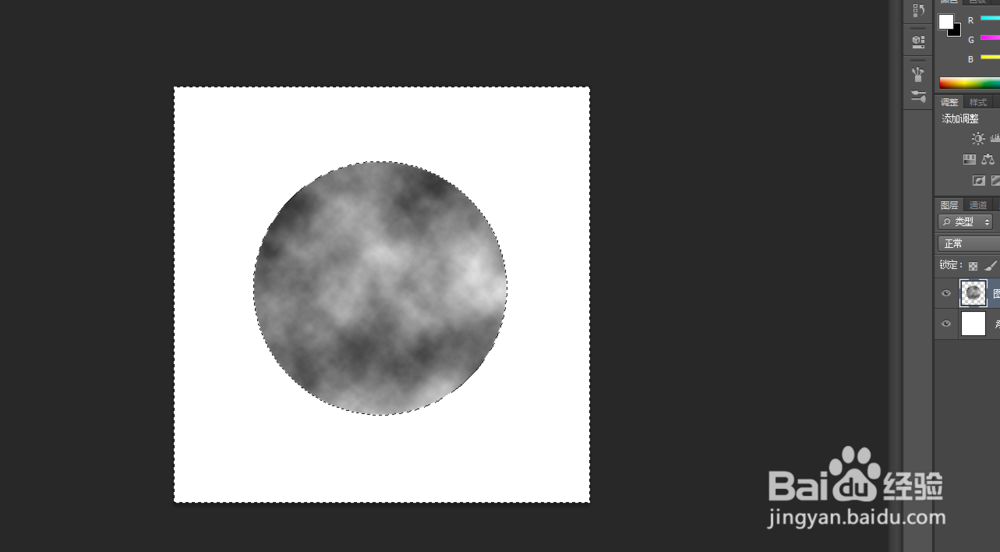
2、在图层中,画一个正圆选区 按shift+F7 再按delete 如图所示
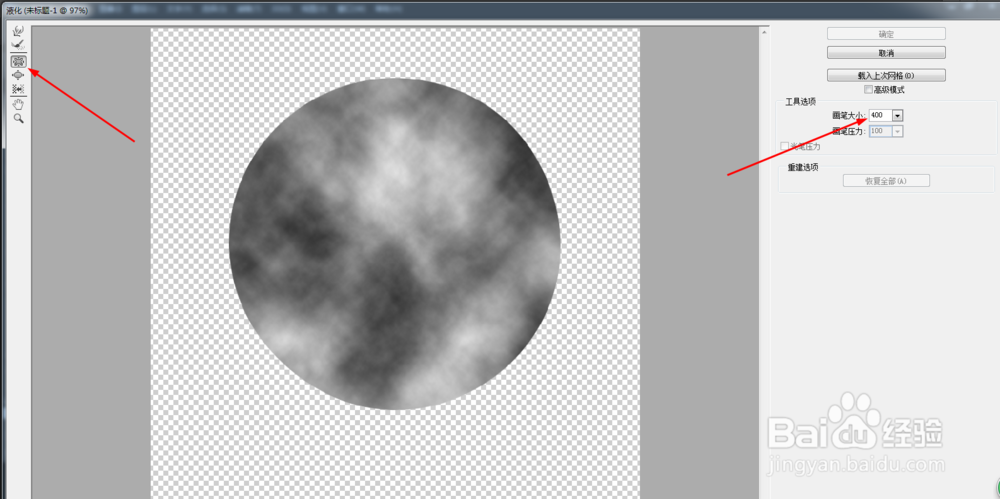
3、Ctrl+J复制一层,隐藏背景。滤镜——液化,选择膨胀工具,点击几下
如图所示
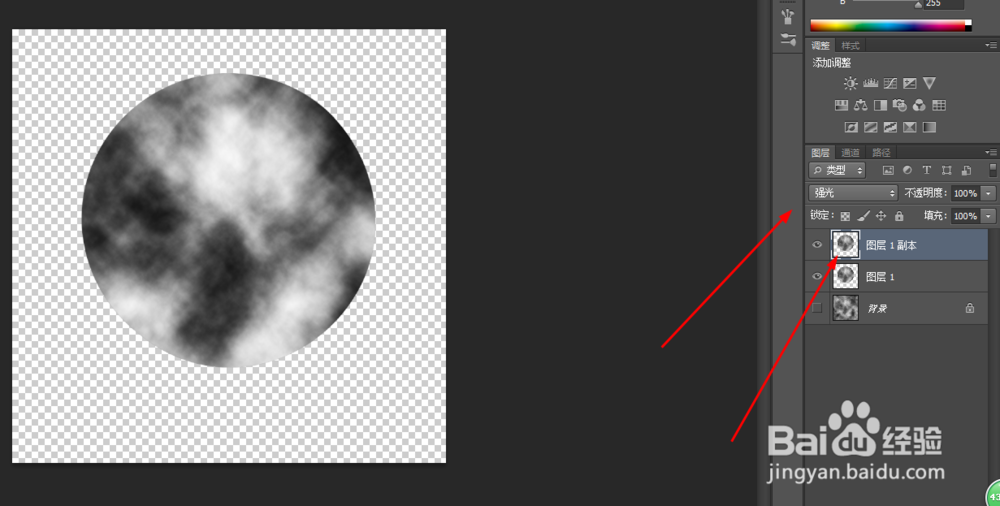
4、再ctrl+J复制一层,图层模式改为强光 如图所示
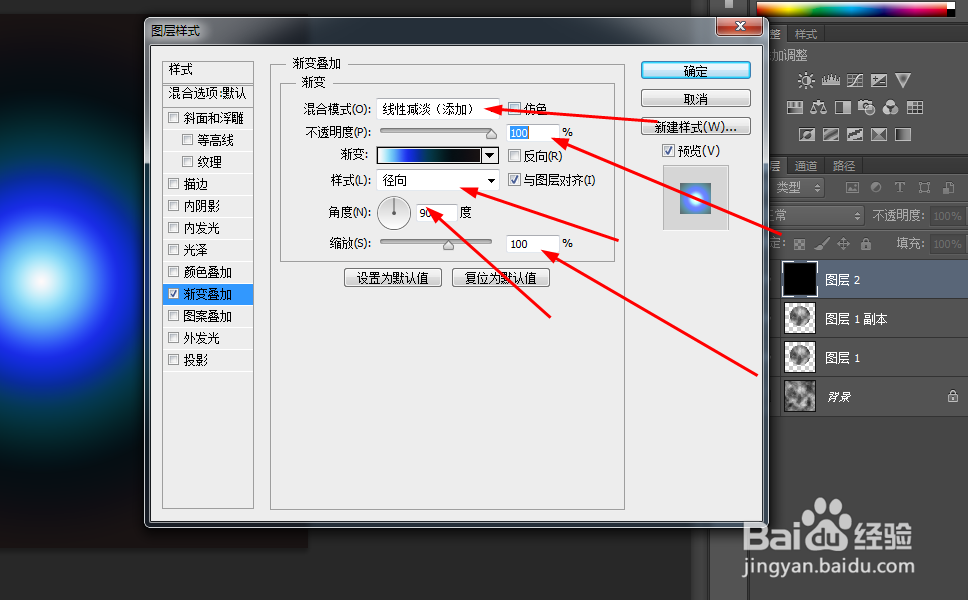
5、再新建图层,填充黑色,添加图层样式 如图所示
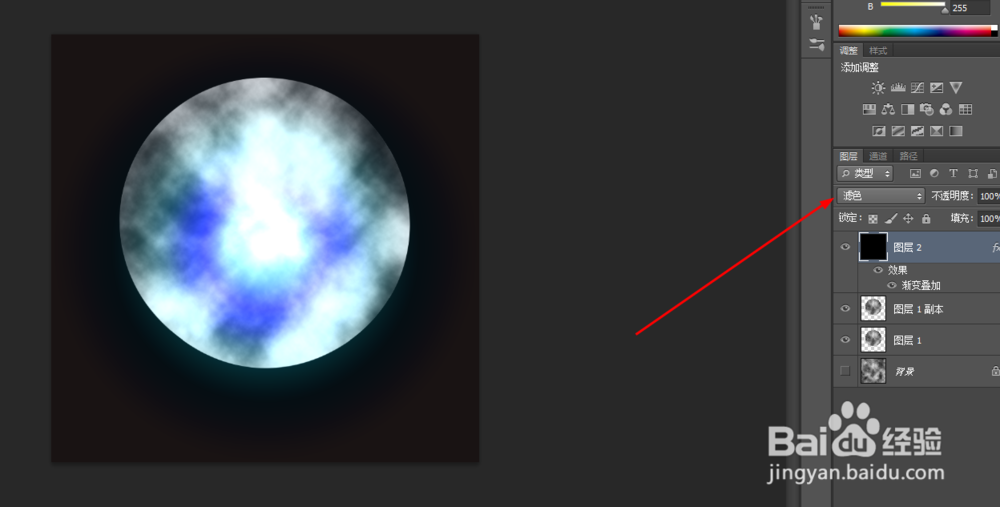
6、把图层模式改为滤色 效果如图所示
时间:2026-04-23 09:20:56
1、在ps软件中 新建一个800*800的图层,前景色为白色,背景色为黑色 在滤镜中渲染——云彩 如图所示
2、在图层中,画一个正圆选区 按shift+F7 再按delete 如图所示
3、Ctrl+J复制一层,隐藏背景。滤镜——液化,选择膨胀工具,点击几下
如图所示
4、再ctrl+J复制一层,图层模式改为强光 如图所示
5、再新建图层,填充黑色,添加图层样式 如图所示
6、把图层模式改为滤色 效果如图所示
