1、首先我们打开这个框在框框里的WPS文档
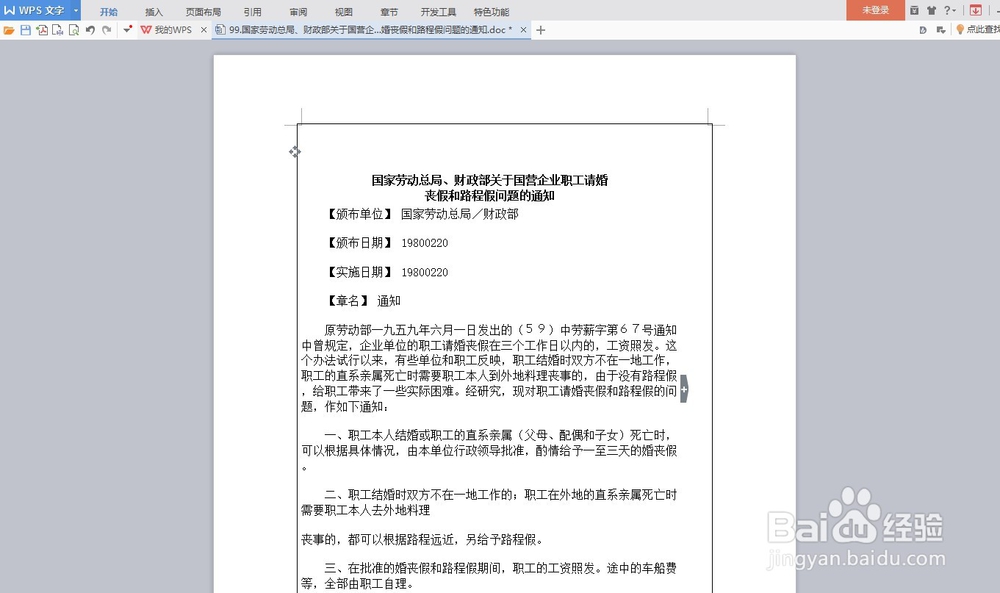

2、把鼠标放在框框外面任何一个位置,然后右击,会出现一个下拉菜单

3、单击下拉菜单中靠近下端的“底纹与边框”,会弹出一个对话框
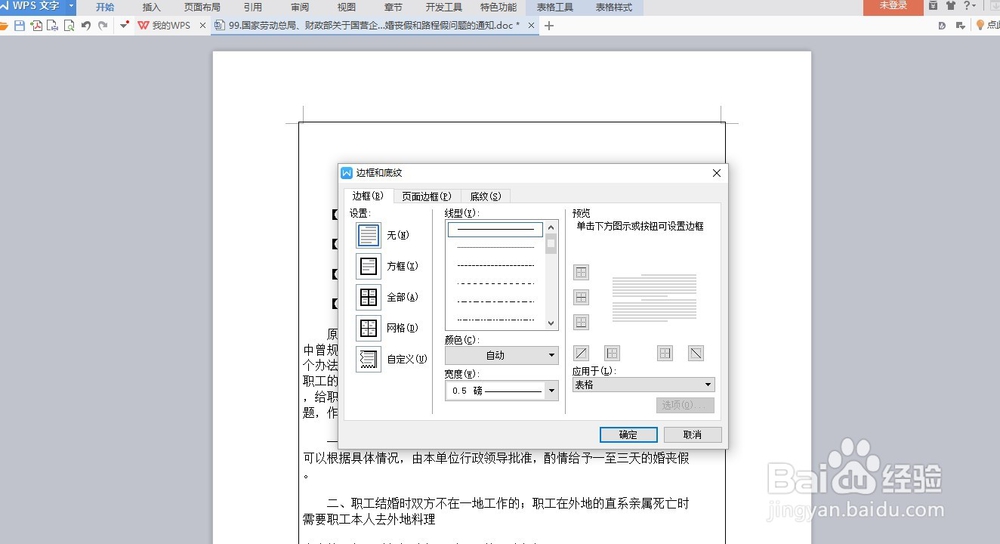
4、选中对话框中的“页面边框”,对话框分为,左栏:边框形式,可以设置有无边框或部分边框;中栏:边框线型,可以设置边框线条形式,直线、虚线等,和线条颜色、粗细;右栏预览
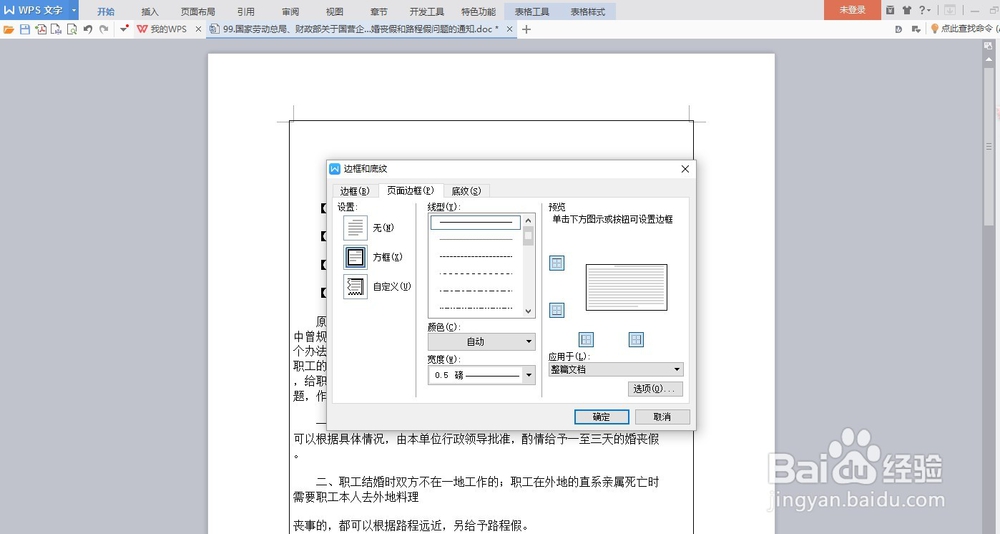
5、去掉框框则只需要选中左侧边框形式里的“无”,然后单击确定。得到如下图2的文档
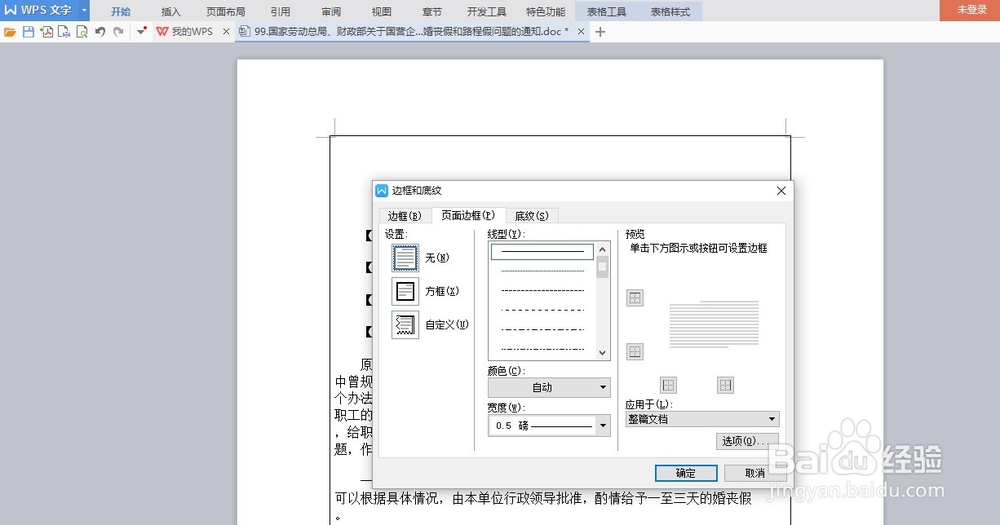
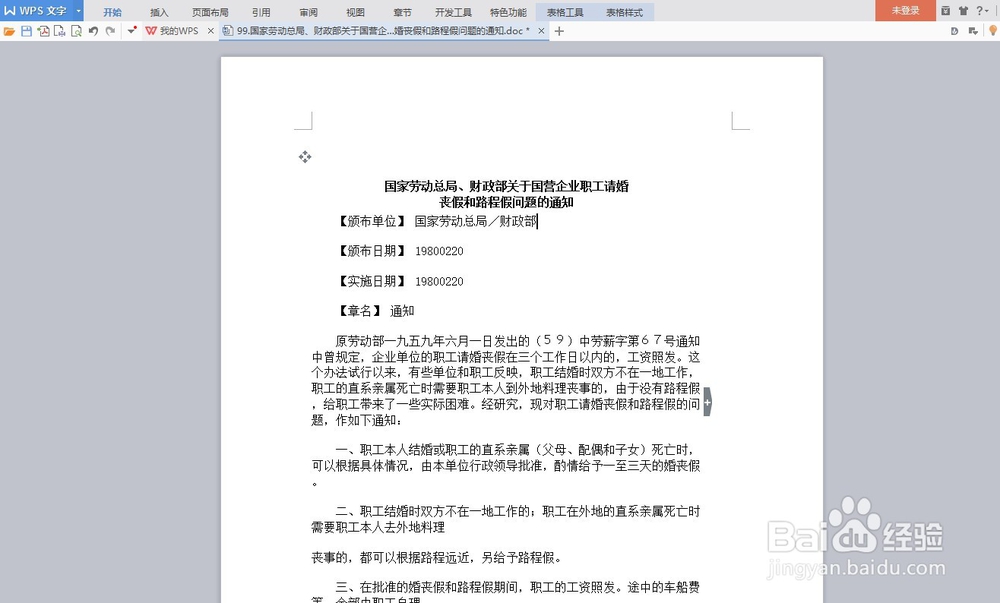
6、也可以在对话框中对边框进行设置,边框形式,颜色等。例:虚线,红色边框


时间:2026-04-21 18:58:40
1、首先我们打开这个框在框框里的WPS文档
2、把鼠标放在框框外面任何一个位置,然后右击,会出现一个下拉菜单
3、单击下拉菜单中靠近下端的“底纹与边框”,会弹出一个对话框
4、选中对话框中的“页面边框”,对话框分为,左栏:边框形式,可以设置有无边框或部分边框;中栏:边框线型,可以设置边框线条形式,直线、虚线等,和线条颜色、粗细;右栏预览
5、去掉框框则只需要选中左侧边框形式里的“无”,然后单击确定。得到如下图2的文档
6、也可以在对话框中对边框进行设置,边框形式,颜色等。例:虚线,红色边框
