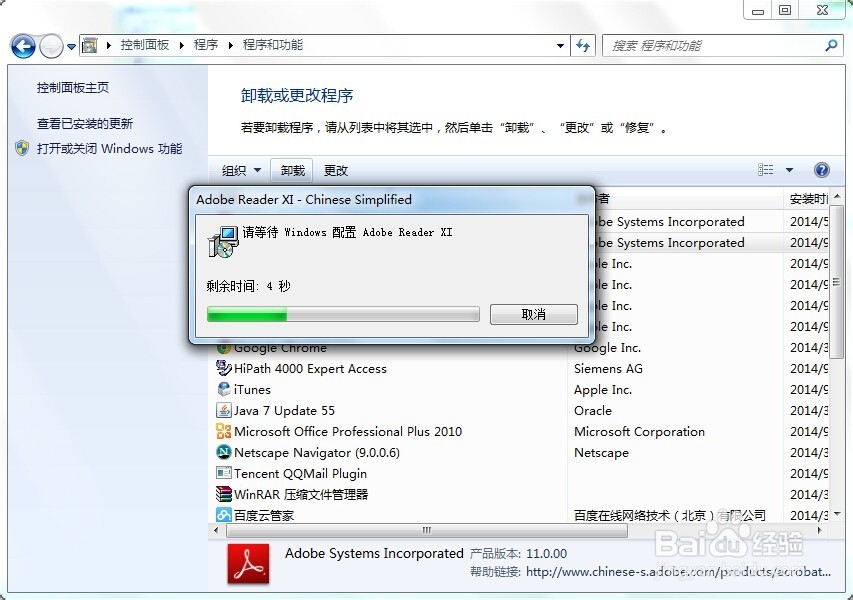
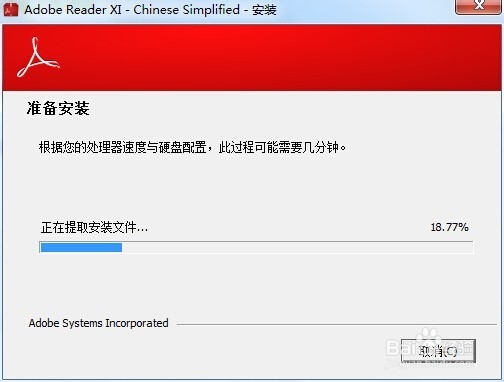
1、双击打开“Adobe Reader XI”安装程序。
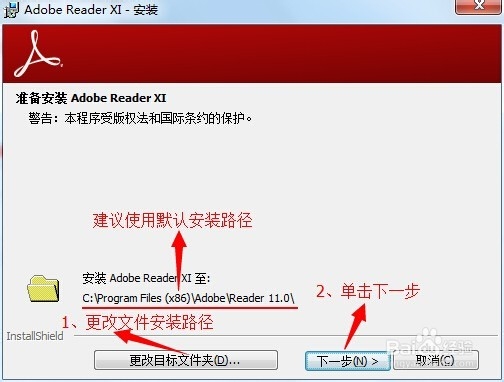
2、”Adobe Reader XI - 安装“窗口,准备安装Adobe Reader XI,选择安装路径,建议使用默认安装路径,安装路径确认后,单击“下一步(N)”。
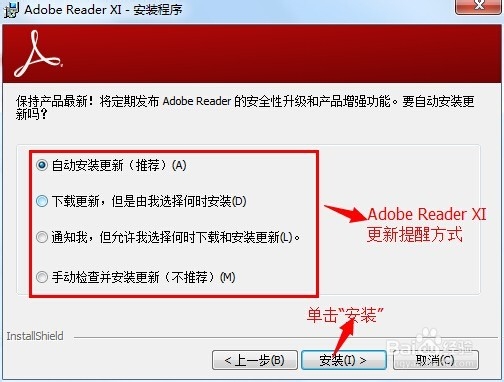
3、”Adobe Reader XI - 安装“窗口,选择Adobe Reader XI 更新提醒方式,建议选择”自动安装更新(推荐)“,选择完毕后,单击”安装(I)“。
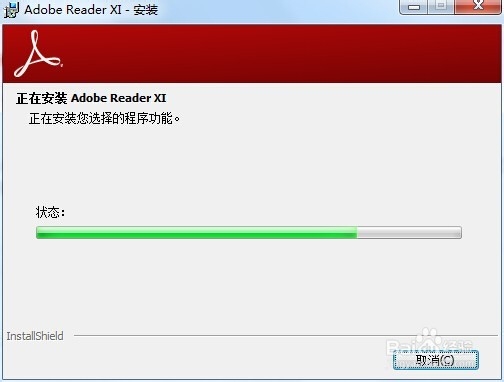
4、”Adobe Reader XI - 安装“窗口,正在安装Adobe Reader XI,安装过程自动进行。
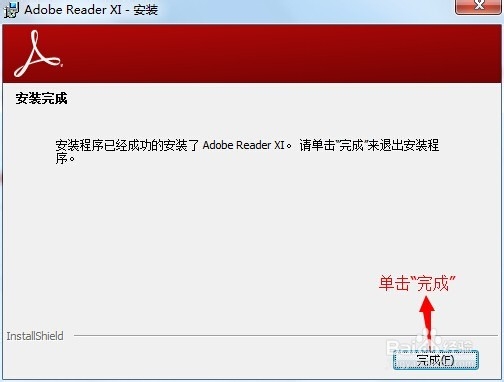
5、”Adobe Reader XI - 安装“窗口,安装完成,单击”完成“,退出安装窗口。
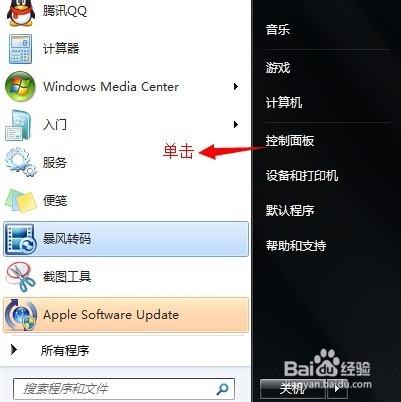
1、打开“开始”菜单,单击”控制面板“。
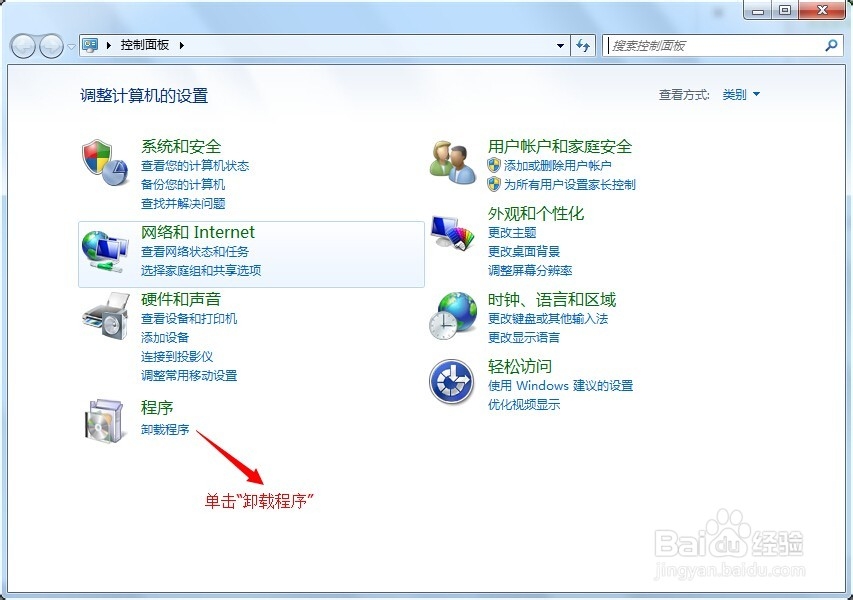
2、”控制面板“窗口,单击”卸载程序“。
3、”程序和功能“窗口,选中”Adobe Reader XI - Chinese Simplified“,单击”卸载“。
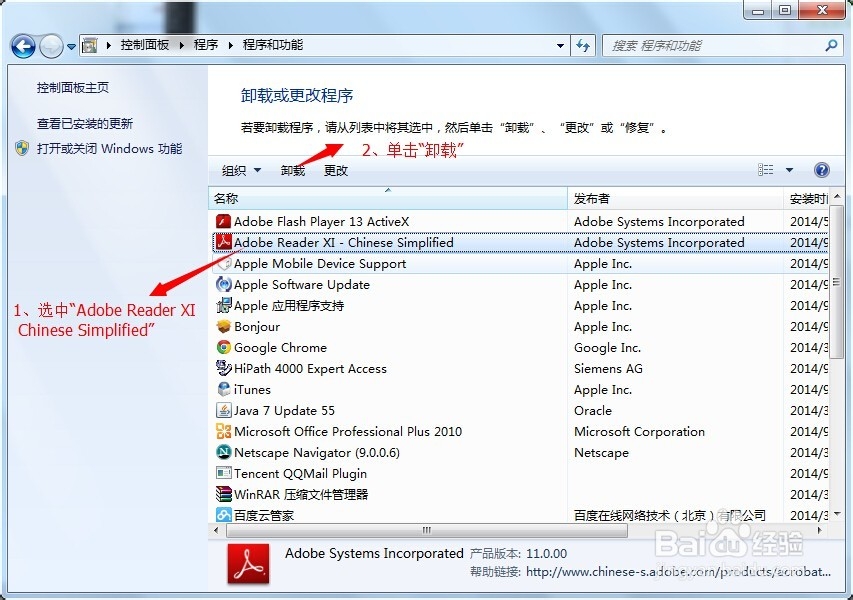
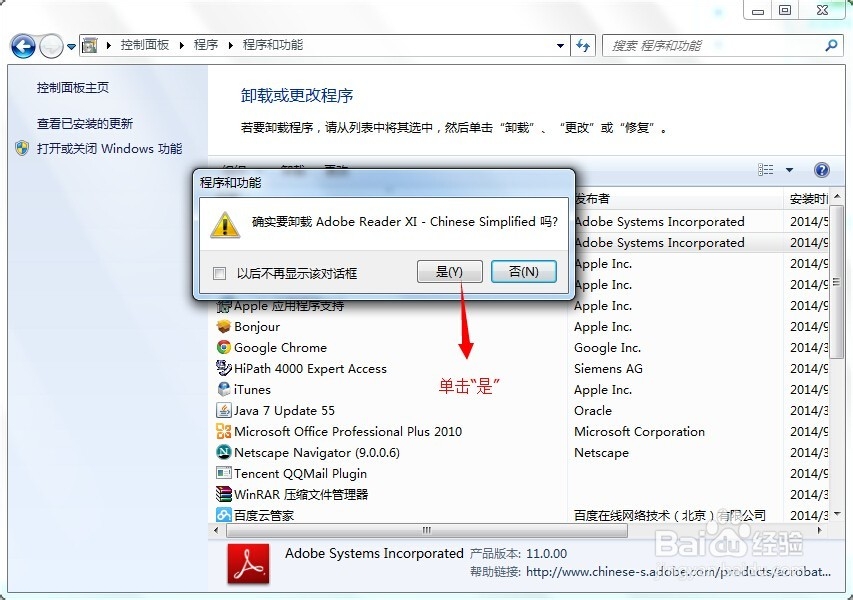
4、在”确实要删除Adobe Reader XI - Chinese Simplified吗?”对话框,单击“是(Y)”。
5、“Adobe Reader XI”开始进行卸载,卸载完毕后,窗口自动关闭。