1、打开Excel文档,选中总分列单元格
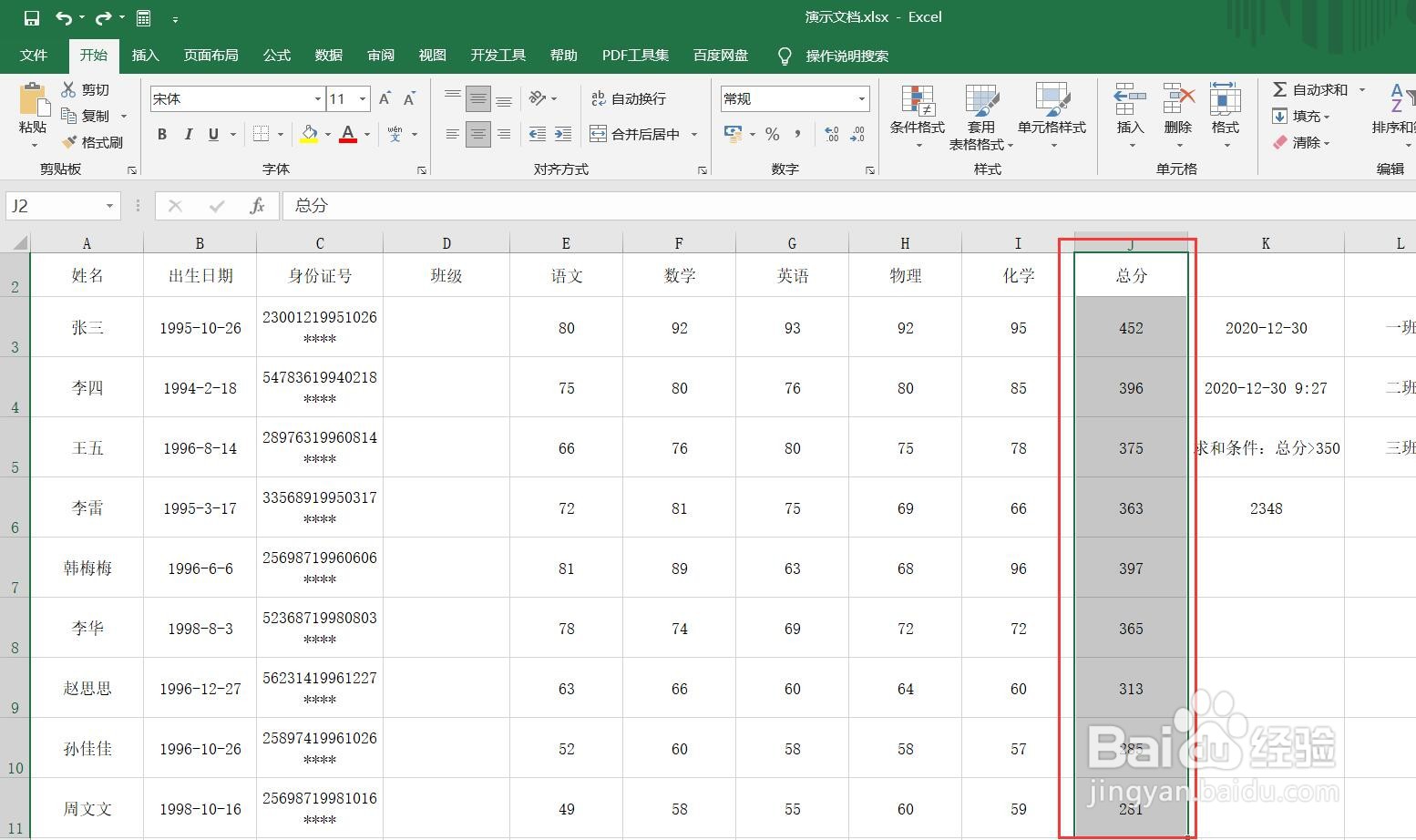
2、在“开始”选项卡下,单击“样式”组中的“条件格式”按钮,在展开的下拉列表中单击“突出显示单元格规则”下的“介于”选项

3、在介于弹窗中,为介于以下值之间的单元格设置格式的文本框下输入300-400,颜色填充为深红色文本,点击确定

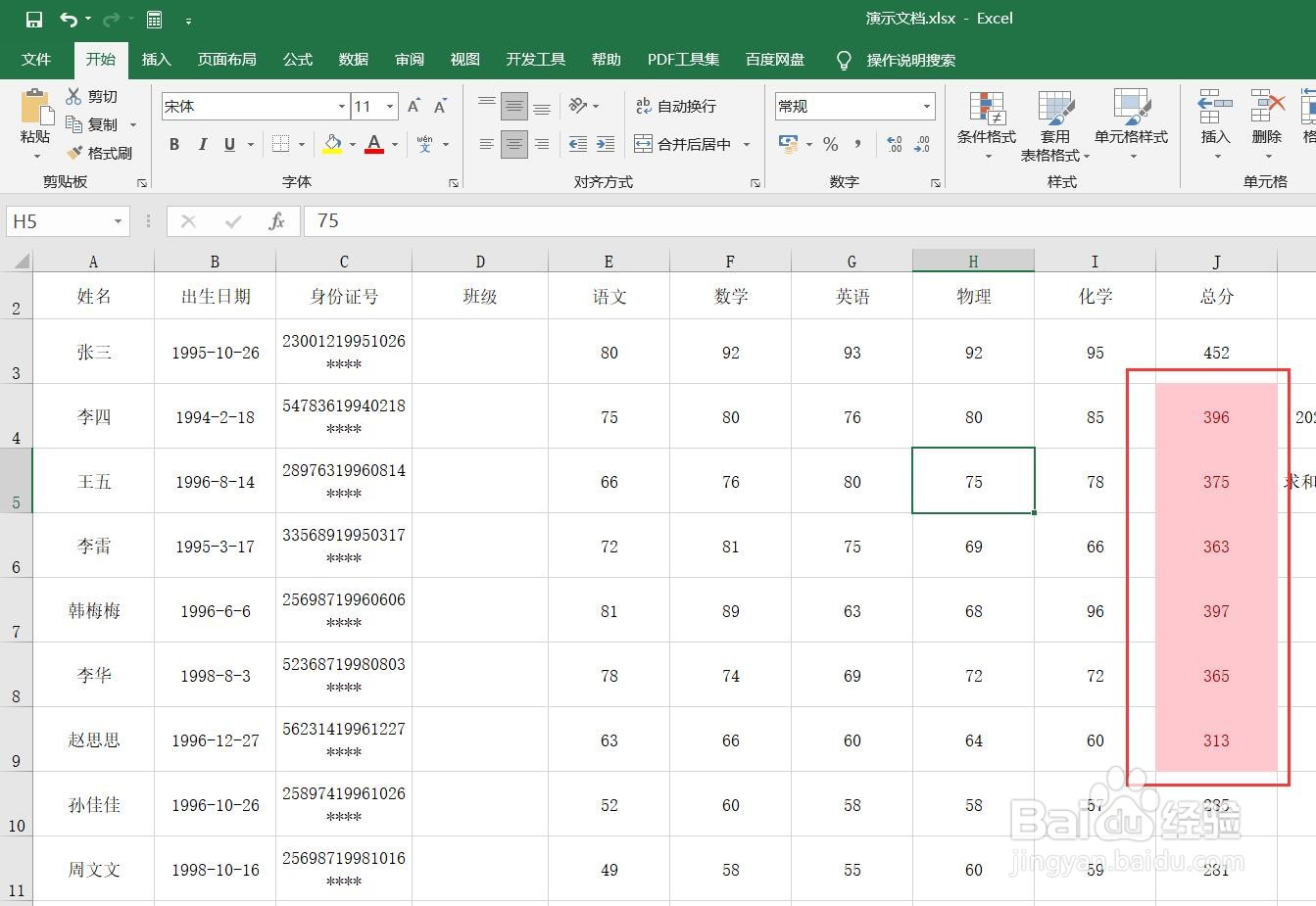
4、返回Excel文档,即可看到在300-400之间的分数被标记出来
时间:2026-04-23 23:19:28
1、打开Excel文档,选中总分列单元格
2、在“开始”选项卡下,单击“样式”组中的“条件格式”按钮,在展开的下拉列表中单击“突出显示单元格规则”下的“介于”选项
3、在介于弹窗中,为介于以下值之间的单元格设置格式的文本框下输入300-400,颜色填充为深红色文本,点击确定
4、返回Excel文档,即可看到在300-400之间的分数被标记出来
