如何用PS设计枫树

 时间:2026-04-26 04:57:14

1、打开PS,按ctrl+N新建空白背景,如图

如何用PS设计枫树

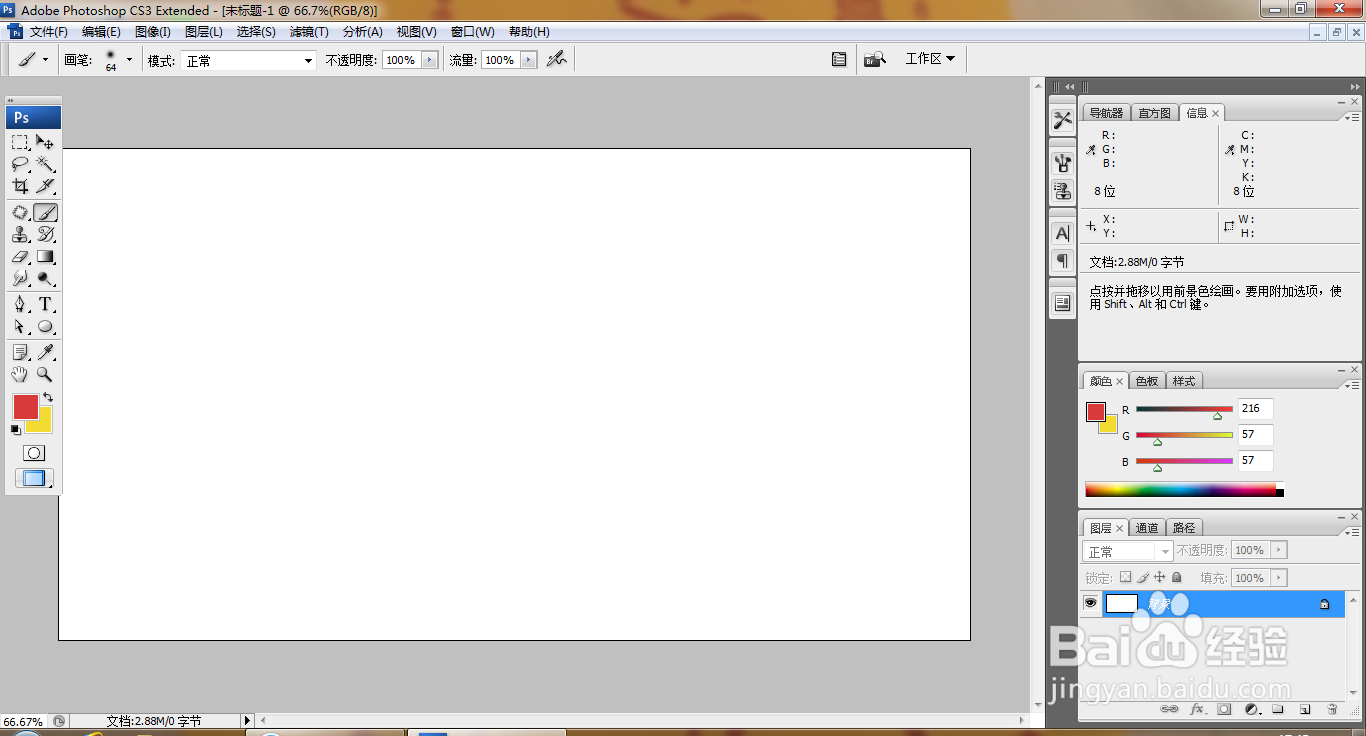
2、选择画笔工具,设置前景色为红色,背景色为黄色,如图

如何用PS设计枫树

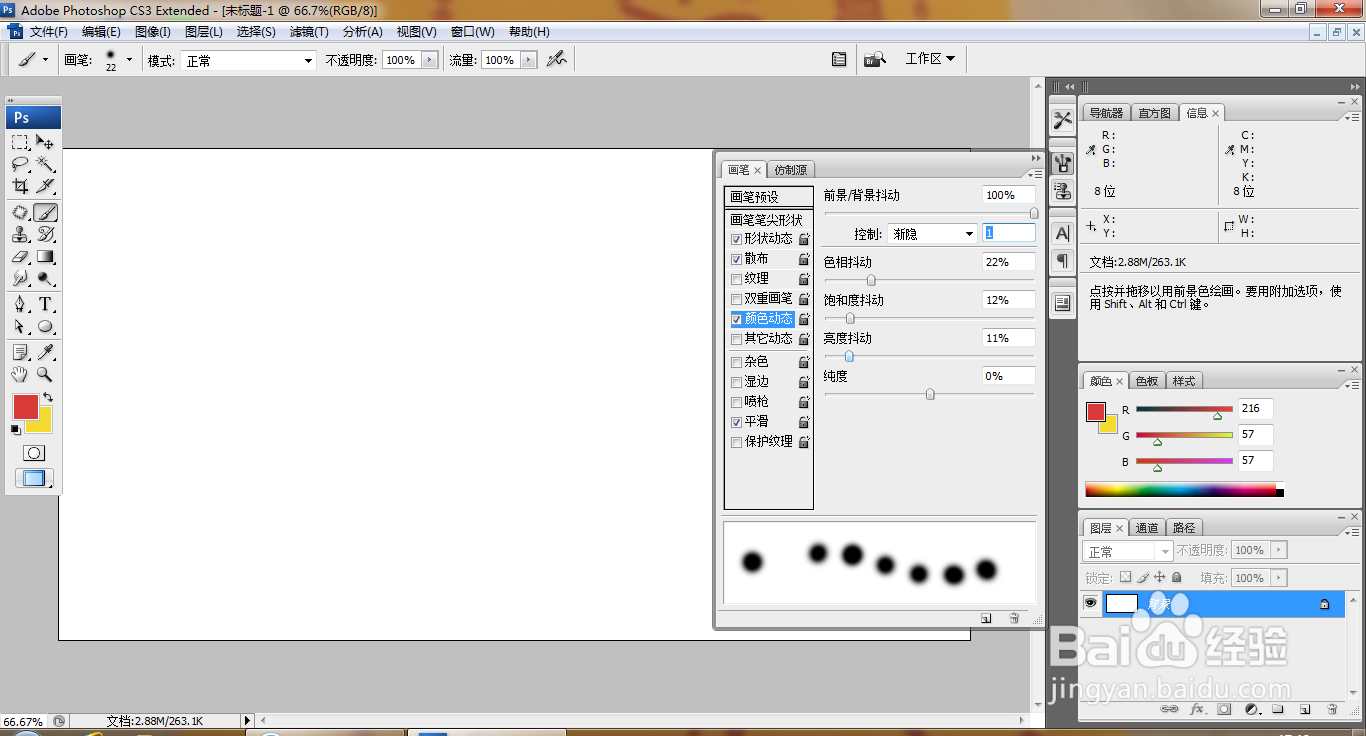
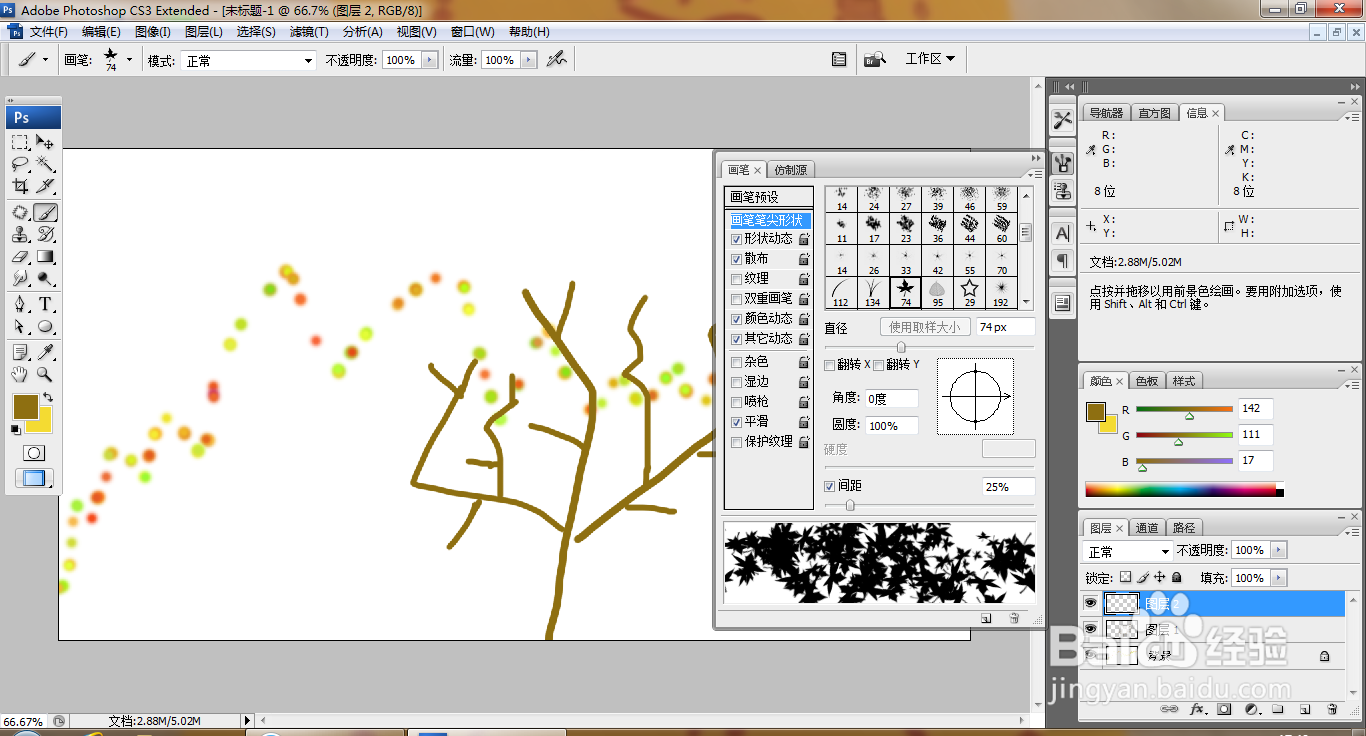
3、按F5打开画笔面板,勾选形状动态,勾选散布,设置直径为22像素,点击确定,如图
如何用PS设计枫树

4、再次勾选颜色动态,设置控制为渐隐选项,设置渐隐为1,如图

如何用PS设计枫树

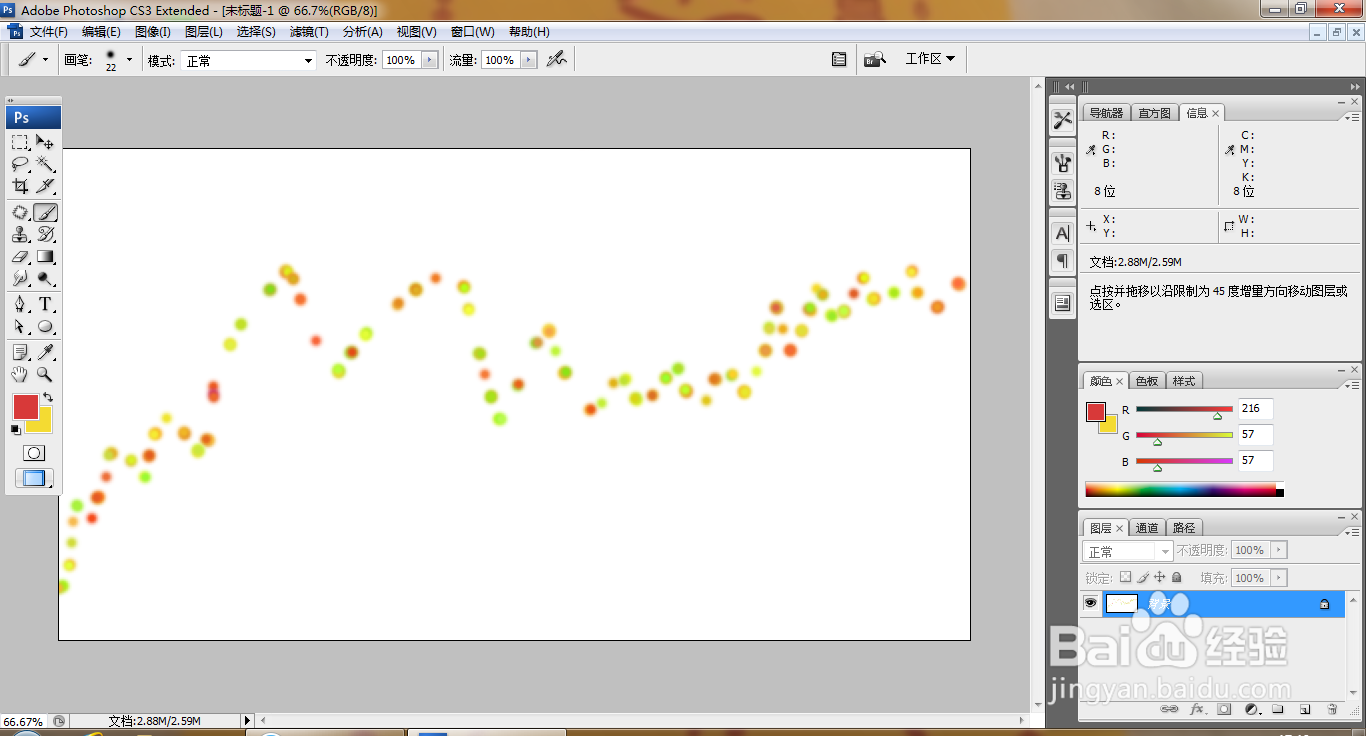
5、选择画笔工具,绘制图案,如图

如何用PS设计枫树

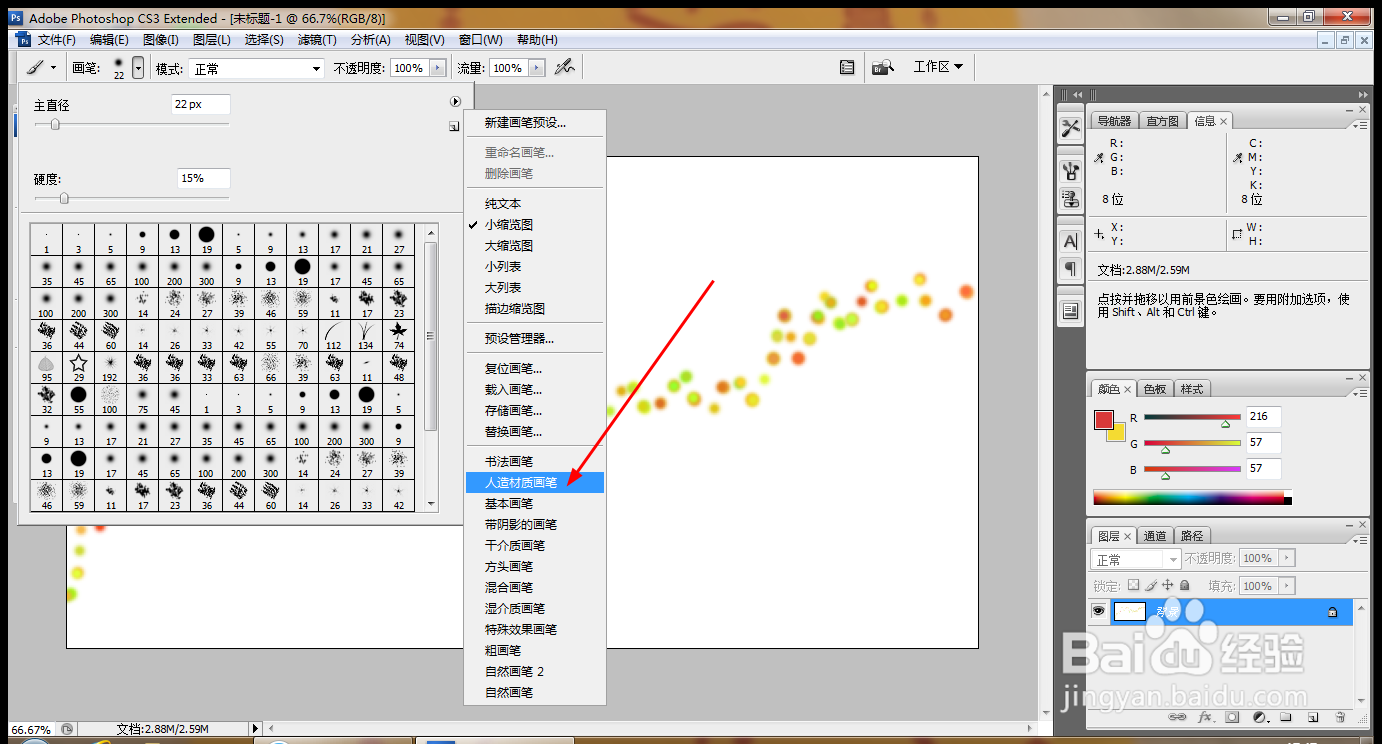
6、再次选择人造材质画笔,如图

如何用PS设计枫树

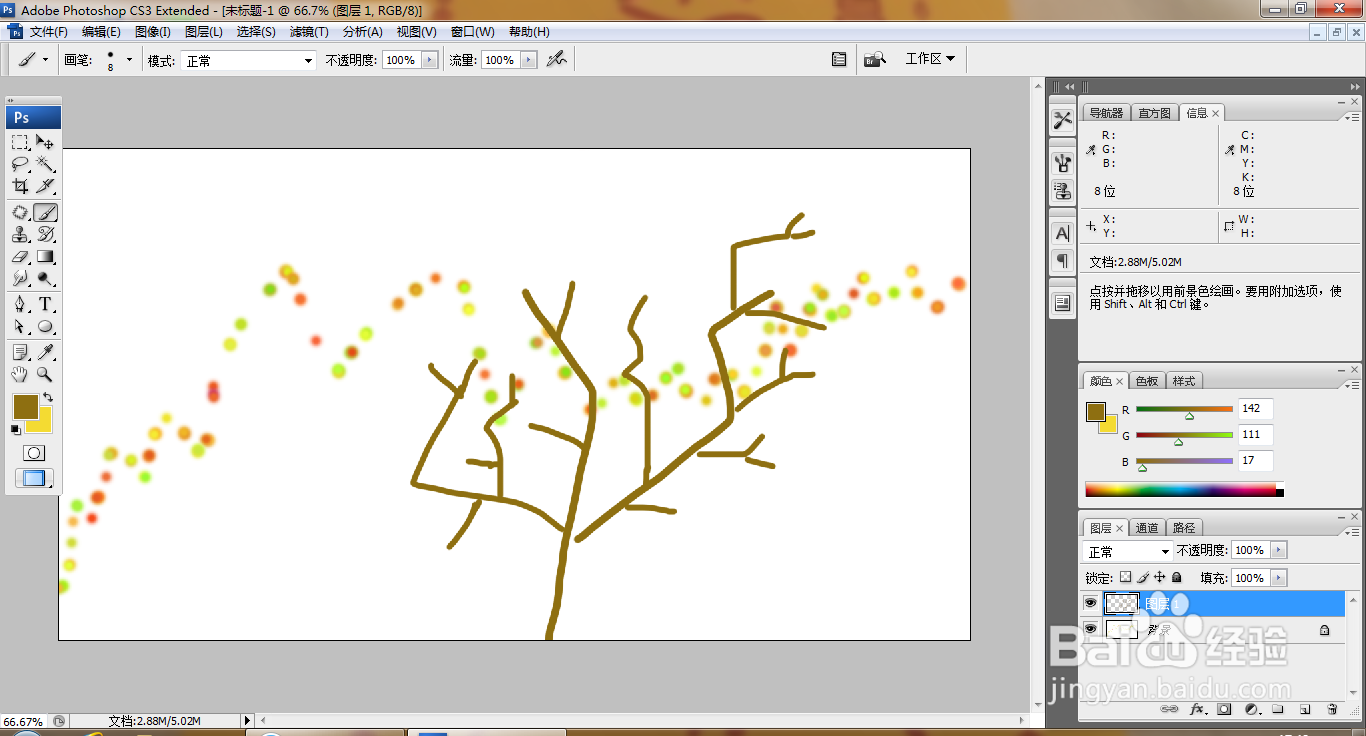
7、新建图层,绘制树,如图

如何用PS设计枫树

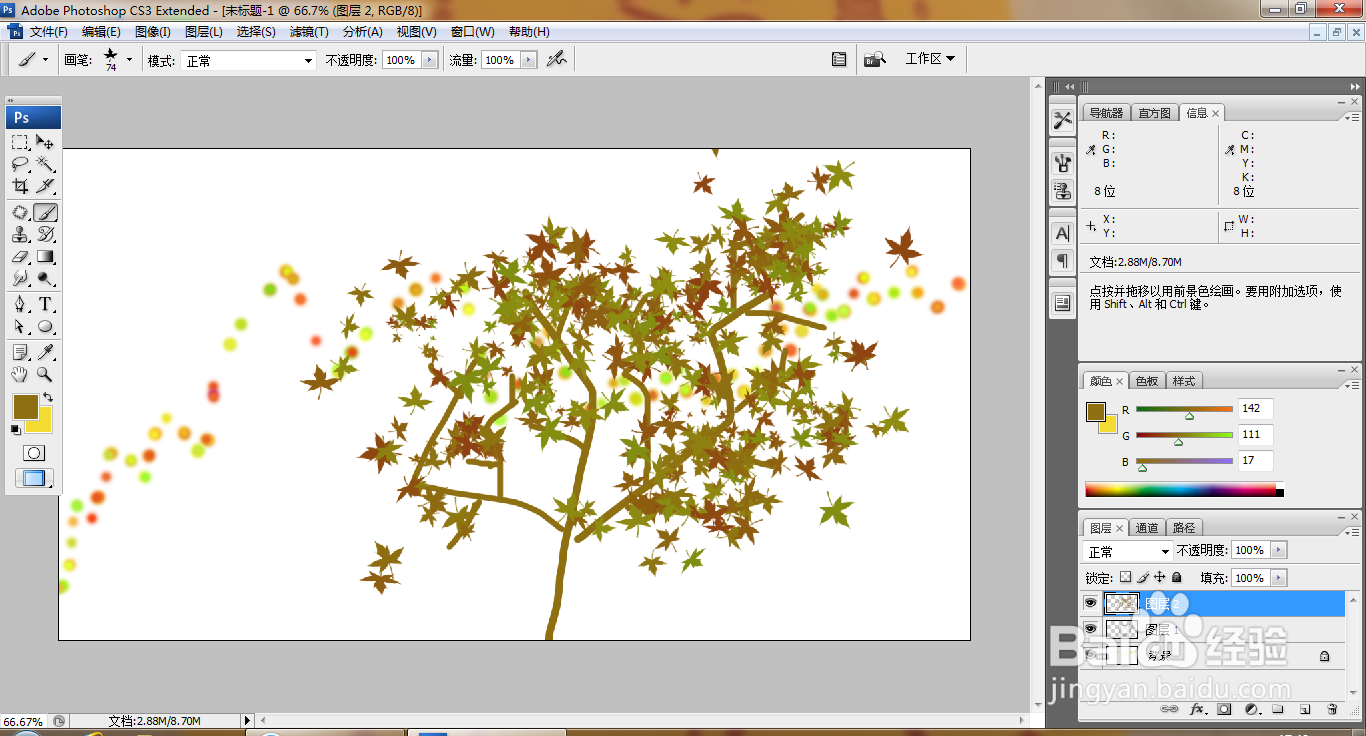
8、再次选择树叶画笔,勾选形状动态,散布,再次绘制,如图

如何用PS设计枫树

9、设置前景色为深棕色,背景色为深黄色,用画笔绘制,如图

如何用PS设计枫树

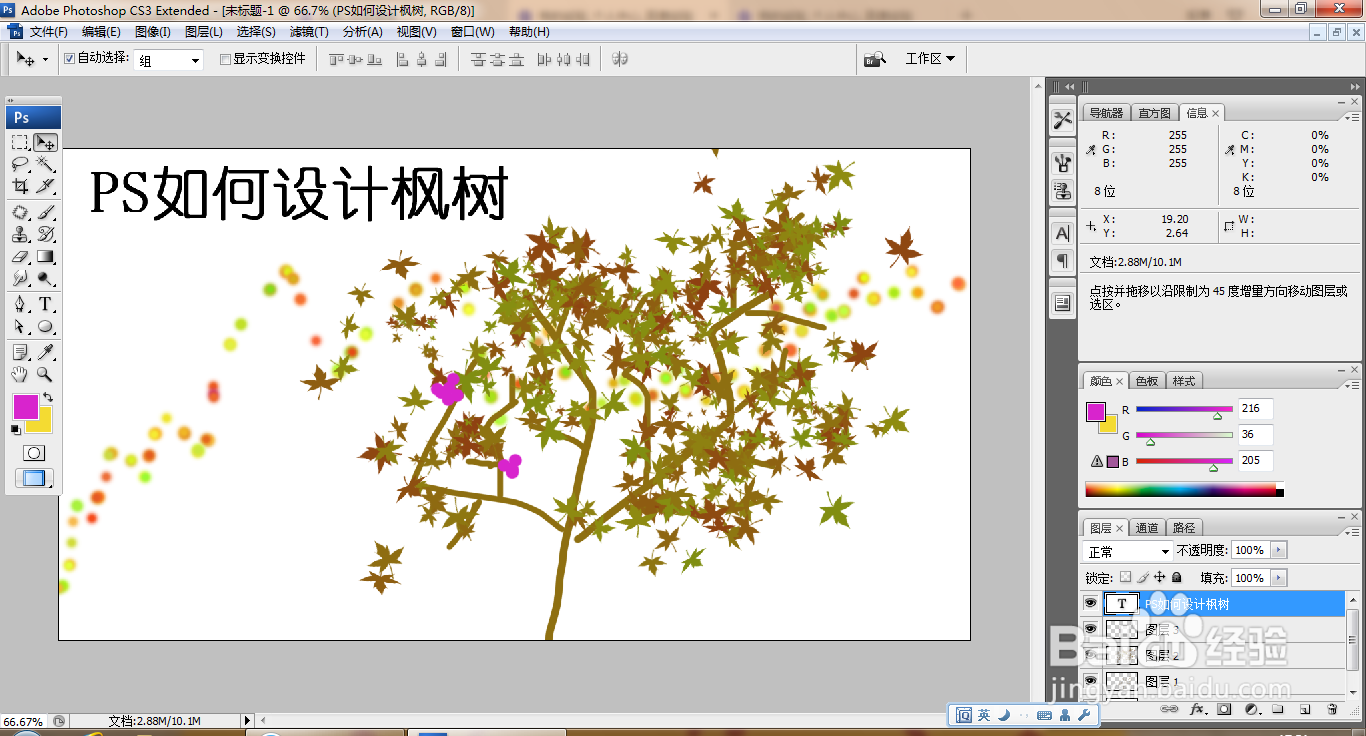
10、输入字体,如图

如何用PS设计枫树

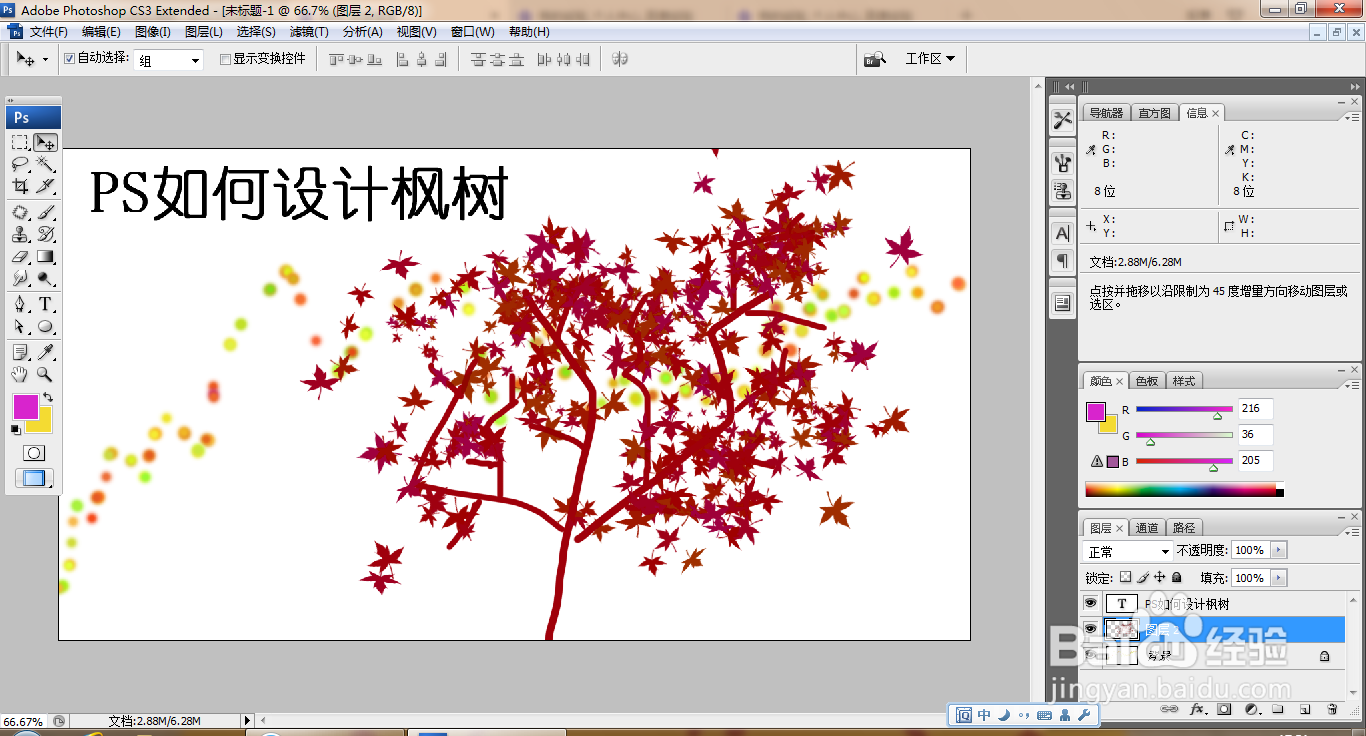
11、按ctrl+U打开色相饱和度,调整色彩,如图

如何用PS设计枫树

12、这样枫树就设计好了哦。如图

如何用PS设计枫树

  • 如何绘制设计漂亮的蝴蝶结素材
  • 素描线条的表现方法
  • 如何用PS调整梅花的色调
  • 办公桌应该怎么画
  • 如何画一只缅因浣熊猫——加菲的吃货生活
  • 热门搜索
    信用卡有什么用 fall是什么意思 雪白的什么 喉咙有痰是什么原因造成的 牛肉不能和什么一起吃 女朋友过生日送什么礼物好 淡奶油是什么 挖矿是什么意思 武则天属什么生肖 六保六稳是什么