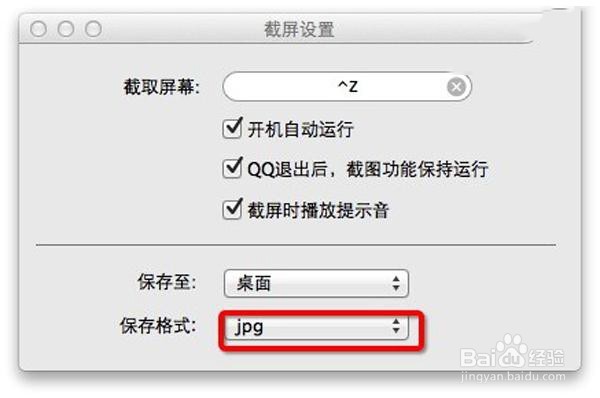
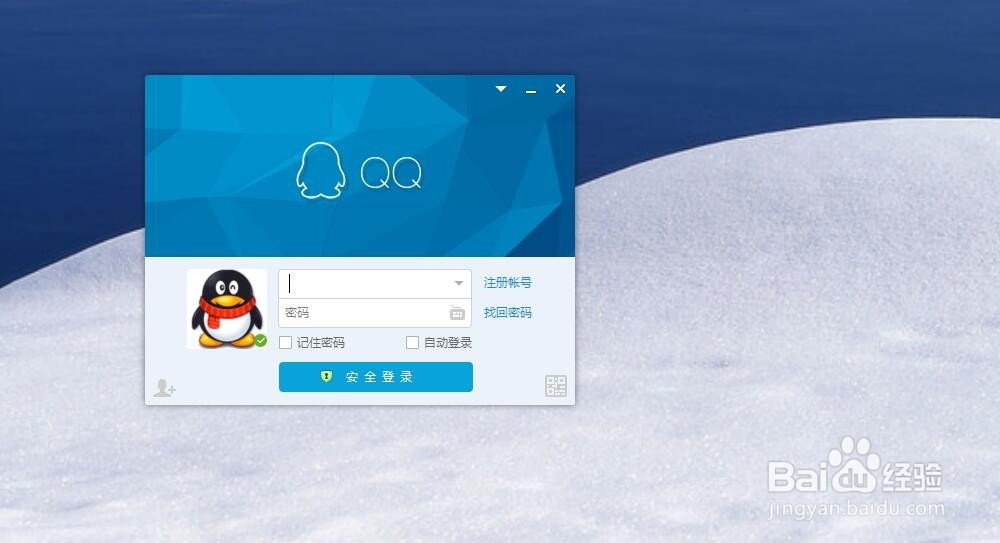
1、安装腾讯QQ软件,运行QQ,进入运行界面。QQ已经更改了很多版,现在的版本功能强大,界面美观。
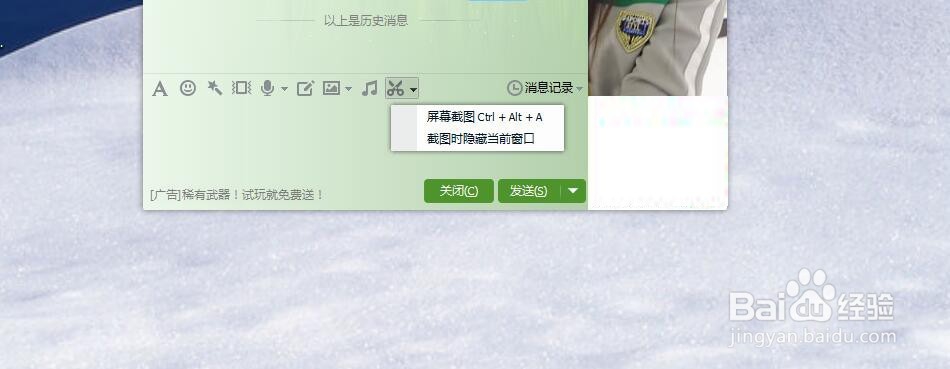
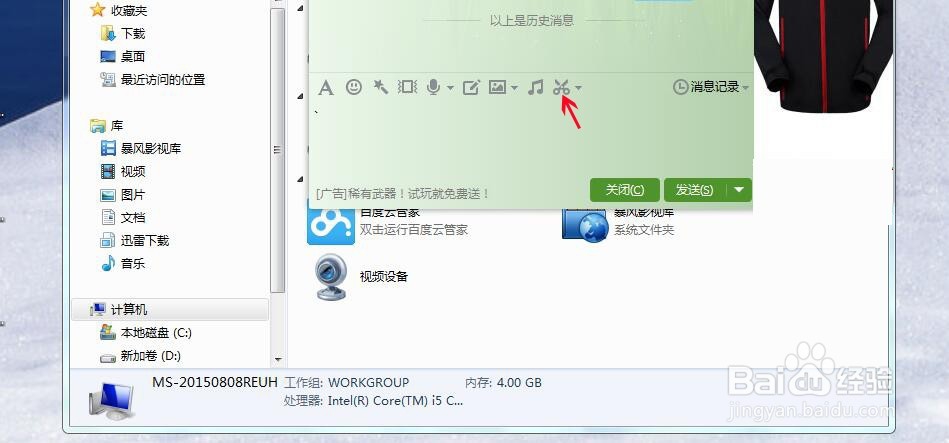
2、任意打开一个聊天的窗口,在窗口的下面,有一把剪刀的图案,这就是截图的标志。
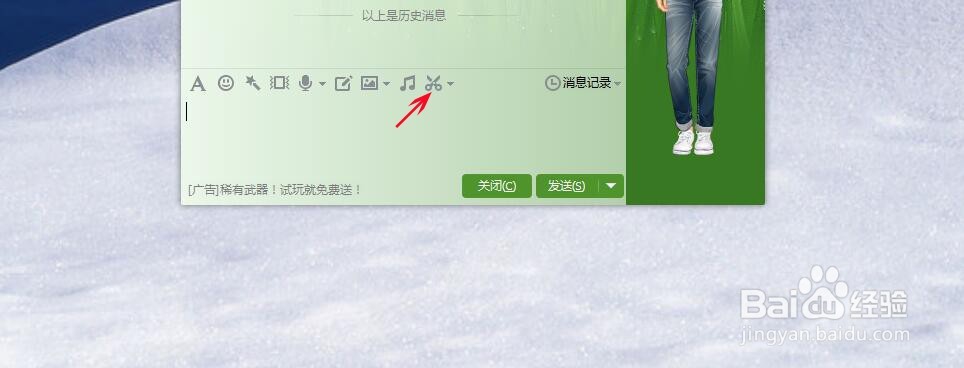
3、点击下拉三角,会弹出下拉三角的对话框,一般情况下,我们设置选择“截图时隐藏当前窗口”,就不会出现这个窗口来影响截图。
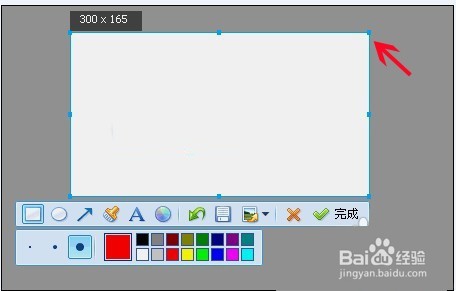
4、设置完毕,就可以进行截图了。打开要截的图片,再打开QQ的任意窗口。点击剪刀按键,就会出现截图的方框,调节方框的大小和形状,就是截图后图片的形状。
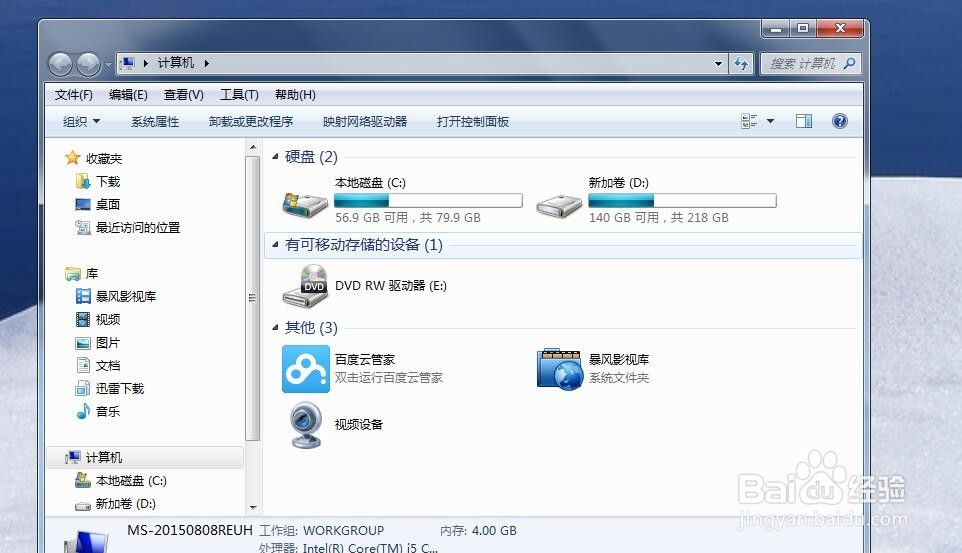
5、当然,为了方便,我们可以用快捷键来实现截图。QQ截图的快捷键是Ctrl+Alt+A组合键。组合键按下去,截图的框就出来了,调节框即可。
6、截图的技巧多种多样,只要大家熟悉运用,都能截出效果很好的图。尤其涉及美工的朋友,截图是关键所在。