proe5.0可变螺距的弹簧绘制技巧_9sug

 时间:2026-02-13 23:37:29

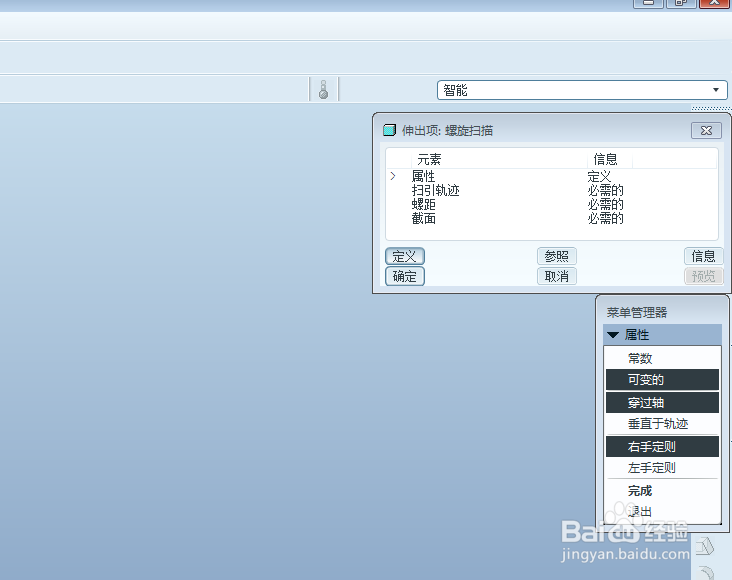
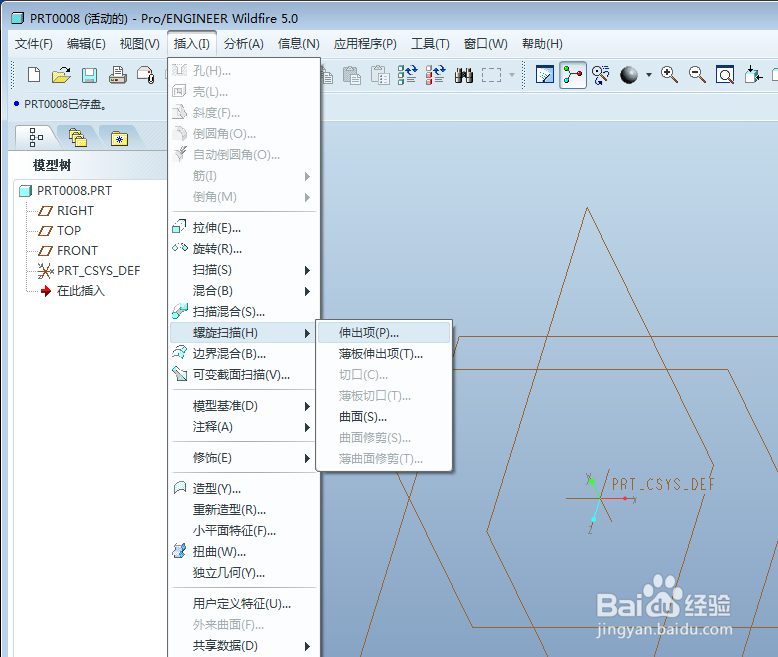
1、新建一个Proe模型文件,进入到参数化模型设计中后,在插入菜单下载,找到螺旋扫描;
proe5.0可变螺距的弹簧绘制技巧_9sug

2、使用螺旋扫描-伸出项后,弹出的指令绘图界面如下:

proe5.0可变螺距的弹簧绘制技巧_9sug

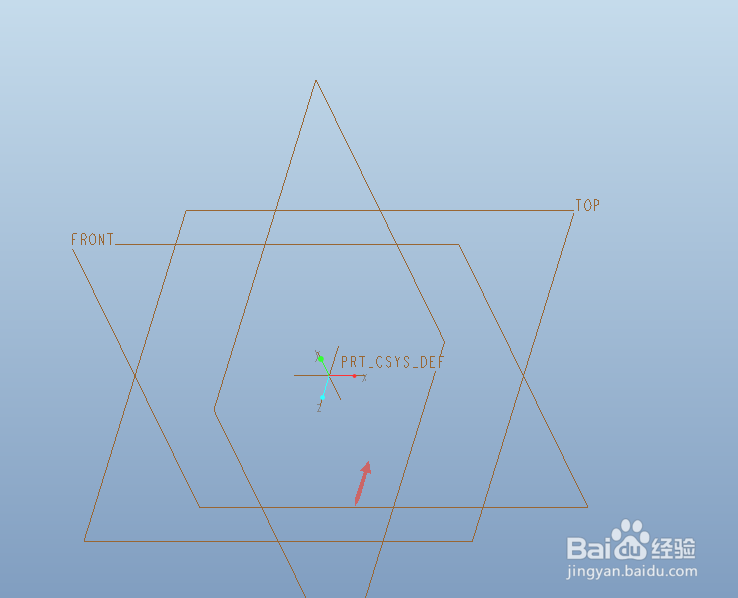
3、选择绘图平面,可以选用FRONT与LEFT;

proe5.0可变螺距的弹簧绘制技巧_9sug

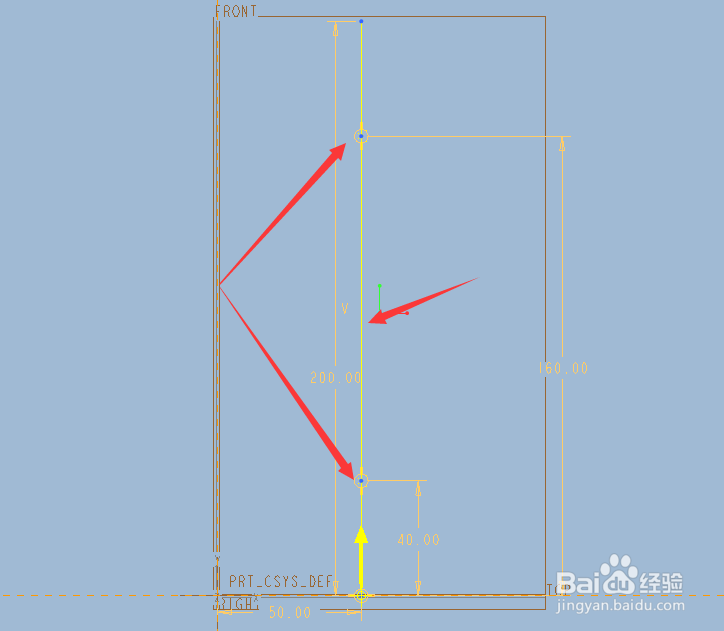
4、按软件的操作提示,进入到草图界面,绘制一中心线及一条路径线(竖直的线),由于我们要使用可变螺距,记得要在路径线上画点,如图,我是在线上增加了两个点;(此步非常的重要,此两点是输入可变螺距的点)
proe5.0可变螺距的弹簧绘制技巧_9sug

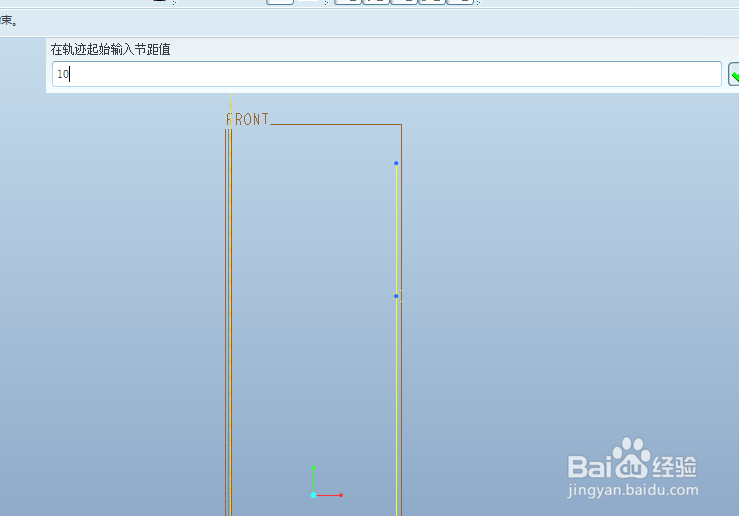
5、按提示输入轨迹起始位置的螺距;

proe5.0可变螺距的弹簧绘制技巧_9sug

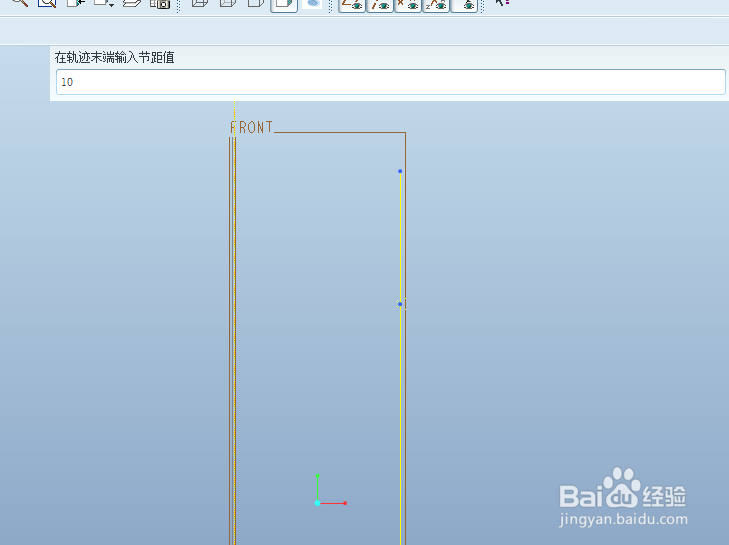
6、按提示输入轨迹末端位置的螺距;

proe5.0可变螺距的弹簧绘制技巧_9sug

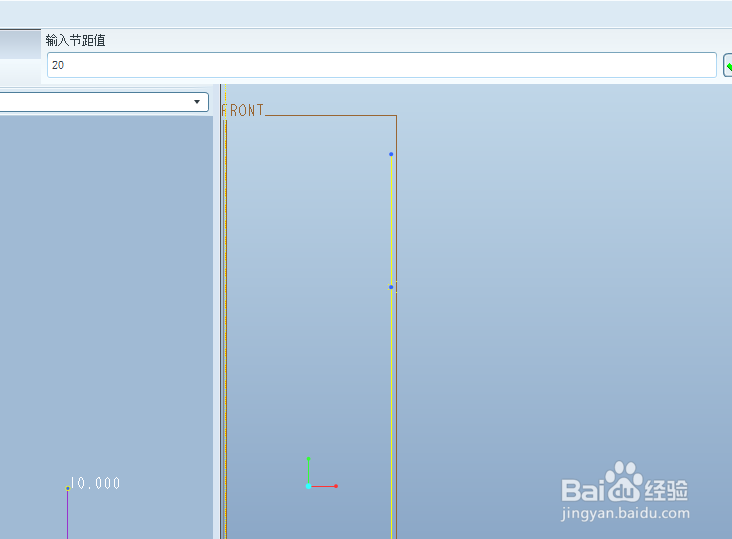
7、选择箭头所指的两个点输入其可变螺距的点;

proe5.0可变螺距的弹簧绘制技巧_9sug

8、分别输入它们的螺距,在输入螺距前,最好有相应的图纸做参考;

proe5.0可变螺距的弹簧绘制技巧_9sug

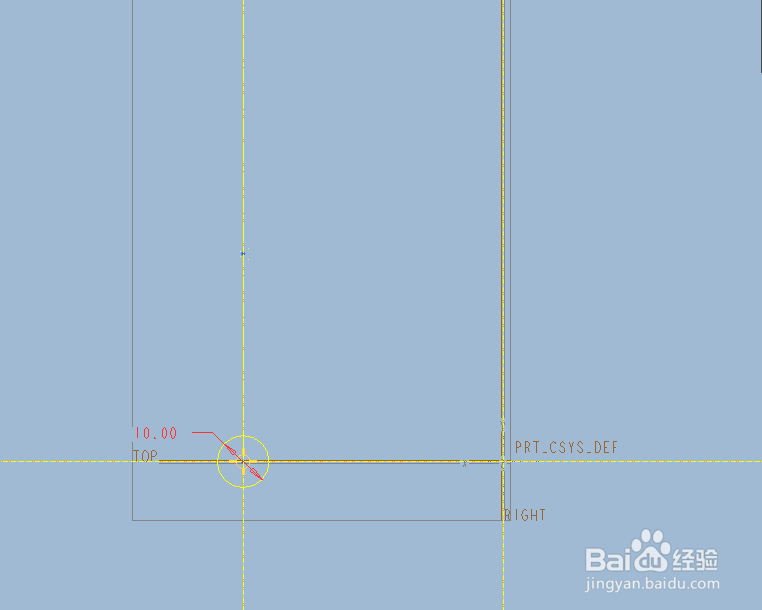
9、用proe绘制弹簧的截面,如图所示,我绘制的圆型,当然也可以绘制方形;
proe5.0可变螺距的弹簧绘制技巧_9sug

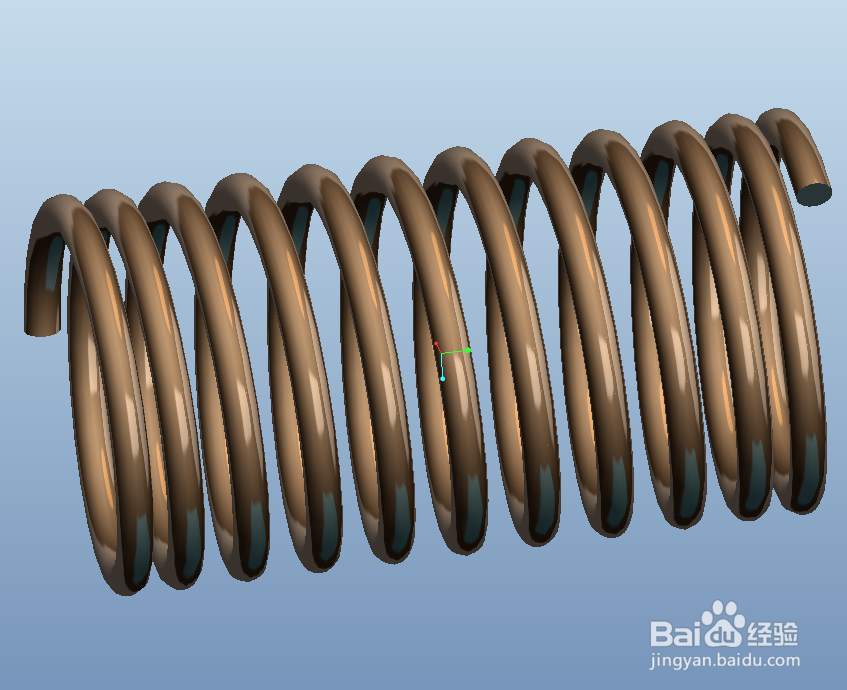
10、完成草图后,螺旋扫描的面板参数就全部设置好了,点OK,一条惟妙惟肖的可变弹簧就用PROE设计完成了。
proe5.0可变螺距的弹簧绘制技巧_9sug

  • proe制作弹簧
  • Pro/E中螺栓的画法
  • proe如何按照某个形状阵列(填充阵列)
  • Proe如何创建压缩弹簧
  • Proe三维训练六十二之拉伸偏移
  • 热门搜索
    安娜卡列尼娜简介 暗黑2攻略 延禧攻略电视剧 超级减肥王 包皮是怎么回事 肩膀宽怎么办 川西旅游攻略 张志和简介 田晓菲简介 减肥早餐应该吃什么