1、打开软件
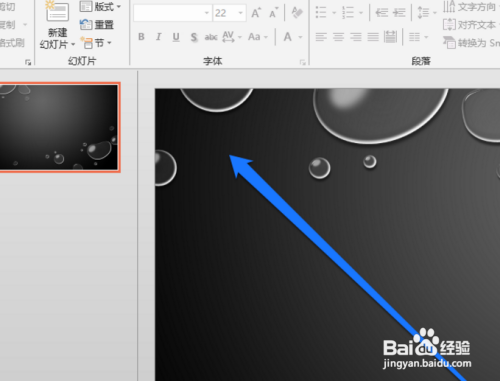
打开PPT软件,我们进行设置一个,PPT的背景页面。
2、点击插入
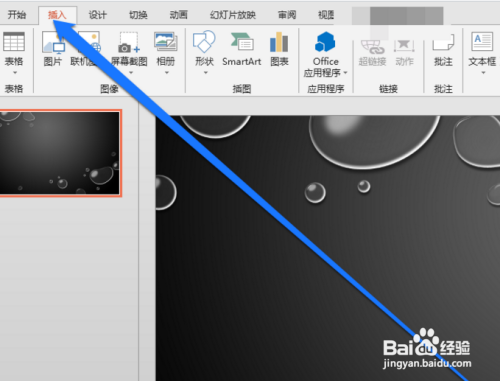
在PPT页面中,点击工具中的插入按钮。
3、插入图表
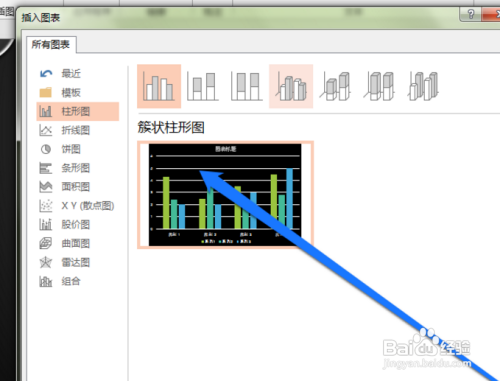
在PPT插入按钮下,点击插入图表按钮。
4、点击曲线图
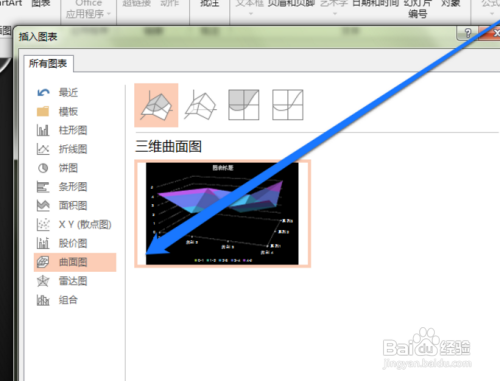
在图表中,点击三维曲线图按钮。
5、出现曲线图
这时我们在PPT中,出现一个曲线图。
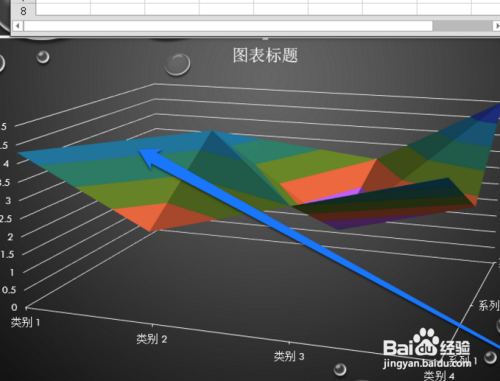
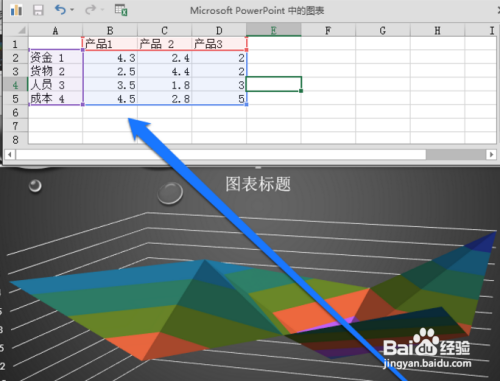
6、进行调整
同时生成一个excel表格,进行图表的数据调整。
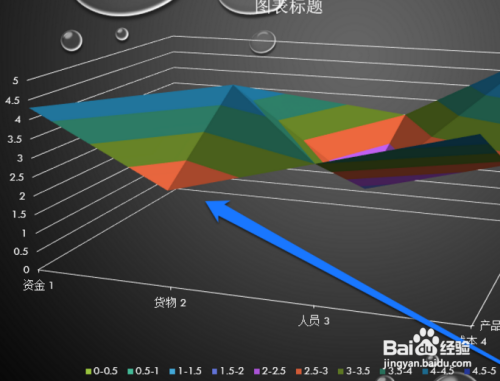
7、显示完成
调整完成数据以后,发现图表显示的更具体。
时间:2026-04-25 19:09:52
1、打开软件
打开PPT软件,我们进行设置一个,PPT的背景页面。
2、点击插入
在PPT页面中,点击工具中的插入按钮。
3、插入图表
在PPT插入按钮下,点击插入图表按钮。
4、点击曲线图
在图表中,点击三维曲线图按钮。
5、出现曲线图
这时我们在PPT中,出现一个曲线图。
6、进行调整
同时生成一个excel表格,进行图表的数据调整。
7、显示完成
调整完成数据以后,发现图表显示的更具体。
