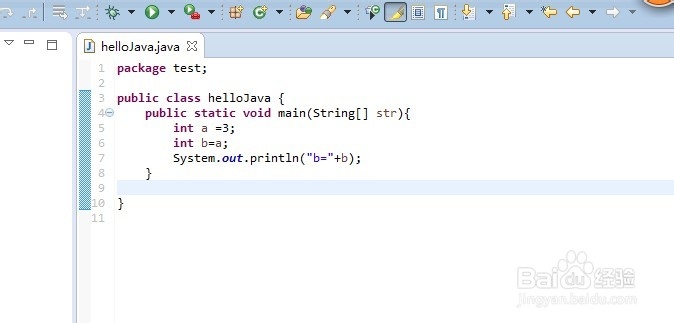
1、首先打开工程项目
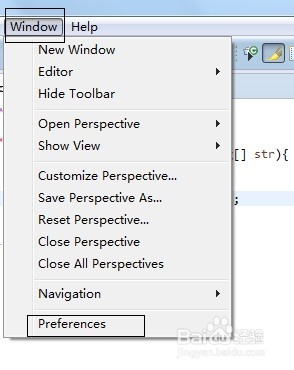
2、如图操作,点击“window”->"Preferences"
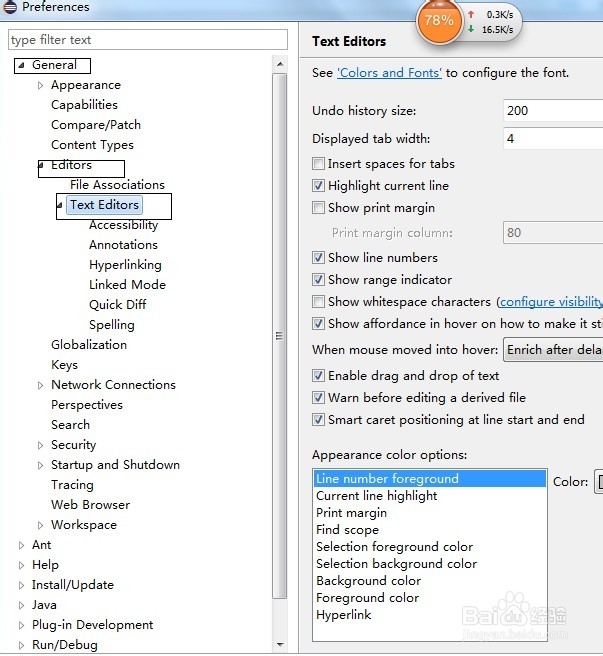
3、如图操作,点击“General”->"Editors"->"Text Editors"
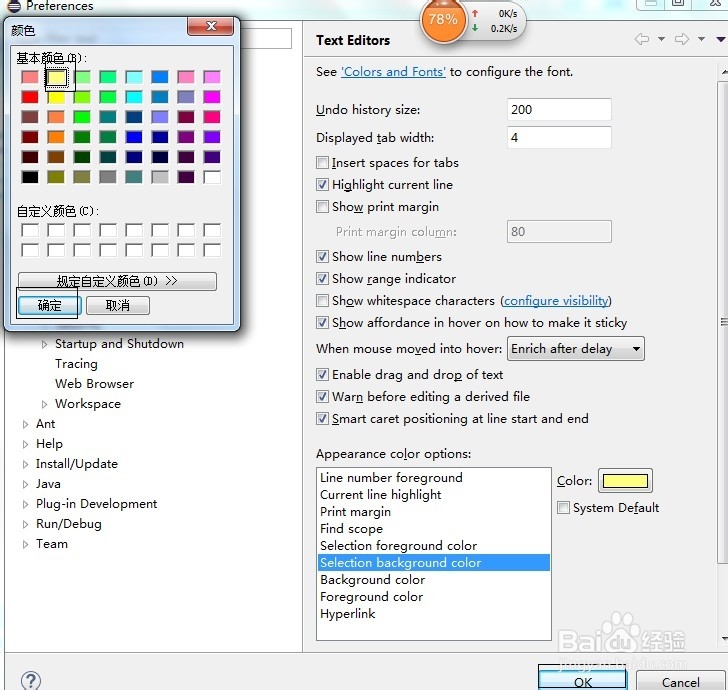
4、如图操作,“Select background color”,去掉“System default”前面的选择按钮
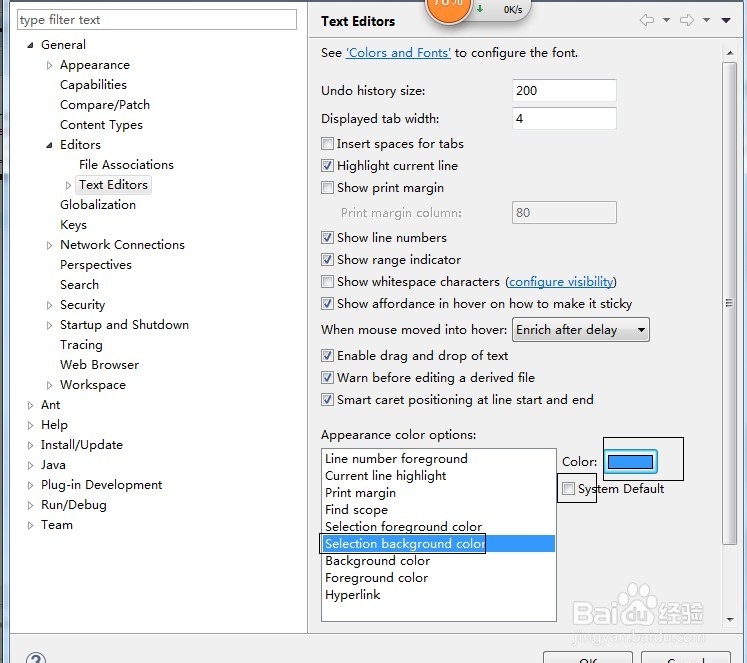
5、点击Color后面的选择框,在弹出的对话框内选择自己想要的颜色,依次点击"确定"->"Ok"
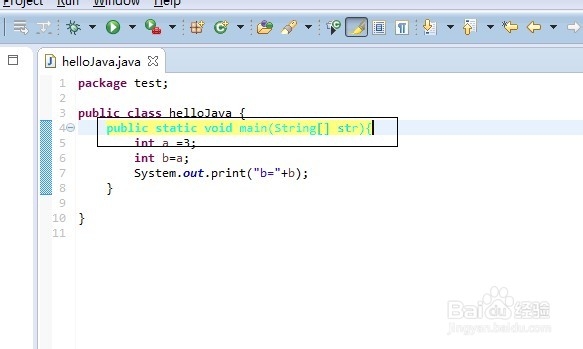
6、回到代码,就可以看到效果了
时间:2026-04-22 17:24:17
1、首先打开工程项目
2、如图操作,点击“window”->"Preferences"
3、如图操作,点击“General”->"Editors"->"Text Editors"
4、如图操作,“Select background color”,去掉“System default”前面的选择按钮
5、点击Color后面的选择框,在弹出的对话框内选择自己想要的颜色,依次点击"确定"->"Ok"
6、回到代码,就可以看到效果了
