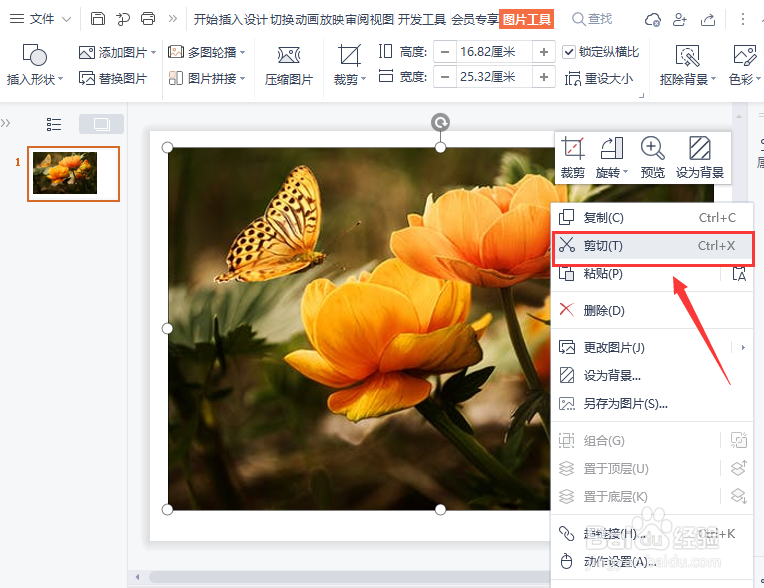
1、我们在ppt中选中图片,然后右键把图片【剪切】下来,如图所示。
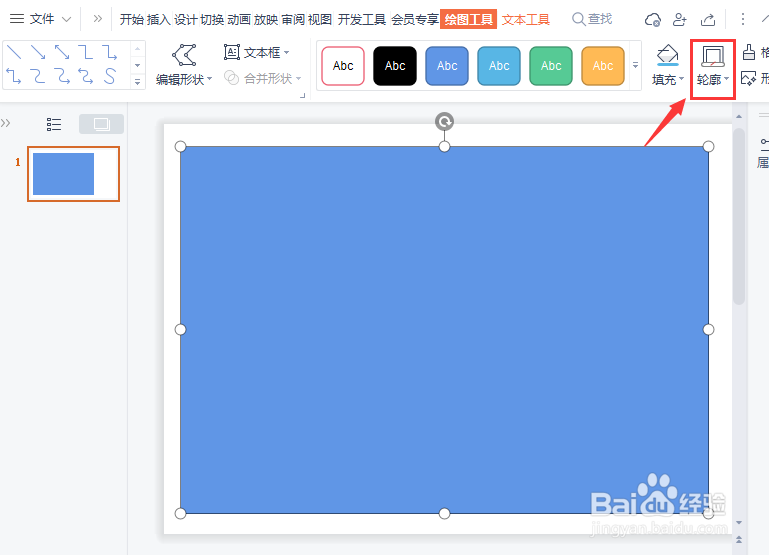
2、我们在【插入】-【形状】中选择【矩形】,把轮廓设置为无,如图所示。
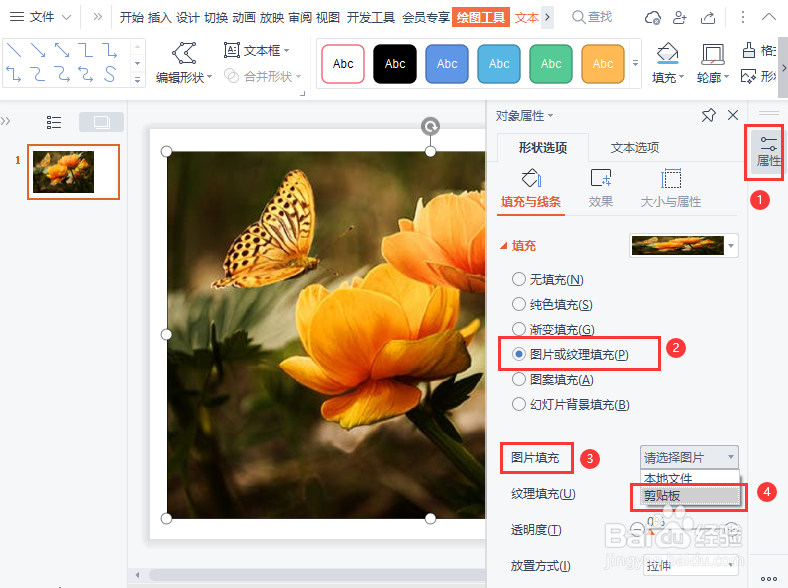
3、接着,我们在属性【图片或纹理填充】-【图片填充】中选择【剪贴板】,如图所示。
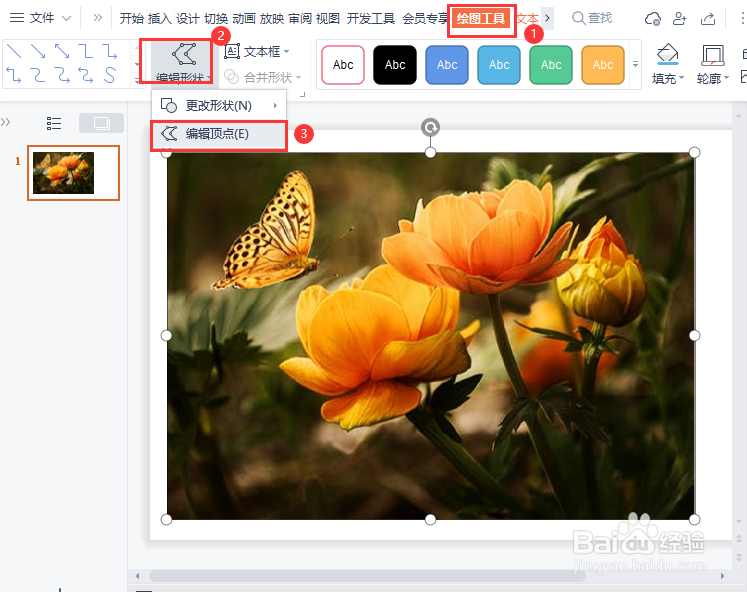
4、图片填充到矩形之后,我们在【绘图工具】-【编辑形状】中找到【编辑顶点】,如图所示。
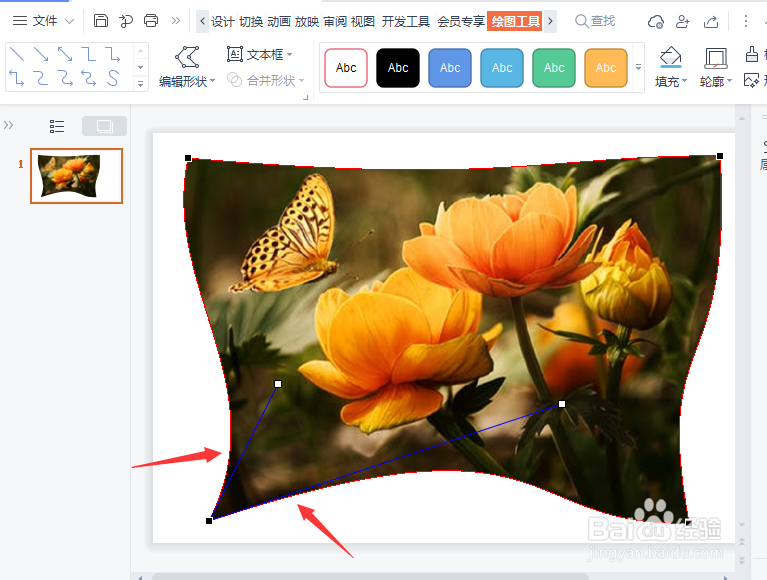
5、接下来,我们单击图片上4个角的任意一个锚点,调整图片扭曲的弧度即可,如图所示。
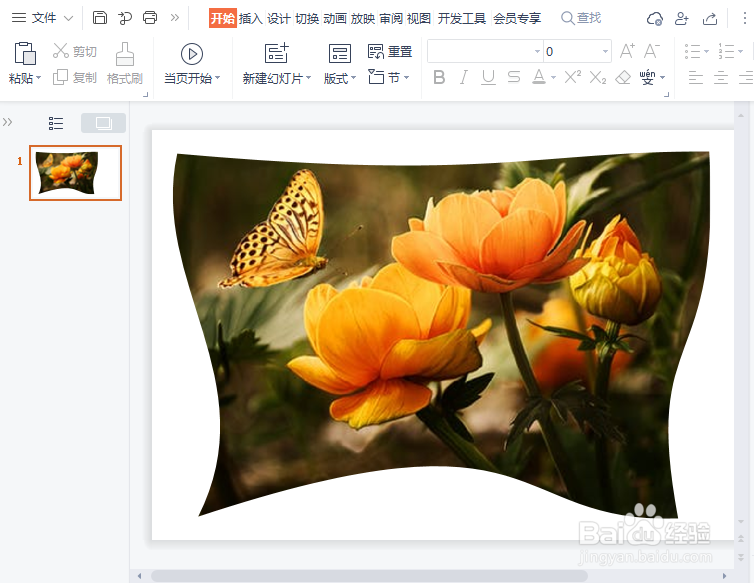
6、最后,我们单击任意空白处图片扭曲变形就完成了。
时间:2026-04-30 16:04:54
1、我们在ppt中选中图片,然后右键把图片【剪切】下来,如图所示。
2、我们在【插入】-【形状】中选择【矩形】,把轮廓设置为无,如图所示。
3、接着,我们在属性【图片或纹理填充】-【图片填充】中选择【剪贴板】,如图所示。
4、图片填充到矩形之后,我们在【绘图工具】-【编辑形状】中找到【编辑顶点】,如图所示。
5、接下来,我们单击图片上4个角的任意一个锚点,调整图片扭曲的弧度即可,如图所示。
6、最后,我们单击任意空白处图片扭曲变形就完成了。
