1、打开浏览器,登陆百度账号,进入百度网盘首页,下图所示:
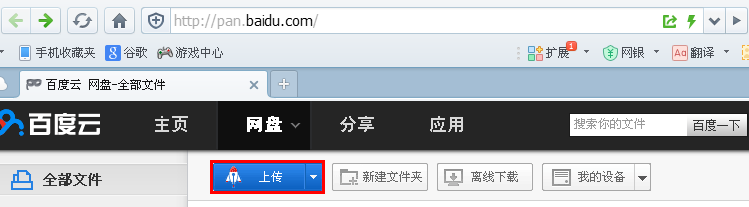
2、按上图红线框内所示,点击上传,出现下图:
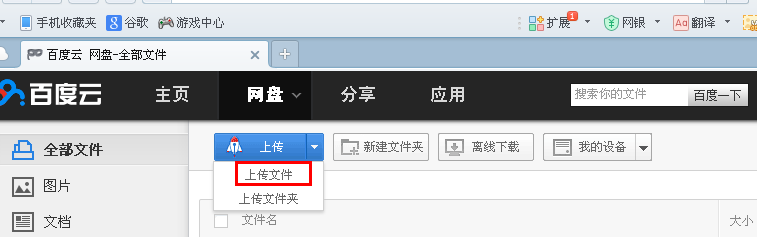
3、 按上图,点击上传文件按钮,找到需要上传的文件,下图所示:

4、按上图,点击打开,即可上传文件到百度网盘。下图所示:
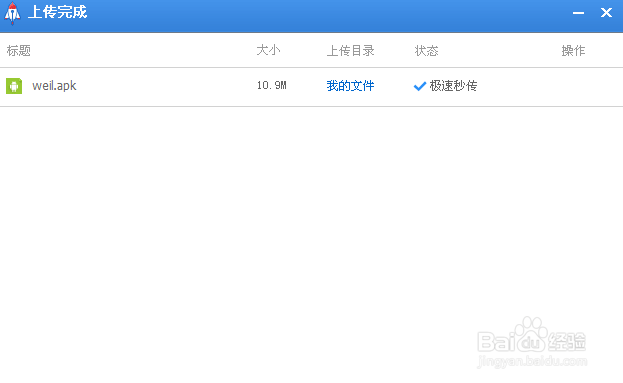
5、按下图,点击文件分享按钮,将上传的文件分享到网络:

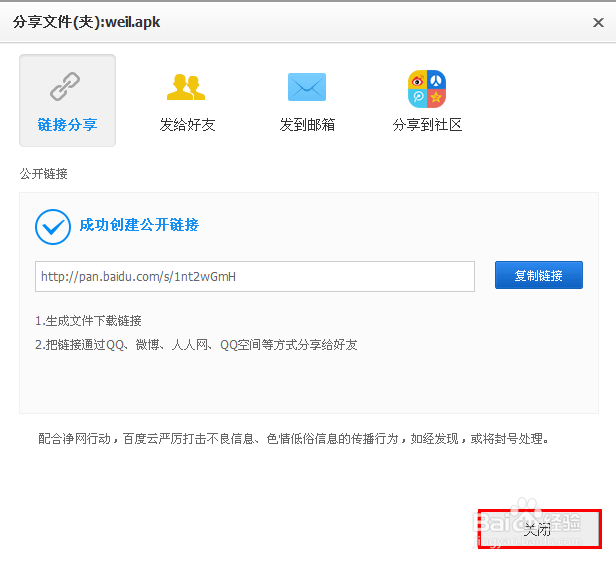
6、按下图,可以选择创建公开连接或创建私密连接:

7、分享成功如下图,点击关闭按钮结束。
时间:2026-04-29 04:06:03
1、打开浏览器,登陆百度账号,进入百度网盘首页,下图所示:
2、按上图红线框内所示,点击上传,出现下图:
3、 按上图,点击上传文件按钮,找到需要上传的文件,下图所示:
4、按上图,点击打开,即可上传文件到百度网盘。下图所示:
5、按下图,点击文件分享按钮,将上传的文件分享到网络:
6、按下图,可以选择创建公开连接或创建私密连接:
7、分享成功如下图,点击关闭按钮结束。
