1、进入Word,点击【文件】;
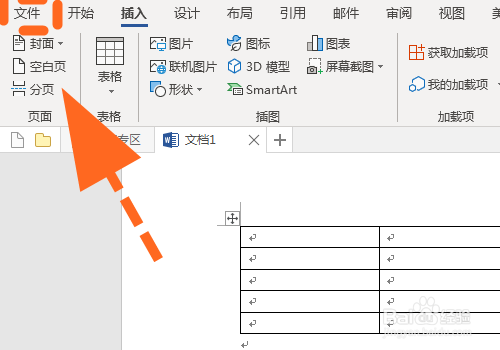
2、弹出菜单,点击【信息】;
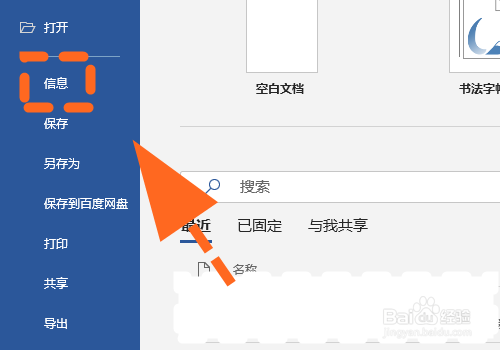
3、进入信息,点击【保护文档】;
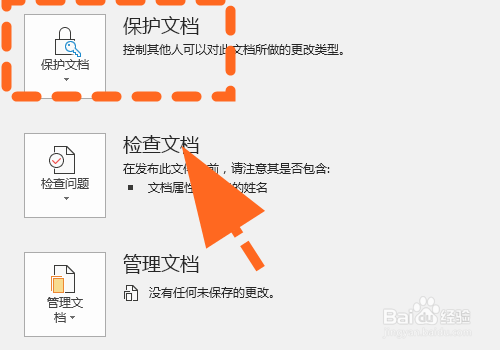
4、弹出保护类型列表,点击【限制编辑】;
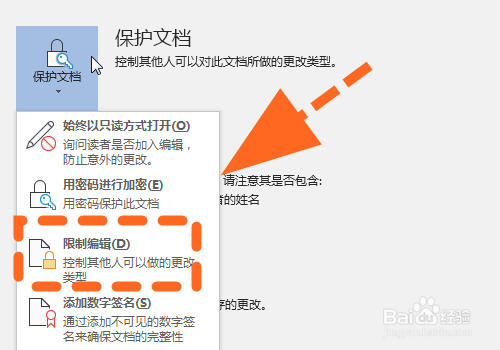
5、右侧弹出限制编辑对话框;
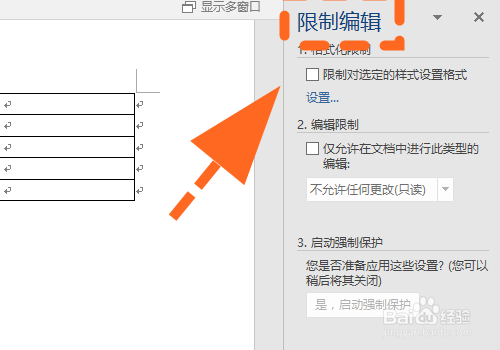
6、在限制编辑中,选中【限制格式更改,不允许任何人编辑】选项;
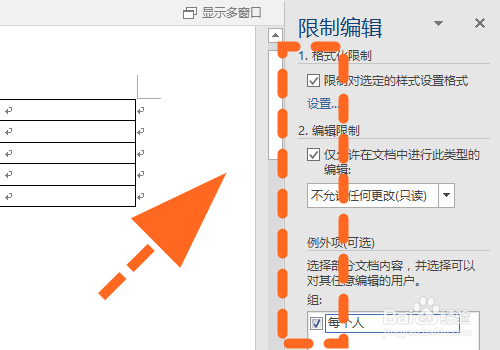
7、选择完毕,点击底部【是,启动强制保护】;

8、弹出密码输入框,输入【保护密码】,点击【确定】;

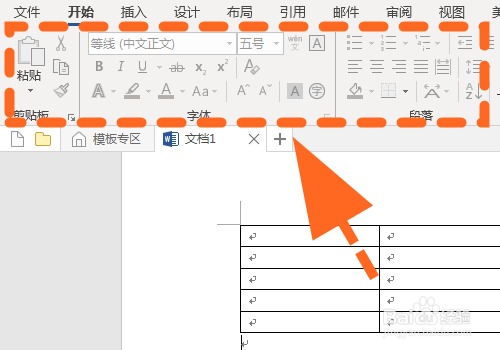
9、限制编辑起作用,所有编辑功能全部无法操作,完成;
10、以上就是【Word文档怎么设置禁止编辑,如何限制编辑】的步骤,感谢阅读。
时间:2026-04-24 04:47:34
1、进入Word,点击【文件】;
2、弹出菜单,点击【信息】;
3、进入信息,点击【保护文档】;
4、弹出保护类型列表,点击【限制编辑】;
5、右侧弹出限制编辑对话框;
6、在限制编辑中,选中【限制格式更改,不允许任何人编辑】选项;
7、选择完毕,点击底部【是,启动强制保护】;
8、弹出密码输入框,输入【保护密码】,点击【确定】;
9、限制编辑起作用,所有编辑功能全部无法操作,完成;
10、以上就是【Word文档怎么设置禁止编辑,如何限制编辑】的步骤,感谢阅读。
